
Тэкставы рэдактар ад Microsoft мае мноства функцый, пра якія вы, магчыма, не ведаеце, але якія могуць значна палегчыць ваша жыццё. У гэтай публікацыі мы пагаворым пра хуткія часткі ў Word: што яны сабой уяўляюць і як зэканоміць гадзіны на паўтаральных дакументах. Такім чынам, калі вы рэгулярна працуеце з дакументамі Word і схільныя паўтарыць пэўныя фрагменты тэксту, вас цікавіць наступнае.
Хуткія часткі ў Word: што такое хуткія часткі?

Як на працоўным месцы, так і ў акадэмічных колах, Microsoft Word Гэта шырока выкарыстоўваны інструмент для стварэння і рэдагавання тэксту. Гэта не выпадкова: офісны пакет мае ўсё неабходнае для падрыхтоўкі прафесійных дакументаў. І не толькі гэта, але і розныя... функцыі, якія значна спрашчаюць выкананне паўтаральных задачАдзін з іх - Хуткія часткі ў Word.
Што такое хуткія часткі ў Word? Па сутнасці, гэта функцыя, якая дазваляе вам Захоўвайце фрагменты тэксту, выявы, табліцы або змесціва для хуткай устаўкі ў іншыя дакументыГэтыя элементы захоўваюцца ў галерэі хуткіх дэталяў, да якой можна лёгка атрымаць доступ з укладкі «Устаўка».
Калі вы захоўваеце кантэнт у хуткія часткі, Вы захоўваеце яго, каб мець магчымасць выкарыстоўваць яго, калі вам спатрэбіцца, уставіўшы яго адным пстрычкай мышыІ ён будзе даступны не толькі ў бягучым дакуменце, але і ў любых новых дакументах, якія вы ствараеце. Такім чынам, вам не прыйдзецца ствараць яго ўручную, што марнуе час.
Як атрымаць доступ да хуткіх частак у Word?
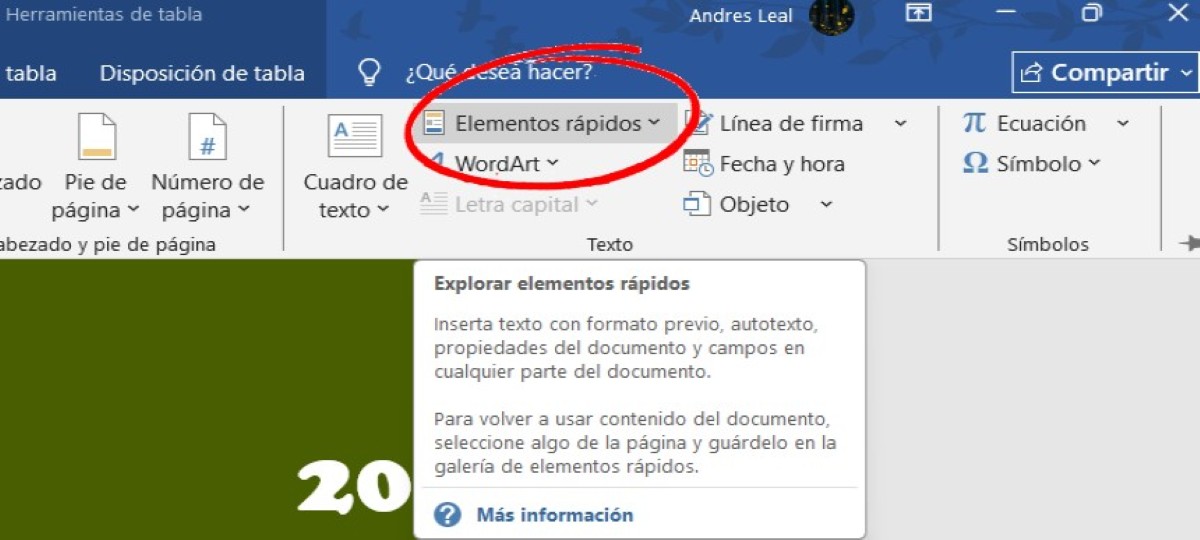
Каб навучыцца карыстацца хуткімі часткамі ў Word, першае, што вам трэба зрабіць, гэта знайсці функцыю на стужцыГэта ўсяго ў некалькіх кліках:
- Адкрыйце Word і націсніце ўкладку Устаўка
- Цяпер націсніце на Хуткія элементы (Хуткія дэталі). Вы ўбачыце наступныя параметры ўстаўкі:
- Аўтатэкст: Тэкставыя блокі захаваны для хуткай устаўкі.
- Уласцівасці дакумента: Метададзеныя дакумента, такія як аўтар, назва і г.д.
- Палі: Дынамічныя элементы, такія як даты або нумары старонак
- Галерэя будаўнічых блокаўТут у Word захоўваюцца вашы хуткія часткі.
Як бачыце, хуткія часткі з'яўляюцца часткай функцыі "Блокі", якая дазваляе дадаваць у тэкст загадзя вызначаныя фрагменты зместу. Вось чаму яе часта блытаюць з аўтатэкстам, але з дапамогай апошняга можна толькі захоўваць і ўстаўляць фрагменты тэксту. Аднак Хуткія часткі дазваляюць захоўваць любыя тыпы кантэнту (тэкст, выявы, табліцы, палі і г.д.), каб выкарыстоўваць іх паўторна адным пстрычкай мышы.
Як стварыць, захаваць і ўставіць хуткую частку
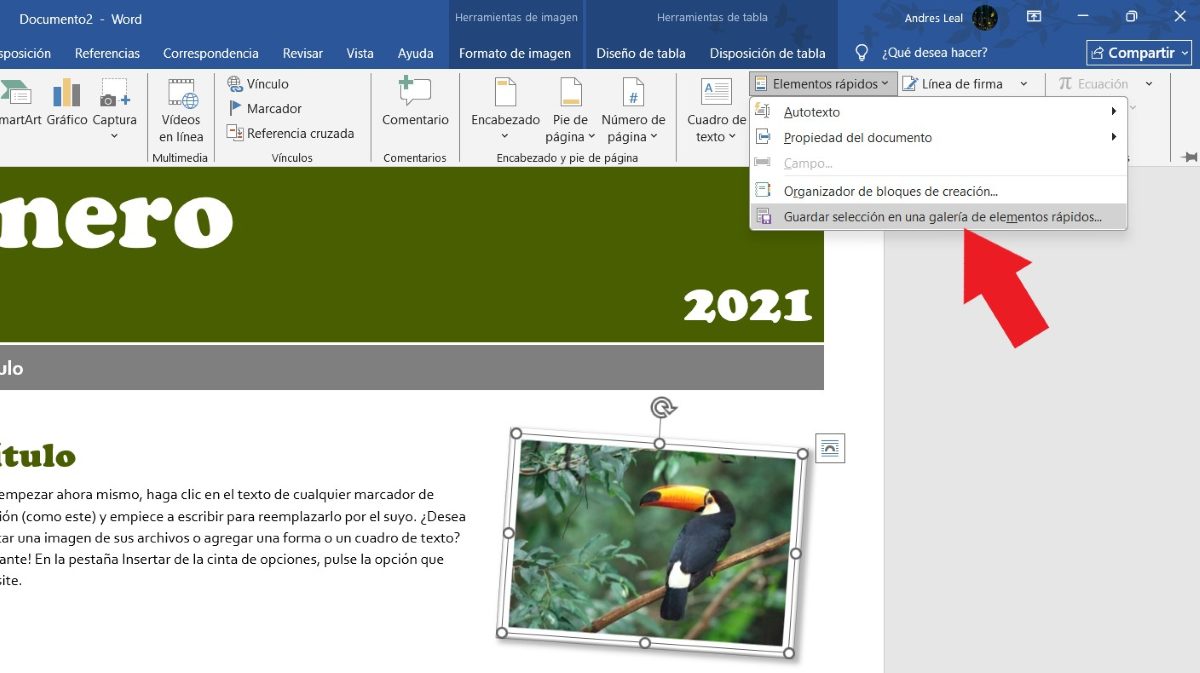
Дапусцім, у вас ёсць адзін подпіс электроннай пошты, загаловак, малюнак або фраза адказу, якую вы выкарыстоўваеце штодняЗамест таго, каб капіяваць і ўстаўляць яго кожны раз, вы можаце захаваць яго як хуткую частку і ўстаўляць, калі вам гэта спатрэбіцца. Як? Вельмі проста:
- Увядзіце тэкст (або ўстаўце малюнак, табліцу), які вы хочаце захаваць.
- вылучыць або зацяніць тэкст.
- Зараз перайдзіце да Устаўце - Хуткія элементы - Захаваць выбар у галерэі хуткіх дэталяў.
- Адкрыецца ўсплывальнае акно, дзе вы можаце прызначыць імя да вашага новага хуткага элемента. Напрыклад: фірмовы подпіс, лагатып і г.д.
- Вы таксама можаце прызначыць катэгорыя або стварыць новы.
- Па жаданні можна дадаць апісанне каб лёгка яго вызначыць.
- Нарэшце, націсніце на Добра
Гатова! Фрагмент змесціва захаваны і будзе даступны ў галерэі для ўстаўкі пры неабходнасці. Як уставіць хуткія часткі ў WordПрасцей і быць не магло:
- Адкрыйце дакумент і змесціце курсор туды, куды хочаце ўставіць хуткі элемент.
- Цяпер націсніце на ўкладку Устаўка
- На стужцы націсніце на Хуткія элементы.
- Абярыце фрагмент што вы хочаце ўставіць.
Вы заўважыце, што пры націсканні на кнопку «Хуткія дэталі» Вы можаце ўбачыць захаваныя фрагменты ў выглядзе мініяцюрГэта значна спрашчае візуальнае распазнаванне патрэбнага прадмета, асабліва калі вы не можаце ўспомніць назву, якую яму далі. Карысная парада — выкарыстоўваць унікальныя назвы для кожнага хуткага элемента — назвы, якія вам лёгка запомніць.
Хуткія часткі ў Word: хітрасці, каб зэканоміць яшчэ больш часу

Зразумела, што функцыя «Хуткія часткі» ў Word дапамагае зэканоміць гадзіны працы з паўтаральнымі дакументамі. Замест таго, каб уручную рабіць пазнакі або ўстаўляць адны і тыя ж элементы зноў і зноў, вы можаце захаваць іх і размясціць у дакуменце адным пстрычкай мышы. Але некаторыя з іх усё ж ёсць. Пашыраныя хітрасці, якія дапамогуць вам зэканоміць яшчэ больш часуГэта:
Выкарыстоўвайце F3 для ўстаўкі хуткіх частак у Word
Акрамя ўстаўкі хуткіх частак са стужкі, вы можаце зрабіць гэта з дапамогай спалучэння клавіш у WordДля гэтага важна запомніць дакладную назву хуткага элемента, які вы хочаце ўставіць. Такім чынам, Захоўваючы хуткія элементы ў Word, не забудзьцеся даць ім унікальныя кароткія назвы., напрыклад:
- Вы захоўваеце выяву як хуткі рэсурс і называеце яе «Лагатып».
- У новым дакуменце ўвядзіце «Лагатып» і націсніце F3.
- Выява з'явіцца аўтаматычна!
Арганізуйце свае хуткія дэталі па катэгорыях
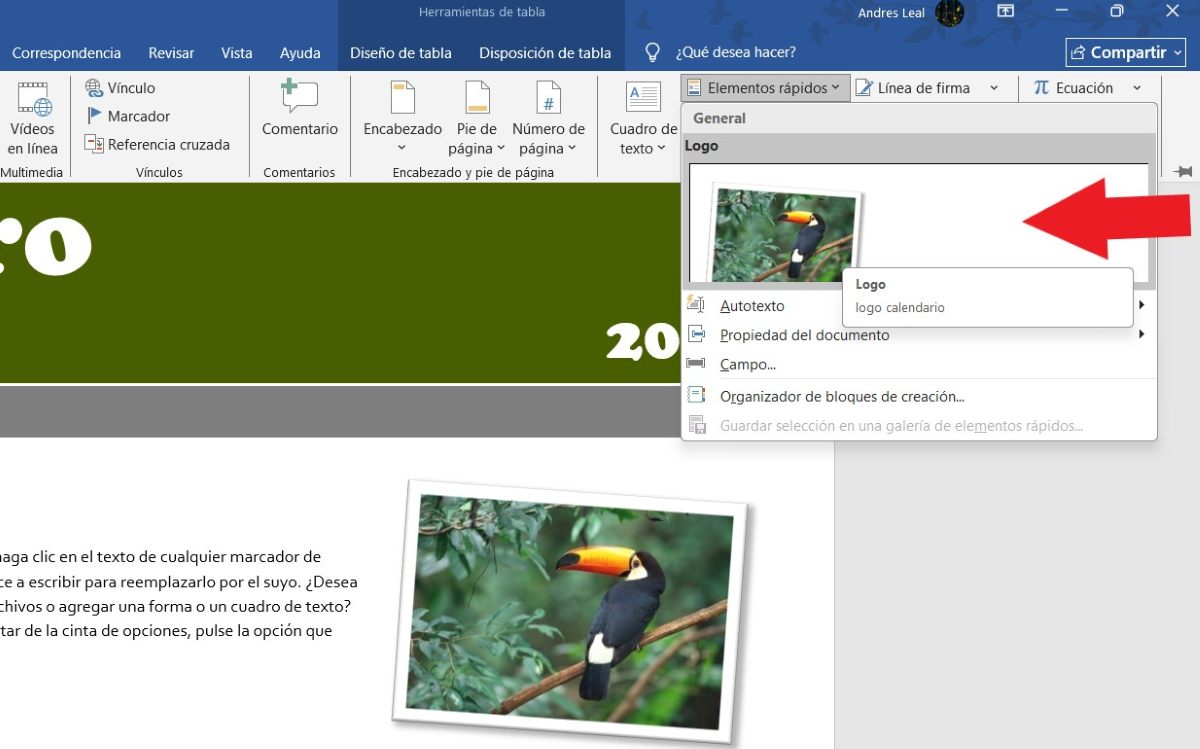
Па меры таго, як вы захоўваеце ўсё больш і больш хуткіх элементаў, можа стаць цяжэй запомніць іх назвы або знайсці іх. Каб знайсці іх хутчэй, захавайце свае хуткія дэталі па катэгорыях (прыклад: «Юрыдычная інфармацыя», «Справаздачы», «Подпісы», «Лагатыпы» і г.д.).
Таксама памятайце, што ёсць катэгорыі па змаўчанні, але вы таксама можаце стварыць свае ўласныя з карыстальніцкімі назвамі. І гэта таксама магчыма перапрызначыць катэгорыі або перамясціць элементы з адной у іншую з опцыі «Арганайзер будаўнічых блокаў».
Аб'яднанне хуткіх частак з дынамічнымі палямі
Вы можаце спалучаць хуткія часткі з дынамічнымі палямі, такімі як дата, імя карыстальніка або нумар старонкі. Гэта асабліва карысна пры працы з шаблоны, у якія нам трэба ўставіць паўтаральны тэкстАкрамя эканоміі часу, вашы шаблоны будуць выглядаць значна больш прафесійна.
Экспарт і імпарт хуткіх дэталяў паміж кампутарамі
Калі вы зменіце кампутар, вам не трэба будзе губляць шаблоны або хуткія часткі. Вы можаце перайсці да Файл – Параметры – Панэль хуткага доступу і налады экспартуВы таксама можаце скапіяваць файл Building Blocks.dotx, які знаходзіцца ў тэчцы шаблонаў Office, і імпартаваць яго з новага кампутара.
У заключэнне, «Хуткія часткі» ў Word — малавядомая функцыя, але яна можа зэканоміць вам гадзіны пры працы з паўтаральнымі дакументамі. Навучанне яе выкарыстанні будзе вельмі карысным пры працы з юрыдычнымі дакументамі, карпаратыўнымі справаздачамі, прапановамі або паведамленнямі. Ператварайце загалоўкі, подпісы, юрыдычныя пункты, загадзя вызначаныя табліцы або стандартныя фразы ў хуткія элементыУсё гэта азначае меншыя намаганні і большую прадукцыйнасць.

З самага дзяцінства я адчуваў вялікую цікаўнасць да ўсяго, што звязана з навукова-тэхнічнымі дасягненнямі, асабліва да тых, якія робяць наша жыццё прасцейшым і цікавейшым. Я люблю быць у курсе апошніх навін і тэндэнцый, а таксама дзяліцца сваім вопытам, меркаваннямі і парадамі наконт абсталявання і гаджэтаў, якімі я карыстаюся. Гэта прымусіла мяне стаць вэб-пісьменнікам крыху больш за пяць гадоў таму, у асноўным засяроджаным на прыладах Android і аперацыйных сістэмах Windows. Я навучыўся тлумачыць простымі словамі тое, што складанае, каб маім чытачам было лёгка гэта зразумець.