
Ці выдаляе Windows шпалеры пасля перазагрузкі кампутара? Гэтая надакучлівая памылка закранае многіх карыстальнікаў і можа мець розныя прычыны, ад памылак абсталявання да дрэнна сінхранізаваных налад. У гэтай публікацыі мы разгледзім найбольш распаўсюджаныя прычыны праблемы і Мы пакрокава правядзем вас па шляху аднаўлення вашых шпалер без ускладненняў.
Чаму Windows выдаляе шпалеры пасля перазагрузкі кампутара?
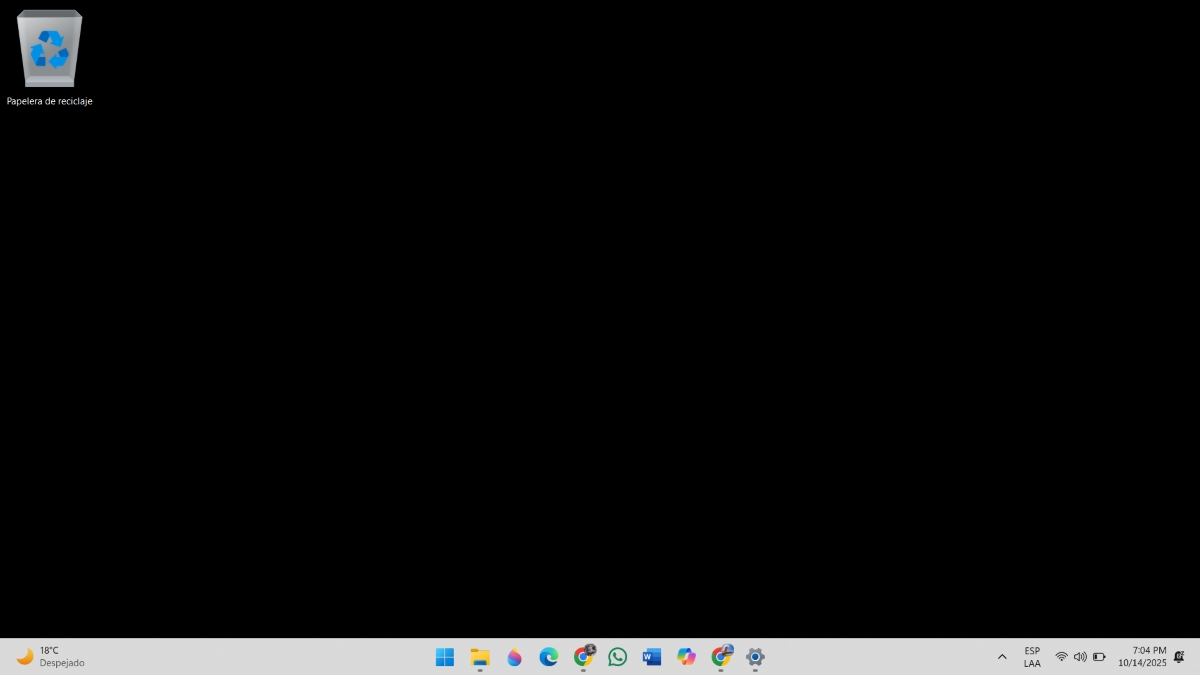
Ёсць некалькі прычын, чаму Windows выдаляе шпалеры пасля перазагрузкі кампутара. Па-першае, гэта можа быць звязана з праблемай з фізічныя падключэнні вашага абсталяванняКалі вы карыстаецеся некалькімі дысплеямі, выява з вашага экрана можа транслявацца на другі манітор. Нават калі драйверы вашай відэакарты састарэлі, гэта можа тлумачыць праблему.
Іншыя магчымыя прычыны, па якіх Windows выдаляе шпалеры::
- Выпадковае выдаленне файла.
- Няпоўныя або няўдалыя абнаўленні.
- Актыўная сінхранізацыя тэм у Windows.
Што рабіць, калі Windows выдаляе шпалеры
Калі Windows выдаляе шпалеры пасля перазагрузкі кампутара, але значкі застаюцца, не хвалюйцеся. Вы не першы чалавек, з якім гэта здараецца. Часам панэль задач знікае, часам фон, а часам нават значкі знікаюць. Таму, у якасці першай прапановы: перазагрузіце камп'ютар зноўМагчыма, простая перазагрузка вырашыць праблему. Але, вядома, вы, напэўна, ужо гэта зрабілі, і на вашым экране ўсё яшчэ няма фону. Давайце разгледзім іншыя практычныя рашэнні.
Праверце фізічныя злучэнні кампутара
Калі ў вас ёсць настольны камп'ютар або знешні манітор, першае, што вам трэба праверыць, гэта яго фізічныя падключэнні. Пераканайцеся, што прылада цалкам зараджана або падключана. Таксама пераканайцеся, што знешні манітор правільна падключаны і ўключаны. Адным з спосабаў вырашэння праблемы можа быць наступнае: адключыце кабель HDMI і зноў падключыце яго.
Праверце рэжым адлюстравання
Пакінуўшы ў баку абсталяванне вашага кампутара, пяройдзем да простых канфігурацый: праверце рэжым экранаГэта асабліва карысна, калі вы карыстаецеся некалькімі дысплеямі на камп'ютары і падазраяце, што ваш экран можа транслявацца на другі манітор. Каб зрабіць гэта, выканайце наступныя дзеянні:
- Націсніце клавішы Windows + P каб убачыць даступныя рэжымы экрана.
- Зноў націсніце літару P для перамяшчэння для кожнага рэжыму экрана
- Каб змяніць або выбраць іншы рэжым, проста націсніце Уводзіць.
Праверце, ці існуе файл фону, і яго месцазнаходжанне
Адной з найбольш распаўсюджаных прычын, па якой Windows выдаляе шпалеры, з'яўляецца тое, што файл, які вы выкарыстоўвалі, быў перамешчаны або выдалены. Таксама ёсць распаўсюджаныя праблемы пры захаванні файла ў воблачным сэрвісе, напрыклад OneDrive а не лакальна на камп'ютары. У такім выпадку, захаваць выяву ў пастаянную тэчку на вашым кампутары, напрыклад, «Выявы». Пасля гэтага выберыце выяву адтуль і зноў усталюйце яе ў якасці шпалер.
Перайменаваць файл шпалер
У Windows ёсць «перакадаваны» файл шпалер, які часам можа пашкодзіцца. У такім выпадку вам трэба зрабіць наступнае: Выдаліце або перайменуйце файл TranscodedWallpaper.jpg і для гэтага выканайце наступныя дзеянні:
- Перайдзіце ў Праваднік Windows і скапіруйце гэты адрас: %USERPROFILE%\AppData\Roaming\Microsoft\Windows\Themes
- Апынуўшыся там, знайдзіце файл TranscodedWallpaper.jpg і перайменуйце яго ў TranscodedWallpaper.old
- І, нарэшце, перазагрузіце кампутарТакім чынам, Windows аднавіць пашкоджаны файл, і праблема будзе вырашана.
Скідае налады персаналізацыі

Іншым рашэннем праблемы з'яўляецца скід налад персаналізацыі, або, іншымі словамі, ручное скарачэнне выявы, якая была ўсталявана ў якасці шпалер. Каб зрабіць гэта, перайдзіце па спасылцы канфігурацыя - Ўвасабленне - фон - Малюнак - Праглядзець фатаграфіі і выберыце патрэбны малюнак. Пераканайцеся, што рэжым прэзентацыі (суцэльны колер, слайд-шоў і г.д.) адключаны, калі вы яго не хочаце.
Абнавіць драйверы дысплея
Абнаўленне драйвераў відэаадптара таксама можа вырашыць праблему, з-за якой Windows пастаянна сцірае шпалеры. Каб зрабіць гэта, Вы можаце скарыстацца дыспетчарам прылад і праверыць, ці ёсць даступныя абнаўленні.Майце на ўвазе, што састарэлы драйвер можа выклікаць памылкі пасля перазагрузкі кампутара. Крокі для яго абнаўлення:
- Пстрыкніце правай кнопкай мышы кнопку Пуск Windows.
- Абярыце дыспетчар прылад.
- Разгарнуць раздзел Адаптары дысплея і знайдзіце відэакарту вашага кампутара.
- Пстрыкніце па ім правай кнопкай мышы і абярыце Абнаўленне драйвера - Аўтаматычны пошук драйвераў.
- Гатова. Калі праблема была выклікана састарэлым драйверам, пасля перазагрузкі кампутара вы ўбачыце шпалеры, як звычайна.
Уключыце дысплей, калі Windows выдаляе шпалеры
Яшчэ можна паспрабаваць уключыць экран. Для гэтага Націсніце Windows + Ctrl + Shift + B каб скінуць налады драйвера графікі. Калі вы зробіце гэта правільна, вы павінны пачуць гукавы сігнал або ўбачыць мігценне экрана. Гэта асабліва дапаможа, калі праблема ўзнікла пасля абнаўлення Windows або драйвера.
Перазапусціце Правадыр Windows

Перазапуск або скід налад Правадніка Windows (explorer.exe) можа вырашыць праблему, калі Windows выдаляе шпалеры. Гэта таксама дапамагае, калі значкі не загружаюцца або меню не рэагуе. Вось крокі Крокі для лёгкага перазапуску Правадніка Windows:
- прэс Ctrl + Shift + Esc каб адкрыць дыспетчар задач, або знайдзіце яго, пстрыкнуўшы правай кнопкай мышы кнопку «Пуск» Windows.
- Шукаць Правадыр Windows на ўкладцы Працэсы
- Пстрыкніце па ім правай кнопкай мышы і абярыце Перазагрузка
- Гатова. Гэта закрые і зноў адкрые панэль задач, меню «Пуск» і працоўны стол.
- Не забывайце, што кожны раз, калі вы ўносіце змены ў дыспетчар задач, рэкамендуецца перазагрузіць кампутар, каб змены ўступілі ў сілу.
Наладзьце тэмы кантрасту
Кантрасныя тэмы могуць змяніць адлюстраванне шпалер і знешні выгляд працоўнага стала. Калі вы ўключыце высокую кантраснасць, Windows сатрэ шпалеры. Каб выправіць гэта, перайдзіце па спасылцы канфігурацыя - Ўвасабленне - фон - Кантрастныя тэмы - Няма каб адключыць гэтыя тыпы тэм.

З самага дзяцінства я адчуваў вялікую цікаўнасць да ўсяго, што звязана з навукова-тэхнічнымі дасягненнямі, асабліва да тых, якія робяць наша жыццё прасцейшым і цікавейшым. Я люблю быць у курсе апошніх навін і тэндэнцый, а таксама дзяліцца сваім вопытам, меркаваннямі і парадамі наконт абсталявання і гаджэтаў, якімі я карыстаюся. Гэта прымусіла мяне стаць вэб-пісьменнікам крыху больш за пяць гадоў таму, у асноўным засяроджаным на прыладах Android і аперацыйных сістэмах Windows. Я навучыўся тлумачыць простымі словамі тое, што складанае, каб маім чытачам было лёгка гэта зразумець.