
Мы ўсе сутыкаліся з незлічонымі ўсплывальнымі вокнамі падчас прагляду вэб-сайтаў і не ведалі, як іх закрыць. Гэта вельмі раздражняе і марнуе каштоўны час. Вось чаму ў гэтым артыкуле мы разгледзім... Як заблакаваць усплывальныя вокны Microsoft Edge ў Windows 11, як дазволіць іх для пэўнага URL-адраса і што вам варта ведаць пра гэтую функцыю. Пачнем.
Навошта блакіраваць усплывальныя вокны Microsoft Edge ў Windows 11?
Блакіраваць усплывальныя вокны ад Microsoft Край можа палепшыць ваш вопыт прагляду ў некалькіх напрамкахГэта не дазволіць сайтам аўтаматычна адкрываць новае акно, укладку або частку акна паверх вэб-старонкі, на якой вы зараз знаходзіцеся. Гэтая функцыя ўключана па змаўчанні ў Microsoft Edge.
Цяпер, Чаму варта блакаваць усплывальныя вокны ў Microsoft Edge? Праўда ў тым, што існуе мноства тыпаў усплывальных вокнаў: рэклама, папярэджанні, прапановы, абвесткі і гэтак далей, і яны могуць з'яўляцца ў любы час. Некаторыя з іх цалкам нармальныя і, на самой справе, неабходныя для пэўных працэдур. Іншыя ж могуць быць проста адцягненнем увагі або мець злы намер падмануць вас.
Калі вы шануеце прыватнасць, бяспеку і эфектыўнасць пры выкарыстанні браўзера Edge, мы рэкамендуем блакіраваць гэтыя ўсплывальныя вокны. Гэта дае наступныя перавагі::
- Абарона ад шкоднаснага кантэнту: вы пазбягаеце вірусаў, фішынгу або падманных спасылак.
- Больш прыватнасціВы пазбягаеце патэнцыйнага адсочвання вашай дзейнасці, абмяжоўваеце несанкцыянаваны доступ да вашай інфармацыі і прадухіляеце збор вашых метададзеных.
- Менш адцягваючых фактараў і перашкодВы пазбягаеце надакучлівых і непажаданых вокнаў, што забяспечвае больш прыемны, чысты і прафесійны досвед. У той жа час вам не трэба будзе марнаваць час на зачыненне ўсіх гэтых вокнаў.
- Лепшая прадукцыйнасць браўзераБлакуючы ўсплывальныя вокны Microsoft Edge, браўзер перастае спажываць шмат рэсурсаў. Гэта адлюстроўваецца ў яго хуткасці і стабільнасці.
Крокі па блакаванні ўсплывальных вокнаў Microsoft Edge ў Windows 11
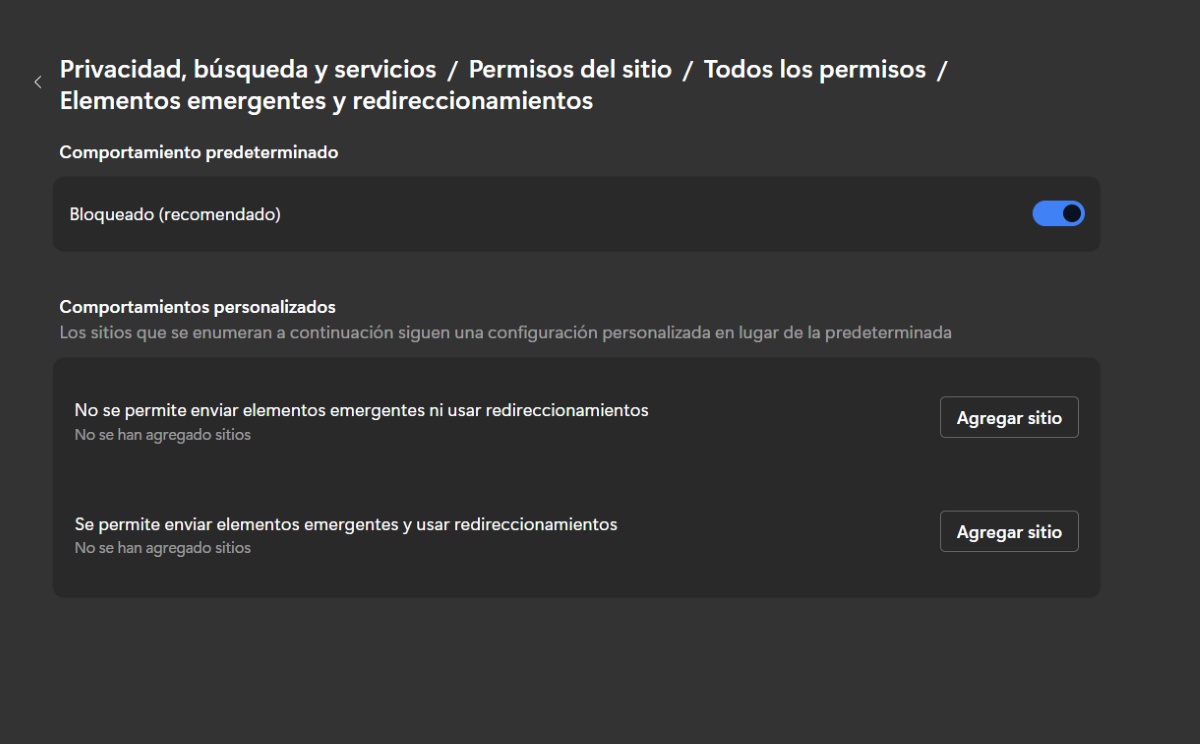
Пасля таго, як мы прааналізавалі перавагі блакавання гэтых вокнаў, давайце разгледзім Крокі па блакаванні ўсплывальных вокнаў Microsoft Edge ў Windows 11:
- Адкрыйце Microsoft Край на вашым кампутары
- Націсніце на тры кропкі ў правым верхнім куце (побач з вашым фота профілю) і абярыце канфігурацыя.
- Націсніце на тры радкі ў раздзеле «Налады», каб адкрыць «Дадаткова».
- Націсніце на опцыю «Файлы cookie і дазволы сайтаў». Калі яна не адлюстроўваецца пад гэтай назвай, выберыце «Прыватнасць, пошук і паслугі».
- Цяпер перайдзіце ў раздзел «Дазволы сайта» – Усе дазволы.
- Выберыце "Усплывальныя вокны і перанакіравання».
- У раздзеле «Паводзіны па змаўчанні» пераканайцеся, што перамыкач для «Выкрыты».
- Гатова. З дапамогай гэтых крокаў вы можаце блакаваць усплывальныя вокны з Microsoft Edge ў Windows 11.
Як дазволіць усплывальныя вокны для пэўнага URL-адраса ў Microsoft Edge
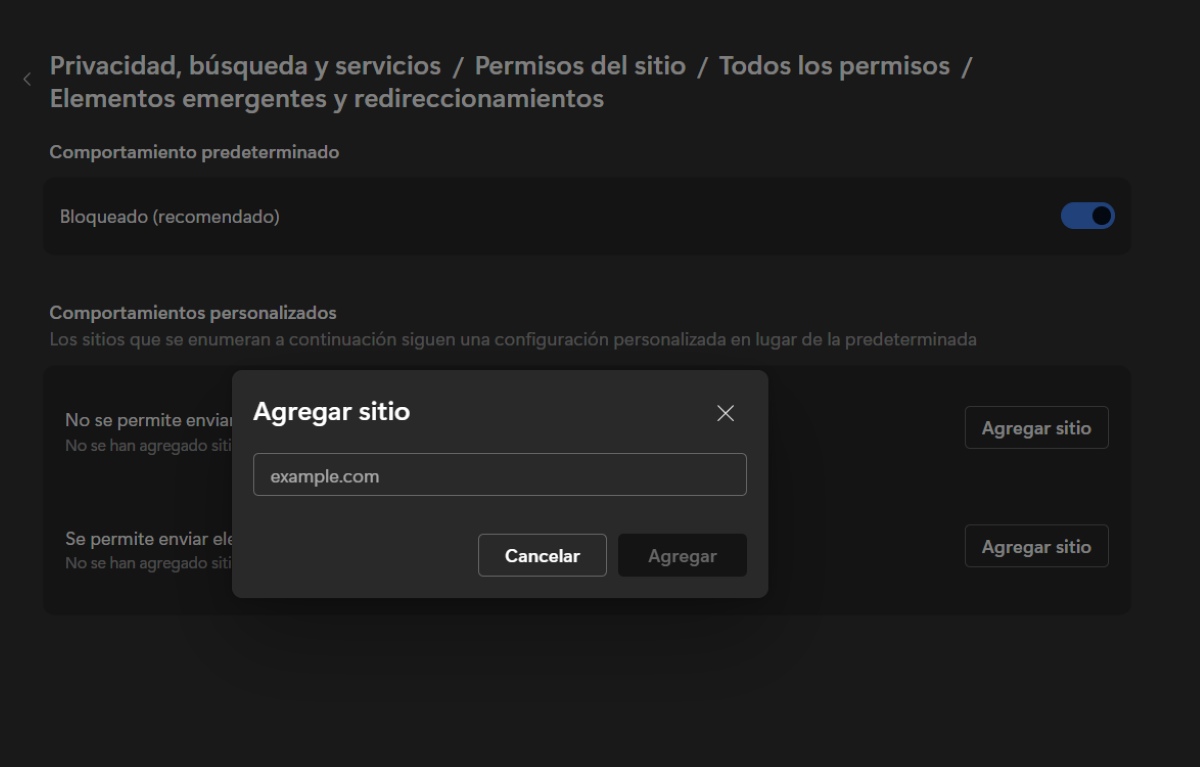
Часам вам можа спатрэбіцца дазволіць усплывальныя вокны для пэўных сайтаў, такіх як парталы аховы здароўя або банкаў. У такіх выпадках усплывальныя вокны неабходныя для належнай працы вэб-сайта. Як вы можаце уключыце пэўны URL-адрас, які дазваляе адлюстроўваць усплывальныя вокныКаб зрабіць гэта, выканайце наступныя дзеянні:
- У Edge націсніце на тры кропкі ў правым верхнім куце браўзера і перайдзіце ў налады.
- Зноў націсніце на тры радкі, каб увайсці больш у наладах.
- Перайдзіце ў раздзел «Файлы cookie і дазволы сайтаў» або «Прыватнасць, пошук і паслугі».
- Цяпер перайдзіце да Дазволаў сайта – Усе дазволы.
- Затым абярыце «Усплывальныя вокны і перанакіравання».
- У опцыі «Дазволіць адпраўку ўсплывальных вокнаў і выкарыстанне перанакіраванняў» націсніце на Дадаць сайт.
- Увядзіце або скапіруйце URL-адрас сайта, якому вы хочаце дазволіць стварэнне ўсплывальных вокнаў. Не забудзьцеся пачаць з https://, а затым увесці вэб-адрас.
- Гатова. Ад цяпер адрас павінен з'яўляцца ў спісе дазволеных.
Што рабіць, калі вы ўсё яшчэ бачыце ўсплывальныя вокны
Што рабіць, калі нават пасля блакавання ўсплывальных вокнаў у Microsoft Edge яны працягваюць з'яўляцца? Калі так, паспрабуйце наступныя рашэнні:
- Пераканайцеся, што Edge абноўлены на вашым ПККаб зрабіць гэта, перайдзіце ў Налады – Дадаткова – Аб Microsoft Edge. Там вы можаце ўбачыць, ці ёсць актуальная версія або ці даступна абнаўленне.
- Выкарыстоўвайце антывірус, каб выключыць вірус.
- Адключыць пашырэнніХоць гэта і праўда, Ёсць пашырэнні, якія сапраўды ўносяць свой уклад у EdgeЛепш за ўсё праверыць, ці не з'яўляецца пашырэнне прычынай праблемы. Для гэтага выберыце «Налады» – «Дадаткова» – «Пашырэнні» – «Кіраванне пашырэннямі» і адключыце кожнае пашырэнне. Калі праблема вырашана, уключыце пашырэнні па адным, каб убачыць, якое з іх з'яўляецца прычынай.
- Блакіраваць староннія файлы cookieПерайдзіце ў Налады – Дадаткова – Файлы cookie – Блакіраваць файлы cookie іншых вытворцаў.
- Ачысціце кэш браўзера ў Microsoft EdgeПерайдзіце ў «Налады» — «Дадаткова» — «Прыватнасць, пошук і службы» — «Ачысціць дадзеныя прагляду». Вы можаце ачысціць усё або выбраць, што ачышчаць. Вы таксама можаце ўключыць опцыю ачысткі гэтых дадзеных кожны раз пры выхадзе з Microsoft Edge.
Што не блакуецца пры блакаванні ўсплывальных вокнаў у Microsoft Edge?
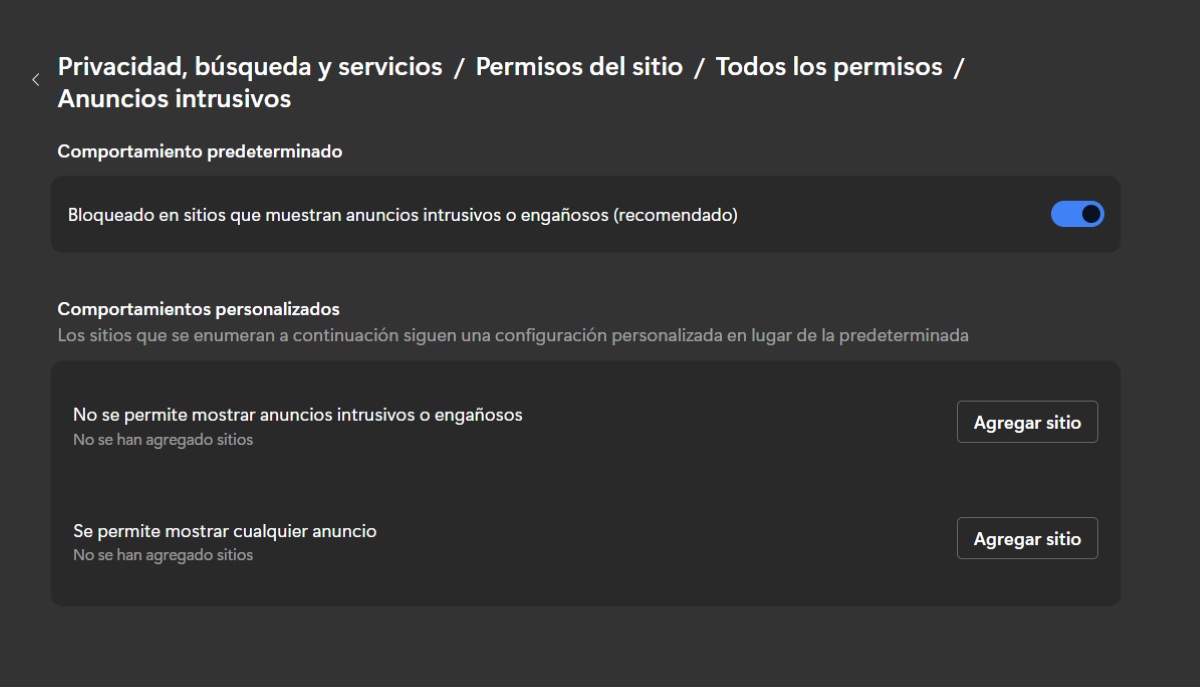
Калі вы вырашылі заблакаваць усплывальныя вокны ў Microsoft Edge, варта памятаць, што некаторыя рэчы не блакуюцца, нават калі вы актывуеце гэту функцыю. Калі вы выканалі ўсе вышэйпералічаныя дзеянні, каб пазбегнуць усплывальных вокнаў, і яны працягваюць з'яўляцца, варта памятаць пра адзін факт: яны могуць быць рэклама на вэб-сайце, створаная ў выглядзе ўсплывальных вокнаў.
На жаль, блакіроўшчык усплывальных вокнаў і элементаў Microsoft Edge не магу блакаваць рэкламу Калі вы карыстаецеся вэб-сайтамі, вам трэба будзе зрабіць гэта ўручную, як паказана на малюнку. Гэта таксама не перашкаджае адкрыццю ўсплывальнага акна пры выбары кнопкі або націсканні на спасылку на вэб-старонцы.
Калі блакіраваць усплывальныя вокны ў Microsoft Edge
Блакіроўка ўсплывальных вокнаў Microsoft Edge ў Windows 11 з'яўляецца важнай мерай. Калі вы хочаце палепшыць сваю бяспеку, прыватнасць і зручнасць праглядуРобячы гэта, вы пазбягаеце непажаданых перапынкаў, абараняеце сябе ад шкоднаснага кантэнту і аптымізуеце прадукцыйнасць браўзера. Не забывайце, што гэтая вельмі даступная налада мае выключэнні для надзейных вэб-сайтаў.
У лічбавую эпоху, калі абарона вашай інфармацыі мае вырашальнае значэнне, Навучыцца кіраваць усплывальнымі вокнамі - вельмі неабходны навыкРобячы гэта, вы будзеце адчуваць сябе значна больш бяспечна, пазбягаючы надакучлівых адцягваючых фактараў падчас прагляду.

З самага дзяцінства я адчуваў вялікую цікаўнасць да ўсяго, што звязана з навукова-тэхнічнымі дасягненнямі, асабліва да тых, якія робяць наша жыццё прасцейшым і цікавейшым. Я люблю быць у курсе апошніх навін і тэндэнцый, а таксама дзяліцца сваім вопытам, меркаваннямі і парадамі наконт абсталявання і гаджэтаў, якімі я карыстаюся. Гэта прымусіла мяне стаць вэб-пісьменнікам крыху больш за пяць гадоў таму, у асноўным засяроджаным на прыладах Android і аперацыйных сістэмах Windows. Я навучыўся тлумачыць простымі словамі тое, што складанае, каб маім чытачам было лёгка гэта зразумець.