
Вы хочаце Атрымлівайце асалоду ад большай прыватнасці, бяспекі і хуткасці падчас прагляду ІнтэрнэтуХто ж не ведае! Што ж, просты і эфектыўны спосаб дасягнуць гэтага — змяніць DNS-серверы. Калі вы не ведаеце, як гэта зрабіць на вашым кампутары з Windows, ніжэй вы знойдзеце ўсё неабходнае. Давайце паглядзім, як змяніць DNS-серверы ў Windows 11 і выкарыстоўваць тыя, што прапануюць Google, Cloudflare, OpenDNS і іншыя.
Што такое DNS-серверы і чаму іх трэба мяняць?

Вы, напэўна, ужо ведаеце, што абрэвіятура DNS расшыфроўваецца як сістэма даменных імёнаў (Сістэма імёнаў даменаўГэтая сістэма працуе як інтэрнэт-тэлефонны даведнік. спалучэнне даменных імёнаў з IP-адрасаміКалі вы ўводзіце вэб-адрас, напрыклад, www.tecnobits.com, DNS пераўтварае гэта імя ў IP-адрас, які ваш камп'ютар можа зразумець для падключэння да патрэбнага сервера.
Па змаўчанні, Windows 11 выкарыстоўвае DNS-серверы, прадастаўленыя вашым пастаўшчыком інтэрнэт-паслуг. (Інтэрнэт-правайдэры). Праблема з імі ў тым, што яны не заўсёды прапануюць бяспечнае, прыватнае і хуткае злучэнне. Некаторыя з іх працуюць павольней, чым звычайна; іншым не хапае абароны ад шкоднасных сайтаў, а некаторыя нават рэгіструюць вашу вэб-актыўнасць. І тут нам трэба ведаць, як змяніць DNS-серверы ў Windows 11.
Змена DNS-сервераў на публічныя можа значна палепшыць ваш вопыт прагляду вэб-старонак. Напрыклад, некаторыя з іх значна больш эфектыўна вырашаюць інтэрнэт-запыты. хуткасцьІншыя маюць доступ да такія функцыі, як бацькоўскі кантроль або фільтраванне кантэнтуАкрамя таго, амаль усе яны маюць абарона ад небяспечных сайтаў і абарона асабістай інфармацыі.
Змена DNS-сервераў у Windows 11: лепшыя публічныя серверы
Калі вы думаеце аб змене DNS-сервераў у Windows 11, у вас ёсць некалькі варыянтаў. публічныя альтэрнатывы на выбарПерш чым мы разгледзім, як гэта зрабіць, варта азнаёміцца з даступнымі варыянтамі і тым, што яны прапануюць. Вось найлепшыя:
- GoogleDNS:
- Пераважны DNS: 8.8.8.8
- Альтэрнатыўны DNS: 8.8.4.4
- Перавагі: Вельмі хуткі і надзейны, з глабальнай інфраструктурай
- DNS Cloudflare:
- Пераважны DNS: 1.1.1.1
- Альтэрнатыўны DNS: 1.0.0.1
- Перавагі: Арыентаваны на прыватнасць (абяцае не запісваць вашы дадзеныя) і лічыцца самым хуткім у многіх тэстах. (Глядзіце тэму) Што такое DNS Cloudflare версіі 1.1.1.1 і як ён можа паскорыць ваш інтэрнэт?).
- OpenDNS (ад Cisco):
- Пераважны DNS: 208.67.222.222
- Альтэрнатыўны DNS: 208.67.220.220
- Перавагі: Выдатна падыходзіць для фільтрацыі і бясплатнага бацькоўскага кантролю. (Глядзіце тэму) OpenDNS: што гэта такое, як гэта працуе і перавагі выкарыстання гэтай службы DNS).
- Quad9:
- Пераважны DNS: 9.9.9.9
- Альтэрнатыўны DNS: 149.112.112.112
- Перавагі: Моцная ўвага надаецца бяспецы, аўтаматычная блакіроўка вядомых шкоднасных вэб-сайтаў.
У залежнасці ад вашых патрэб і прыярытэтаў, вы можаце змяніць DNS-серверы ў Windows 11 на адзін з гэтых альтэрнатыў. Усе яны бясплатныя і бяспечныяНекаторыя вылучаюцца сваёй хуткасцю, магчымасцямі налады і бяспекай. Дык як жа пераключыцца на кампутары з Windows? Працэс просты і не патрабуе дадатковых ведаў, таму вы можаце зрабіць гэта без праблем. Давайце паглядзім, як.
Як змяніць DNS-серверы ў Windows 11: крок за крокам

Давайце пакрокава разгледзім, як змяніць DNS-серверы ў Windows 11. Мы ўбачым два спосабы зрабіць гэта: з налад сеткі і з панэлі кіраванняДалей вы даведаецеся просты прыём, каб праверыць, ці працуе прыкладны сервер правільна.
З налад сеткі
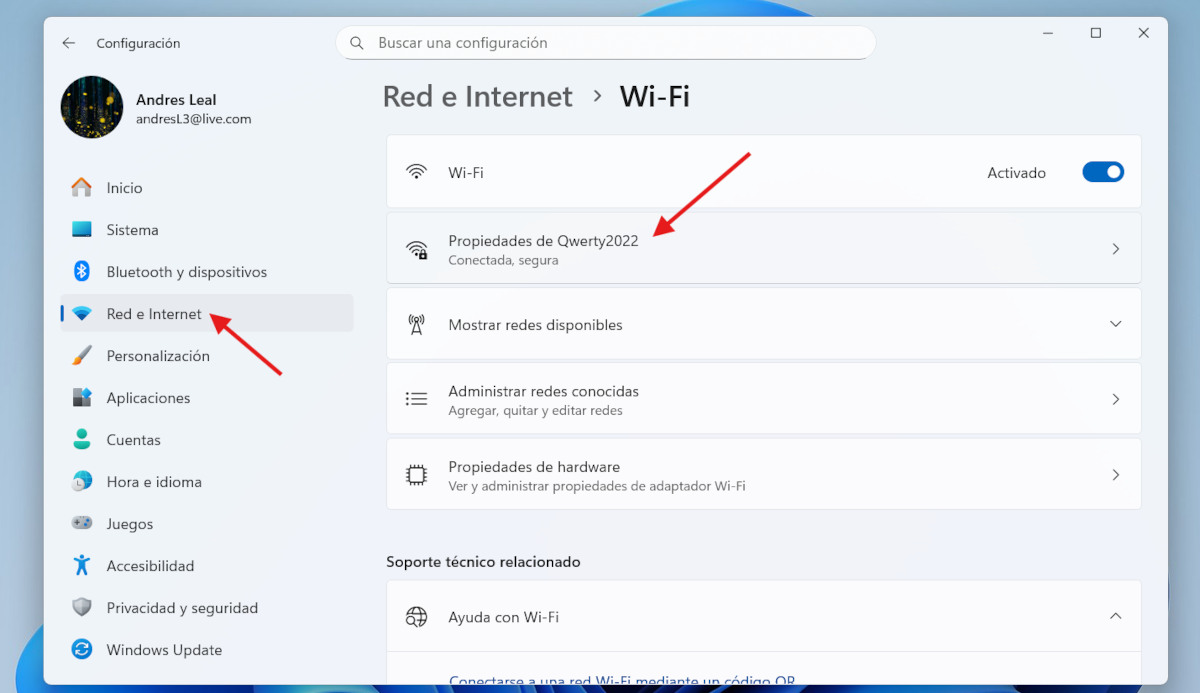
Рэкамендуецца змяніць DNS-серверы ў Windows 11 з дапамогай сеткавых налад. Пачніце з пераходу ў налады праз кнопку «Пуск» або націснуўшы клавішу Windows + I. Затым у меню злева выберыце Сетка і ІнтэрнэтАпынуўшыся там, націсніце на Ethernet, калі вы падключаны праз кабель, і Wi-Fi, калі вы выкарыстоўваеце бесправадное злучэнне.
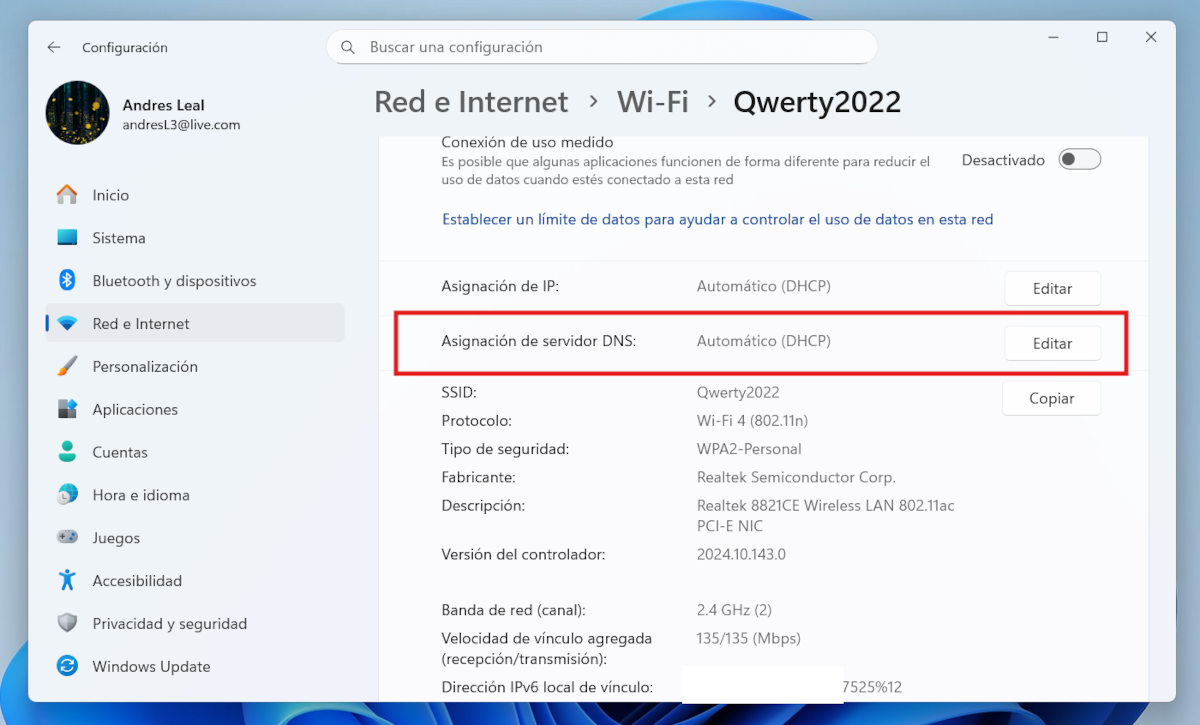
Цяпер пара змяніць уласцівасці сеткі, якую вы выкарыстоўваеце. Для гэтага націсніце на назву актыўнай сеткі і пракруціце ўніз, пакуль не знойдзеце опцыю Прызначэнне DNS-сервераСправа вы ўбачыце кнопку Рэдагаваць Націсніце на яго, і з'явіцца акно пад назвай «Рэдагаваць налады DNS сеткі». Разгарніце ўкладку і змяніце «Аўтаматычна» на «Аўтаматычна». Кіраўніцтва.
Далей вы ўбачыце перамыкачы для IPv4 і IPv6. Для большасці карыстальнікаў дастаткова налады IPv4, але вы можаце наладзіць абодва. актываваць перамыкачы і будуць адлюстраваны палі для пераважнага DNS і альтэрнатыўнага DNS. Увядзіце выбраныя вамі адрасыНапрыклад, для OpenDNS:
- Пераважны DNS: 208.67.222.222
- Альтэрнатыўны DNS: 208.67.220.220
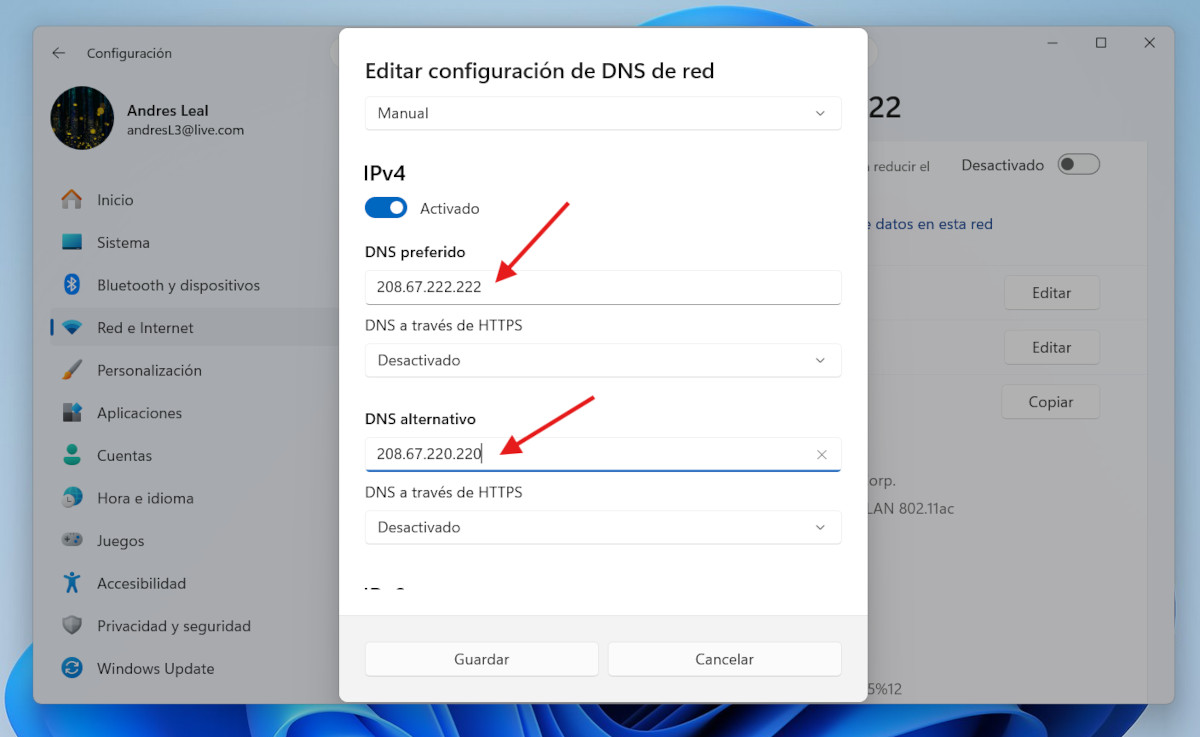
Пасля ўводу адрасоў проста націсніце на Захаваць Вось і ўсё. Змены будуць ужытыя аўтаматычна. Іншы спосаб змяніць DNS-серверы ў Windows 11 — гэта выкарыстоўваць Панэль кіравання. Давайце паглядзім, як гэта зрабіць.
З панэлі кіравання

Вы таксама можаце змяніць адрас DNS-сервера з панэлі кіравання Windows 11. Працэс просты; Будзьце ўважлівыя і выконвайце дзеянні дакладна так, як апісана. ніжэй:
- запіс Панэль кіравання увядзіце яго ў радок пошуку Windows і адкрыйце яго.
- Перайсці да Цэнтр сетак і агульнага доступу.
- Націсніце на Змяніць налады адаптара.
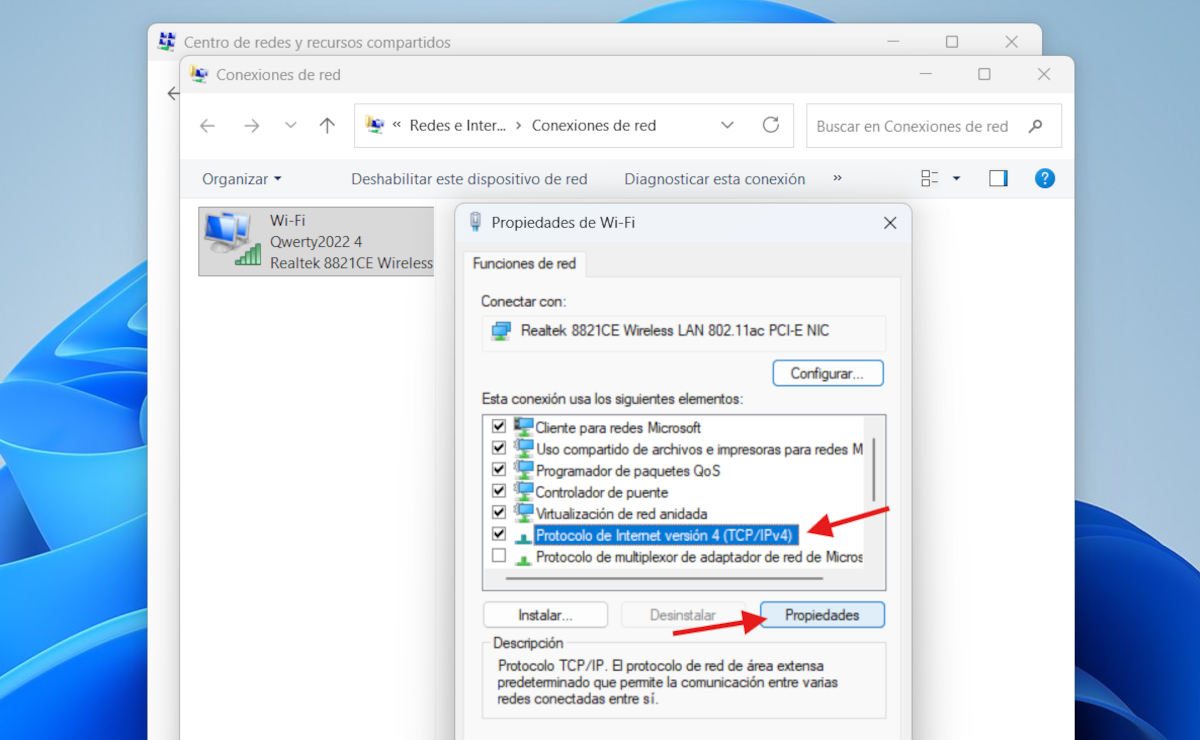
- Цяпер пстрыкніце правай кнопкай мышы на актыўным падключэнні (Wi-Fi або Ethernet) і абярыце Уласцівасці.
- У наступным спісе абярыце Інтэрнэт-пратакол версіі 4 (TPC/IPv4) і націсніце на Уласцівасці.

- Цяпер пастаўце галачку. Выкарыстоўвайце наступныя адрасы DNS-сервераў.

- Увядзіце патрэбны DNS у адпаведнае поле.
- Нарэшце, націсніце на прымаць а затым «Закрыць». Гатова.

Як праверыць, ці працуе DNS
Як бачыце, змяніць DNS-серверы ў Windows 11 проста. Але, Як мы можам вызначыць, ці былі змены эфектыўнымі? Каб праверыць, ці правільна працуюць выбраныя DNS-серверы, выканайце наступныя дзеянні:
- Адкрыйце Камандны радок або Windows PowerShell (знайдзіце яго ў меню «Пуск»).
- Напішыце каманду ipconfig / усе і націсніце Enter.
- Цяпер знайдзіце раздзел, які адпавядае вашаму сеткаваму адаптару (Wi-Fi або Ethernet).
- Знайдзіце радок, які кажа DNS-серверыПавінны з'явіцца толькі што настроеныя IP-адрасы.
У заключэнне мы ўбачылі Два эфектыўныя спосабы змены DNS-сервераў у Windows 11Вось просты прыём, каб праверыць, ці працуе змена. Не саромейцеся мяняць серверы, калі ў вас павольнае злучэнне або вы лічыце, што вам трэба ўзмацніць сваю прыватнасць і бяспеку. Гэта просты працэс, але ён можа значна палепшыць ваш вопыт прагляду вэб-старонак.

З самага дзяцінства я адчуваў вялікую цікаўнасць да ўсяго, што звязана з навукова-тэхнічнымі дасягненнямі, асабліва да тых, якія робяць наша жыццё прасцейшым і цікавейшым. Я люблю быць у курсе апошніх навін і тэндэнцый, а таксама дзяліцца сваім вопытам, меркаваннямі і парадамі наконт абсталявання і гаджэтаў, якімі я карыстаюся. Гэта прымусіла мяне стаць вэб-пісьменнікам крыху больш за пяць гадоў таму, у асноўным засяроджаным на прыладах Android і аперацыйных сістэмах Windows. Я навучыўся тлумачыць простымі словамі тое, што складанае, каб маім чытачам было лёгка гэта зразумець.