- Афіцыйны ISO-образ Windows 11 25H2 даступны для інсайдэраў і важыць каля 7 ГБ.
- Арыентаваны на стабільнасць і падтрымку, з паляпшэннямі прадукцыйнасці, падключэння і карыстальніцкага інтэрфейсу.
- Спампаваць праз Web Insider або праз UUP Dump, калі на дадзены момант няма публічнага ISO-файла.
- патрабаванні x64 і папярэджанні аб сумяшчальнасці; лепш за ўсё праверыць драйверы і стварыць іх рэзервовую копію.
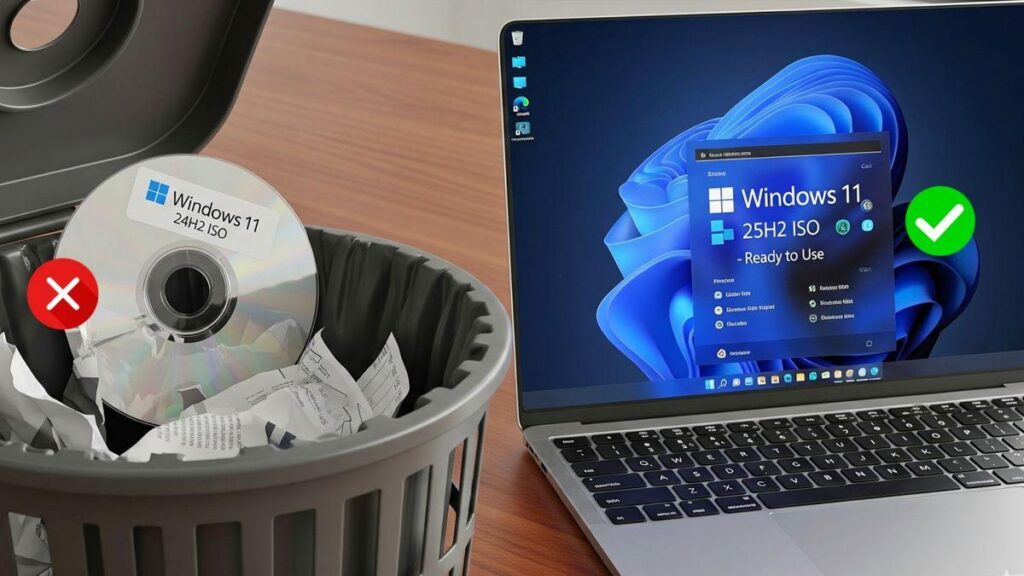
Калі вы шукаеце найбольш надзейны спосаб спампаваць установачны вобраз, вам варта ведаць, што Афіцыйны ISO-образ Windows 11 25H2 цяпер даступны карыстальнікаў з прыярытэтнай даступнасцю праз тэставыя каналы Microsoft. Гэты штогадовы рэліз накіраваны на павышэнне стабільнасці і прадукцыйнасці, а таксама спрашчае чыстую ўстаноўку і разгортванне на віртуальных машынах або камп'ютарах іншых вытворцаў з загрузачны носьбіт.
Зручна ўключыць гэта ў кантэкст: 25H2 надыходзіць пасля ўзлётаў і падзенняў 24H2 і прадстаўлены як кансерватыўны рэліз з пункту гледжання бачных функцый, але надзейны з пункту гледжання выпраўленняў, абслугоўвання і пашырэння падтрымкі. ISO-файл мае памер каля 7 ГБ (у залежнасці ад мовы), і, у залежнасці ад часу, Microsoft прапаноўвала яго з канала Release Preview праграмы Insider, у той час як у іншых выпадках для стварэння напаўафіцыйнага ISO-файла з уласных сервераў Microsoft рэкамендаваліся альтэрнатывы, такія як UUP Dump.
Што такое Windows 11 25H2 і што яна сапраўды змяняе?
Microsoft пацвердзіла, што 25H2 Гэта вялікае штогадовае абнаўленне Windows 11 для гэтага цыклу. Тэхнічна, яна распаўсюджваецца ў выглядзе пакета падтрымкі на аснове 24/2, што азначае менш дэструктыўны пераход і большую ўвагу на надзейнасць, чым шквал цалкам новых функцый.
Сярод найбольш адзначаных паляпшэнняў гаворка ідзе пра больш спрытны і інтэграваны Copilot, з больш натуральнымі рэакцыямі і лепшай наладай у адпаведнасці з сістэмнымі наладамі. Гэты падыход выкарыстоўвае нейронныя працэсары (NPU) для лакальнай апрацоўкі, калі дазваляе абсталяванне, імкнучыся паменшыць затрымку і залежнасць ад воблака.
Што тычыцца падключэння і мультымедыя, версія дадае Убудаваная падтрымка Wi-Fi 7 і Bluetooth LE Audio, а таксама HDR-фоны, калі дысплей іх падтрымлівае. Гэта не касметычная рэвалюцыя, але крок наперад для тых, хто мае новае абсталяванне і хоча скарыстацца яго перавагамі, не спадзяючыся на патчы або бэта-версіі драйвераў.
Выступ таксама атрымлівае сваю любоў: ён прадстаўлены Тросаванне працэсара падчас бяздзейнасці Каб зэканоміць энергію, змены ў кіраванні памяццю і нязначныя аптымізацыі паляпшаюць агульную прадукцыйнасць. Нічога асаблівага, але прыкметныя паляпшэнні на ноўтбуках і звычайных рабочых станцыях.
Інтэрфейс збірае вельмі паўтаральныя запыты: Маленькія кнопкі на панэлі задач вярнулісяЁсць карэкціроўкі меню «Пуск» і больш візуальнай узгодненасці ў наладах. Нязначныя змены, так, але карысныя для тых, хто карыстаецца сістэмай увесь дзень і шануе кожны клік.

Наяўнасць афіцыйнага ISO-образа Windows 11 25H2
Microsoft разблакуе загрузку афіцыйныя вобразы ISO 25H2 для тэсціроўшчыкаў канала папярэдняга прагляду выпуску, апошні крок перад стабільным каналам. Гэта дазваляе выконваць чыстую ўстаноўку або абнаўленні ўручную, не чакаючы абнаўлення Windows. У залежнасці ад абранай мовы памер файла складае каля 7 GB.
Цяпер карціна змянілася паэтапна. У пэўныя моманты кампанія не дазваляе спампоўваць пэўныя зборкі (напрыклад, раннія зборкі з галіны Dev), а альтэрнатывай, якую рэкамендуюць многія, з'яўляецца UUP Dump, які падключаецца да сервераў Microsoft, загружае пакеты і стварае напаўафіцыйны ISO з дапамогай скрыптоў.
Па дарозе таксама ўзнікла блытаніна: адказы на форумах падтрымкі Яны паказалі, што апошняй «афіцыйнай» версіяй была 24H2, і заклікалі ўсіх чакаць абнаўлення Windows. Аднак пазней спецыялізаваныя СМІ паведамілі, што ISO-образ 25H2 ужо быў апублікаваны для інсайдэраў, што сведчыць аб тым, што распрацоўка набліжаецца да фінальнай стадыі агульнага разгортвання.
Паралельна вы ўбачыце спасылкі на такія кампіляцыі, як 26200.5074 аб 26200.5670 звязаны з 25H2 у каналах Insider Dev і Release Preview. Для канчатковага карыстальніка важны не дакладны нумар зборкі, а шлюз: калі Microsoft уключыць ISO на старонцы загрузак Insider Preview, вы зможаце атрымаць яго адтуль са сваім уліковым запісам; калі не, у вас будзе опцыя UUP Dump.
Патрабаванні, сумяшчальнасць і важныя папярэджанні
Перш чым пачаць, пераканайцеся, што вы азнаёміліся з асноўнымі рэчамі: Вам патрэбна дзеючая ліцэнзія Windows або камп'ютар з Windows 10, які мае права на абнаўленне. Таксама патрабуецца падключэнне да Інтэрнэту і дастаткова месца для захоўвання на ПК або на носьбіце, дзе вы будзеце захоўваць файл.
Windows 11 працуе толькі на 64-бітны працэсарКалі вы не ўпэўненыя наконт працэсара вашага кампутара, перайдзіце ў «Налады» > «Сістэма» > «Аб праграме» або адкрыйце «Інфармацыю пра сістэму» і праверце «Тып сістэмы». Інструмент стварэння медыяфайлаў Windows 11 стварае ўсталёўшчыкі толькі для x64; камп'ютары на базе Arm павінны чакаць апавяшчэння праз Цэнтр абнаўлення Windows, калі яно стане даступным.
Варта адзначыць: Не ўсе ПК з Windows 10 адпавядаюць патрабаванням для абнаўлення. Звярніцеся да афіцыйных спецыфікацый прылад Windows 11 і праверце партал вытворцы на сумяшчальнасць абсталявання і драйвераў. Некаторыя функцыі патрабуюць дадатковых кампанентаў (напрыклад, TPM 2.0), і прымусовая ўсталёўка на непадтрымоўваныя прылады можа перашкодзіць вам атрымліваць падтрымку і будучыя абнаўленні.
Калі вы запісваеце на DVD, выберыце чысты дыск памерам не менш за 8 ГБ. Калі з'яўляецца паведамленне «Вобраз дыска занадта вялікі», падумайце аб выкарыстанні двухслаёвага DVD-дыска. Тым не менш, найбольш практычным варыянтам на сённяшні дзень з'яўляецца стварыць загрузачны USB-назапашвальнік, бо гэта хутчэй і памяншае колькасць памылак чытання.
Памятайце, што гэта зручна выкарыстоўваць тую ж сістэмную мову пасля ўсталёўкі. Вы можаце пацвердзіць бягучую мову ў раздзеле «Налады» > «Час і мова» або «Панэль кіравання» > «Рэгіён». Гэта дапаможа пазбегнуць супярэчнасцей паміж моўнымі пакетамі і пакетамі клавіятуры пасля ўсталёўкі.
- Падключэнне і захоўванне: Пераканайцеся, што ў вас ёсць доступ да Інтэрнэту і дастаткова месца для загрузкі ISO-файла (≈7 ГБ), а таксама для распакавання і падрыхтоўкі носьбіта.
- Драйверы і прашыўка: Каб спампаваць абноўленыя драйверы, наведайце вэб-сайт вытворцы. Для прылад Surface драйверы можна знайсці на афіцыйнай старонцы падтрымкі.
- Юрыдычная інфармацыя і заўвага падтрымкі: Усталёўка на несумяшчальныя ПК можа прывесці да адсутнасці падтрымкі і абнаўленняў; пашкоджанні з-за несумяшчальнасці не пакрываюцца гарантыяй.
Надзейныя метады загрузкі Windows 11 25H2 ISO
Сёння ў вас ёсць два чыстыя маршруты, і абодва заканчваюцца адным ISO-файл гатовы да ўсталёўкі або мантавання«Афіцыйная» версія залежыць ад часовага акна і таго, што Microsoft дазваляе на сваім вэб-сайце, у той час як «альтэрнатыўная» версія — гэта UUP Dump, якая не залежыць ад публічнай старонкі для гэтай канкрэтнай зборкі.
Спампаваць з афіцыйнай старонкі загрузак Insider Preview
Калі Microsoft адчыняе шлюзы, самы чысты спосаб — гэта ўвайсці са сваім Рэгістрацыя ўліковага запісу Microsoft і праграмы Insider на партале загрузак Insider Preview. Там вы можаце выбраць «Windows 11 Insider Preview (Release Preview) Build 26200», выбраць мову (напрыклад, іспанскую) і стварыць спасылку для загрузкі.
- Тэрмін дзеяння спасылкі: Згенераваная спасылка звычайна дзейнічае 24 гадзіны. Рэкамендуецца спампаваць на працягу гэтага часу, каб пазбегнуць паўтарэння працэсу.
- Хто можа спампаваць: Вы ўбачыце інструкцыі, якія паказваюць, што вам проста трэба зайсці на старонку і спампаваць ISO-файл, а таксама іншыя, якія паказваюць, што вы павінны быць падпісаны на праграму Insider. На практыцы для гэтай афіцыйнай старонкі чакаецца ўваход у сістэму і рэгістрацыя ў якасці Insider.
Альтэрнатыўная загрузка праз UUP Dump
Калі вашай зборкі няма на афіцыйным сайце, інструмент супольнасці UUP Dump падключаецца да Серверы Microsoft, спампоўвае пакеты UUP і стварае напаўафіцыйны ISO. Гэта распаўсюджанае рашэнне, калі пэўная зборка з канала Dev або Release Preview недаступная ў якасці публічнага ISO.
- Перайдзіце ў дамп UUP і знайдзіце запіс «Папярэдні прагляд Windows 11 Insider 10.0.26200.5670 (ge_release_upr) amd64«(або даступная больш позняя зборка 25H2). Выберыце іспанскую мову.
- Выберыце выданні (звычайна па змаўчанні пазначаны Home і Pro) і пастаўце галачку «Спампаваць і канвертаваць у ISO"А"Уключыць абнаўленні».
- Націсніце «Стварыць пакет загрузкі» і запампуйце ZIP-файл (ён важыць некалькі кілабайт). Унутры вы знойдзеце скрыпт. uup_download_windows.cmd.
- Запусціце скрыпт. Ён спампуе пакеты зборкі і створыць ISO. У залежнасці ад вашага падключэння і дыска, працэс Гэта можа заняць некалькі хвілін.
У чым розніца паміж афіцыйным ISO-файлам і афіцыйным ISO-файлам? Па сутнасці, метад UUP Dump стварае вобраз на вашым кампутары з пакетаў, якія публікуе Microsoft, у той час як афіцыйная загрузка дае вам загадзя сабраны ISO-файл з сервераў кампаніі. У абодвух выпадках паходжаннем з'яўляецца Microsoft, але паток стварэння змяняецца.
Стварыце ўсталявальны носьбіт: USB або DVD, а таксама параметры загрузкі
Маючы ў сваім распараджэнні ISO-файл, вы можаце ўсталяваць яго, падмантаваўшы яго да бягучай сістэмы або стварыўшы загрузачны носьбіт (USB або DVD)Microsoft рэкамендуе свой інструмент стварэння медыяфайлаў для стварэння загрузачнай USB-дыска з дапамогай інструкцый і пазбягання распаўсюджаных памылак.
Выкарыстанне інструмента для стварэння медыяфайлаў
- Спампаваць і запусціць інструмент як адміністратар. Прыміце ўмовы ліцэнзіі.
- У раздзеле «Што вы хочаце зрабіць?» абярыце «Стварыць усталявальны носьбіт для іншага ПКНацісніце «Далей».
- Выберыце мову, выданне і архітэктура (64 біты) Windows 11.
- Выберыце сродак для падрыхтоўкі:
- USB-флэшка: Устаўце пусты USB-назапашвальнік аб'ёмам не менш за 8 ГБ. Увесь змест на ім будзе сцёрты.
- ISO-файл: Захавайце ISO-файл на свой камп'ютар, каб пазней запісаць яго на DVD-дыск з дапамогай опцыі «Адкрыць DVD-дыск». Калі сістэма папярэдзіць вас, што файл занадта вялікі, выкарыстоўвайце двухслаёвы DVD-дыск.
Пасля стварэння носьбіта вы гатовыя да ўсталёўкі. Аднак, перш чым што-небудзь дакрануцца, зрабіць рэзервовую копію вашых файлаў і закрыйце ўсе незавершаныя задачы, каб пазбегнуць нечаканасцяў.
Загрузка з USB-флэшкі або DVD-дыска
Падключыце USB-назапашвальнік або ўстаўце DVD-дыск і перазагрузіце камп'ютар. Калі камп'ютар не загружаецца з носьбіта аўтаматычна, магчыма, вам спатрэбіцца адкрыць меню загрузкі (F2, F12, Del або Esc) або змяніце парадак загрузкі ў BIOS/UEFI. Звярніцеся да дакументацыі вытворцы, каб даведацца пра дакладны ключ, бо ён адрозніваецца ў залежнасці ад брэнда і мадэлі.
- Калі вы не бачыце USB/DVD у якасці опцыі, вам, магчыма, спатрэбіцца часова адключыць бяспечную загрузку у UEFI.
- Калі ПК заўсёды загружаецца з папярэдняй сістэмы, пераканайцеся, што яна была цалкам выключаны (кнопка харчавання на экране ўваходу ў сістэму або з меню «Пуск» > «Выключыць сістэму»).
У майстры ўстаноўкі абярыце мова, фармат часу і клавіятура, націсніце «Далей» і выберыце «Усталяваць». Калі вы змянілі парадак загрузкі на загрузку з USB/DVD, не забудзьцеся адмяніць гэты параметр пасля завяршэння, каб ваш камп'ютар зноў загрузіўся з унутранага дыска.
Усталяваць на віртуальную машыну або з дапамогай дадатковых інструментаў
Калі вы аддаеце перавагу паспрабаваць 25H2, не дакранаючыся асноўнага абсталявання, вы можаце выкарыстоўваць ISO на віртуальная машына (VirtualBox або VMware)Гэта бяспечнае асяроддзе для вывучэння зменаў без рызыкі для вашай працоўнай сістэмы.
Для фізічных установак, Rufus 4.10 (у пэўны час у бэта-версіі) дазваляе ствараць USB і нават прапускаць патрабаванні напрыклад, TPM 2.0 або ўліковы запіс Microsoft у майстры, і стварыце лакальныя ўсталёўкі ўліковых запісаў. Выкарыстоўвайце з асцярожнасцю: усталёўка на непадтрымоўванае абсталяванне можа пакінуць вас без падтрымкі або афіцыйных абнаўленняў.
Калі для вас прыярытэтам з'яўляецца стабільнасць і добры старт на наступным этапе Windows 11, гэтая версія выдатна падыдзе. Вы можаце ўсталяваць яго з нуля або абнавіць, паспрабуйце яго ў віртуальнай рэальнасці або падрыхтуйце загрузачны носьбіт і вазьміце яго з сабой для разгортвання на некалькіх кампутарах. А калі вы аддаеце перавагу пачакаць стабільнага канала, Цэнтр абнаўлення Windows зробіць усю працу за вас, калі прыйдзе час.

Рэдактар, які спецыялізуецца на тэхналогіях і пытаннях Інтэрнэту з больш чым дзесяцігадовым вопытам работы ў розных лічбавых медыя. Я працаваў рэдактарам і стваральнікам кантэнту для кампаній па электроннай камерцыі, камунікацыі, інтэрнэт-маркетынгу і рэкламе. Я таксама пісаў на вэб-сайтах па эканоміцы, фінансах і іншых галінах. Мая праца таксама маё захапленне. Цяпер праз мае артыкулы ў Tecnobits, я стараюся даследаваць усе навіны і новыя магчымасці, якія кожны дзень прапануе нам свет тэхналогій, каб палепшыць наша жыццё.