
Хочаце абараніць сваю сістэму перад тым, як рабіць сур'ёзныя змены? Выдатная ідэя — стварыць аўтаматычную кропку аднаўлення перад кожным абнаўленнем Windows. Гэта дазваляе лёгка аднаўляць памылкі або збоі, захоўваючы бяспеку і стабільнасць вашага кампутара. Давайце паглядзім, як гэта зрабіць. Наладзьце Windows для стварэння гэтых кропак аднаўлення і якія перавагі гэтага рабіць.
Вось як стварыць аўтаматычную кропку аднаўлення перад кожным абнаўленнем Windows
Стварыце аўтаматычную кропку аднаўлення перад кожным абнаўленнем Windows Гэта забяспечвае вам надзейную сетку бяспекі.Гэта дазваляе адмяніць памылкі, абараніць канфігурацыі і пазбегнуць прастояў з-за нечаканых збояў. Гэта прафілактычная практыка, якая паляпшае стабільнасць сістэмы і гэта дае вам большы кантроль над ім.
Каб стварыць аўтаматычную кропку аднаўлення, Вам трэба ўключыць абарону сістэмыГэтая опцыя па змаўчанні адключана ў Windows. Таму яна будзе неабходная выкарыстоўваць планавальнік задач Каб стварыць кропку аднаўлення, якая будзе запускацца аўтаматычна, выканайце наступныя дзеянні.
Уключыце абарону сістэмы, каб стварыць аўтаматычную кропку аднаўлення
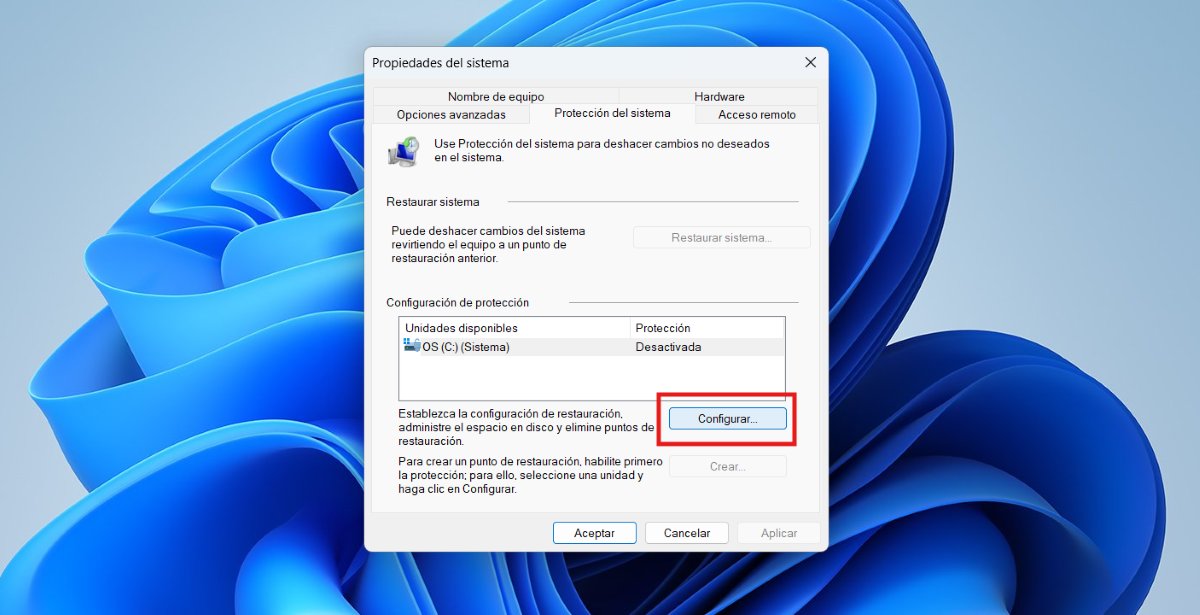
Крок нумар 1 для стварэння аўтаматычнай кропкі аднаўлення Уключыць абарону сістэмы (або пераканайцеся, што ён актываваны). Каб зрабіць гэта, выканайце наступныя дзеянні:
- Націсніце кнопку «Пуск» у Windows і ўвядзіце «Стварыць кропку аднаўлення"і выберыце гэты варыянт."
- Ва ўкладцы "сістэма абароны”, выберыце сістэмны дыск (C:) і націсніце на "Наладзіць".
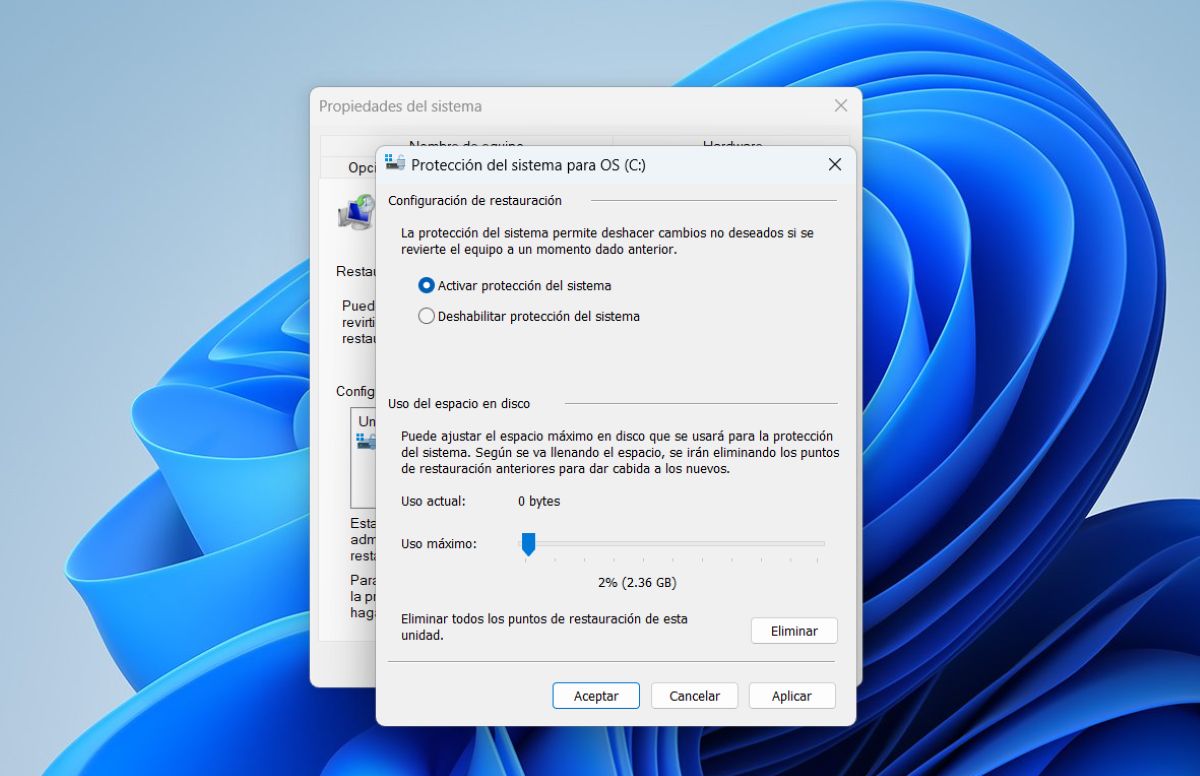
- Выберыце "Актывуйце абарону сістэмыі пры жаданні адрэгулюйце выкарыстанне дыскавай прасторы для кропак аднаўлення.
- Нарэшце, націсніце на aplicar а потым у Добра
Калі вы хочаце стварыць кропку аднаўлення адразу, націсніце на СтварацьУ полі «Назва» вы можаце ўвесці дату стварэння кропкі аднаўлення, пачакаць завяршэння, і ўсё гатова. Такім чынам, пасля ўключэння абароны сістэмы, тэарэтычна, кропка аднаўлення будзе аўтаматычна стварацца перад кожным абнаўленнем Windows.
Наладзьце планавальнік задач
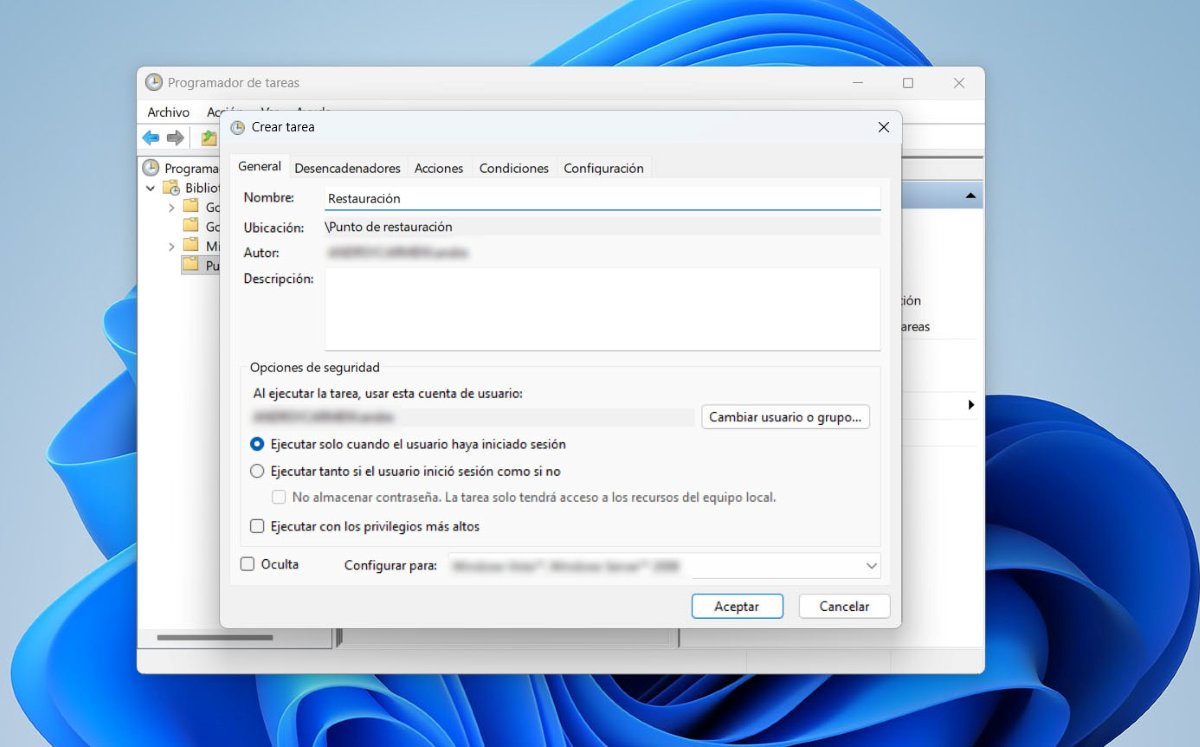
Пасля ўключэння абароны сістэмы прыйшоў час Наладзьце задачу для стварэння аўтаматычнай кропкі аднаўлення Заплануйце яго запуск у выбраны вамі час. Для гэтага выканайце наступныя дзеянні:
- Націсніце кнопку «Пуск» і знайдзіце Планавальнік заданняў.
- Цяпер пстрыкніце правай кнопкай мышы на «Бібліятэка планавальніка задач«і абярыце «Новая тэчка».
- Дайце тэчцы любую назву, гэта можа быць (кропка аднаўлення).
- Цяпер пстрыкніце правай кнопкай мышы на створанай вамі тэчцы і абярыце Стварыце заданне а ў назве напішыце «Рэстаўрацыя».
- Далей выберыце опцыю «Запускаць, незалежна ад таго, ці ўвайшоў карыстальнік у сістэму» і «Запускаць з найвышэйшымі прывілеямі».
- Далей абярыце ўкладку «ТрыгерыНацісніце «Новае», затым «Запусціць задачу» і выберыце «Па раскладзе». У наладах выберыце, як часта трэба ствараць кропку аднаўлення, і націсніце «ОК».
- Цяпер знайдзіце ўкладку «дзеянні"і выберыце "Новы" - Запусціце праграмуУ праграме або скрыпце напішыце powershell.exe і ў раздзеле «Дадаць аргументы» скапіруйце гэтую каманду: Checkpoint-Computer -Apis "Пункт перад абнаўленнем" -RestorePointType "MODIFY_SETTINGS" і націсніце кнопку «Прыняць».
- Нарэшце, перайдзіце на ўкладку Умовы і зніміце сцяжок з опцыі «Запускаць задачу толькі ў тым выпадку, калі камп'ютар падключаны да сеткі пераменнага току» і націсніце «ОК».
Перавагі стварэння аўтаматычнай кропкі аднаўлення
Стварэнне аўтаматычнай кропкі аднаўлення перад абнаўленнем Windows мае шмат пераваг. Перш за ўсё, калі вы звычайна ўносіце змены ў сістэму якія могуць прайсці як добра, так і вельмі дрэнна. Гэтыя кропкі аднаўлення падобныя на план уцёкаў, які дазваляе вярнуцца да папярэдняга стану сістэмы, калі памылак не было. Вось асноўныя перавагі:
- Абарона ад праблемных абнаўленняўУ выпадку, калі абнаўленне выклікае канфлікты з драйверамі, праграмным забеспячэннем або наладамі, кропка аднаўлення дазваляе вярнуць сістэму ў папярэдні стан без страты асабістых файлаў.
- Хуткі і просты працэсУжыванне кропкі аднаўлення хуткае, вам не трэба пераўсталёўваць Windows з нуля, і гэта вельмі бяспечна.
- Захаванне налад і карэкціровакПры аднаўленні аднаўляюцца параметры рэестра, драйверы і сістэмныя налады.
- Аўтаматызаваная прафілактычная працэдураПлануючы рэгулярныя кропкі аднаўлення, вы можаце падтрымліваць камп'ютар у чысціні і аптымізаваць яго для вашага працоўнага працэсу.
- Эканомія часу на дыягностыцыКалі пасля абнаўлення нешта пойдзе не так, вы можаце проста аднавіць налады і працягваць працаваць, не марнуючы час на аналіз таго, у чым была канкрэтная памылка.
- Пазбягаюцца блакавання або страты доступу.Некаторыя памылкі абнаўлення могуць перашкаджаць запуску сістэмы, што Значкі на экране з'яўляюцца доўга. або блакуюць важныя функцыі. Папярэдняя кропка аднаўлення дазволіць вам лягчэй выправіць гэтыя праблемы.
- Кропкі аднаўлення не ўплываюць на вашы асабістыя файлыПры аднаўленні сістэмы з дапамогай кропкі аднаўлення вашы дакументы, фатаграфіі і асабістыя файлы не выдаляюцца. Аднаўляюцца толькі сістэмныя налады і ўсталяванае праграмнае забеспячэнне.
Што рабіць, калі вы хочаце ўручную аднавіць сістэму да папярэдняга стану?
Мы ўжо растлумачылі, як стварыць аўтаматычную кропку аднаўлення, але ці ведаеце вы, як аднавіць кропку, створаную ўручную? Ужыванне ручной кропкі аднаўлення ў Windows 11, выканайце наступныя дзеянні:
- Адкрыйце меню «Пуск» і ўвядзіце «Аднаўленне сістэмы«, затым выберыце «Стварыце кропку аднаўлення».
- У акне «Уласцівасці сістэмы» націсніце «Аднаўленне сістэмы».
- Выберыце "Выберыце іншую кропку аднаўленняі адзначце месца, якое вы стварылі.
- Націсніце на пасля а потым у Гатова
- Пацвердзіце, што хочаце пачаць аднаўленне. Сістэма перазагрузіцца і прыменіць выбраную кропку аднаўлення.
Стварыце аўтаматычную кропку аднаўлення перад кожным абнаўленнем Windows Гэта разумная стратэгія, якая дапаможа вам падтрымліваць стабільнасць сістэмы.Гэтая прафілактычная практыка дазваляе лёгка аднаўляць памылкі, абараняць важныя налады і эканоміць час. Гэта павысіць ваша пачуццё бяспекі і прадухіліць непрыемныя сюрпрызы.

З самага дзяцінства я адчуваў вялікую цікаўнасць да ўсяго, што звязана з навукова-тэхнічнымі дасягненнямі, асабліва да тых, якія робяць наша жыццё прасцейшым і цікавейшым. Я люблю быць у курсе апошніх навін і тэндэнцый, а таксама дзяліцца сваім вопытам, меркаваннямі і парадамі наконт абсталявання і гаджэтаў, якімі я карыстаюся. Гэта прымусіла мяне стаць вэб-пісьменнікам крыху больш за пяць гадоў таму, у асноўным засяроджаным на прыладах Android і аперацыйных сістэмах Windows. Я навучыўся тлумачыць простымі словамі тое, што складанае, каб маім чытачам было лёгка гэта зразумець.