- DPI вызначае ўласную адчувальнасць датчыка; Windows маштабуе толькі хуткасць.
- Адключыце паскарэнне і выкарыстоўвайце 6/11 у Windows для атрымання стабільнага адказу.
- Пачніце з 800–1.600 DPI і метадычна рэгулюйце адчувальнасць гульні.
- Якасць сэнсара і частата апытання маюць большае значэнне, чым максімальны DPI.
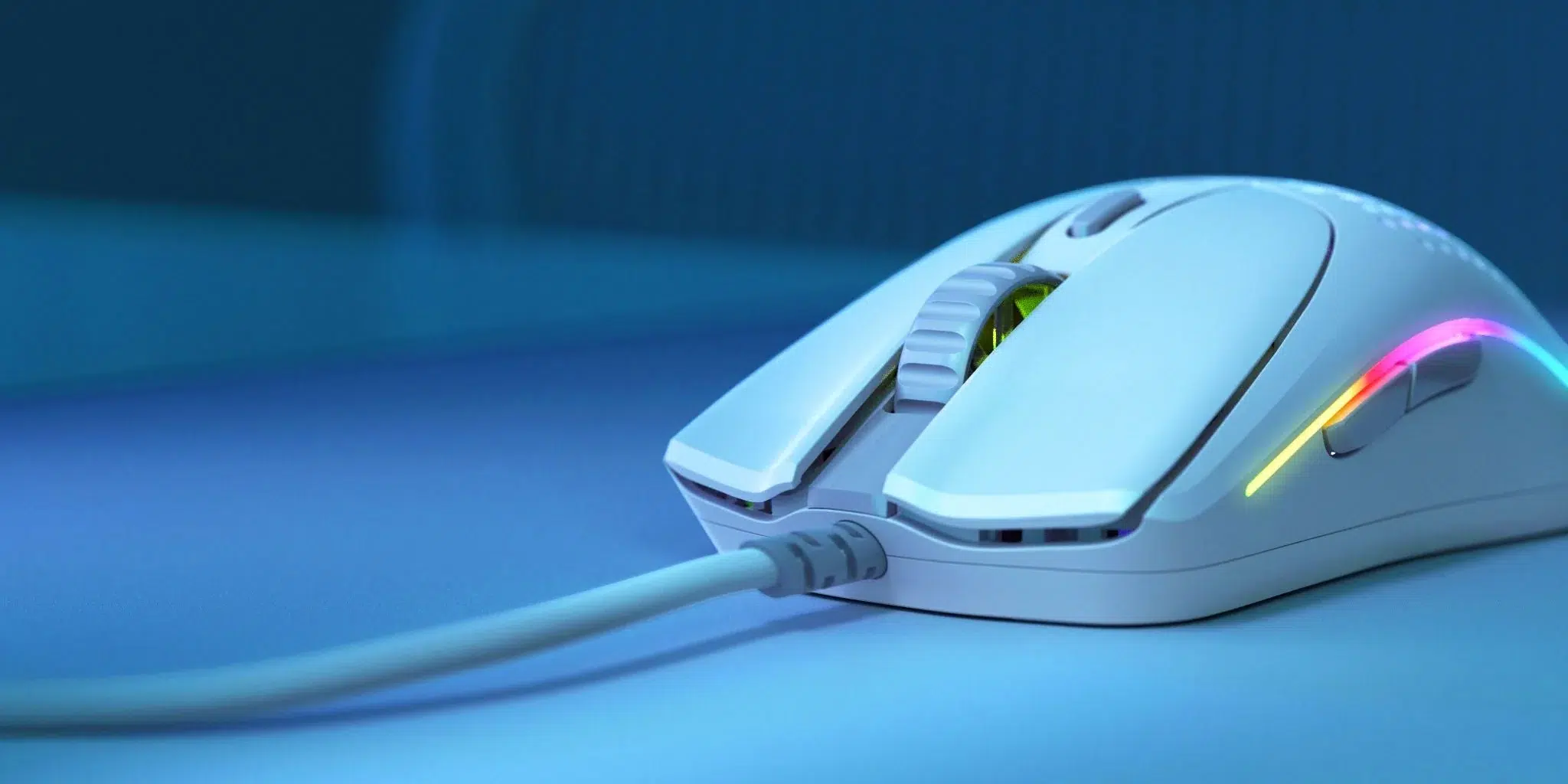
Калі вы калі-небудзь задаваліся пытаннем, як перамясціць курсор менавіта туды, куды вам трэба, галоўнае — змяніць DPI мышыАдчувальнасць мышы залежыць ад таго, наколькі далёка перамяшчаецца курсор пры кожным руху па кілімку.
У залежнасці ад мадэлі, вы можаце змяніць DPI з праграмнае забеспячэнне вытворцы, выкарыстоўваючы фізічныя кнопкі мышы, або, калі гэта немагчыма, кампенсуючы гэта хуткасцю паказальніка Windows або адчувальнасцю гульні. Вось поўнае кіраўніцтва па разуменні і наладзе гэтага на свой густ, не перагружаючы працэс.
Што такое DPI мышы і чаму гэта важна?
Тэрмін Кропак на цалю (Кропак на цалю, кропак на цалю) выражае максімальнае разрозненне сканавання датчыкаБольш высокае значэнне выяўляе больш «кропак» на цалю руху, што, як мінімум, азначае большую адчувальнасць курсора і, пры наяўнасці добрага датчыка і адсутнасці паскарэння, да лепшая дакладнасць.
Пры павелічэнні DPI невялікія жэсты запясця становяцца доўгія прабежкі ўказальнікаКалі вы змяняеце мыш з нізкім дазволам на мыш з высокім (ці наадварот), рэкамендуецца перакалібраваць мыш. адчувальнасць у гульнях каб не парушаць мышачную памяць.
Для задач на працоўным стале тыя, хто аддае перавагу рухаць пальцамі больш, чым рукой, звычайна цэняць Высокі DPIВядома, дакладнасць залежыць ад датчыка: з нізкай якасцю абсталявання ці з паскарэнне актывавана, высокі DPI не азначае лепшае прыцэльванне.
Дзве карысныя канцэпцыі, якія вы ўбачыце пры параўнанні мадэляў, гэта Уласцівая DPI і інтэрпаляванае DPI. Першы — гэта рэальная адчувальнасць датчыка; другі — праграмная сімуляцыя, якую некаторыя мышы выкарыстоўваюць для «запашвання» лічбаў, такіх як 16 000 DPI, і якая можа ўвесці памылкі пры павольных рухах.
Гаворка ідзе не толькі пра змену DPI мышы. Разрозненне вашага манітора таксама мае значэнне. У 4K вам спатрэбіцца больш DPI, каб пакрыць тую ж адлегласць экрана, што і ў 1080p.
Звычайныя дыяпазоны
Існуюць розныя меркаванні адносна звычайных дыяпазонаў змены DPI мышы. Некаторыя лічаць, што ніжэй 800 DPI Мы ўваходзім у сферу «нізкага разрознення» на ўзроўні датчыка. Не тое каб ён быў бескарысным, але ў гульнях з вельмі добрым FPS ён можа генераваць «прыступкі» па дыяганалях. З іншага боку, такія значэнні, як 1.000–1.600 DPI — ці больш — даюць вам магчымасць тонка наладзіць адчувальнасць у гульні.
Каб удакладніць ідэі, давайце разбярэм некаторыя распаўсюджаныя міфы на DPI з прамой табліцай:
| Міто | Рэальнасць |
| «Больш DPI = лепшая якасць» | La якасць датчыка каманда; максімальнае значэнне DPI не вызначае рэальную дакладнасць. |
| «Вам патрэбна +10 000 DPI» | Паводле дадзеных такіх супольнасцей, як ProSettings, мала хто перавышае 3.200 DPI. |
| «Прафесіяналы заўсёды выкарыстоўваюць высокі DPI» | Ёсць спасылкі, якія гуляюць з 400–800 DPIнапрыклад, вядомыя профілі выкарыстоўвалі 450 DPI ў CS:GO. |
| «Павышэнне DPI аўтаматычна паляпшае K/D» | Аналітыка паказвае, што зніжэнне з 3.200 да 800 DPI у некаторых выпадках можа палепшыць кансістэнцыю. |
DPI супраць хуткасці паказальніка ў Windows: што сапраўды змяняецца
Windows не можа змяніць Фізічны DPI датчыка. Ён змяняе «хуткасць паказальніка», якая з'яўляецца маштабаванне праграмнага забеспячэння ужываецца да руху. Гэта служыць выпраўленнем, калі ваша мыш не дазваляе змяняць DPI, але не замяняе родную наладу.
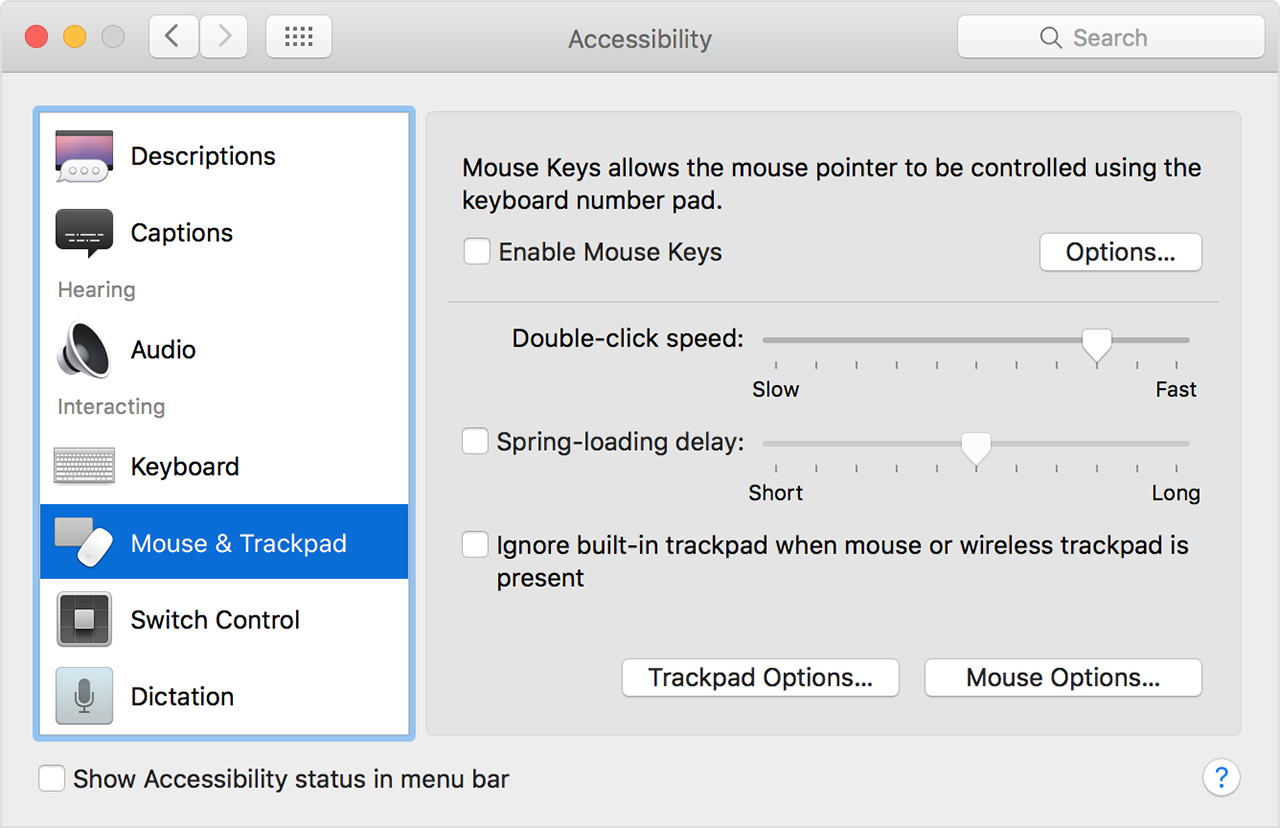
Каб адкрыць налады і змяніць DPI мышы, перайдзіце ў меню «Пуск» і знайдзіце «Налады мышы». Адтуль перайдзіце ў раздзел «Дадатковыя параметры мышы» і на ўкладцы «Параметры паказальніка» адрэгулюйце хуткасць паказальнікаПункт 6/11 (звычайна выкарыстоўваецца па змаўчанні) — гэта адна выемка які не ўводзіць прымусовага паскарэння або запаволення з боку Windows.
Зніміце сцяжок «Палепшыць дакладнасць паказальніка», калі вы шукаеце адказ пастаянная без паскарэнняУключэнне гэтай функцыі прыводзіць да таго, што хуткія рухі паскараюць курсор, а павольныя — запавольваюць яго, што парушае адпаведнасць паміж DPI і адчувальнасцю ў гульнях.
Калі ў вас ёсць толькі звычайная мыш, гэты параметр і адчувальнасць у гульні Гэта будуць вашы асноўныя інструменты. Аднак, калі ваша мадэль падтрымлівае гэтую функцыю, лепш за ўсё змяніць DPI мышы самастойна з дапамогай яе праграмнага забеспячэння.
Як змяніць DPI мышы з дапамогай уласнага праграмнага забеспячэння мышы
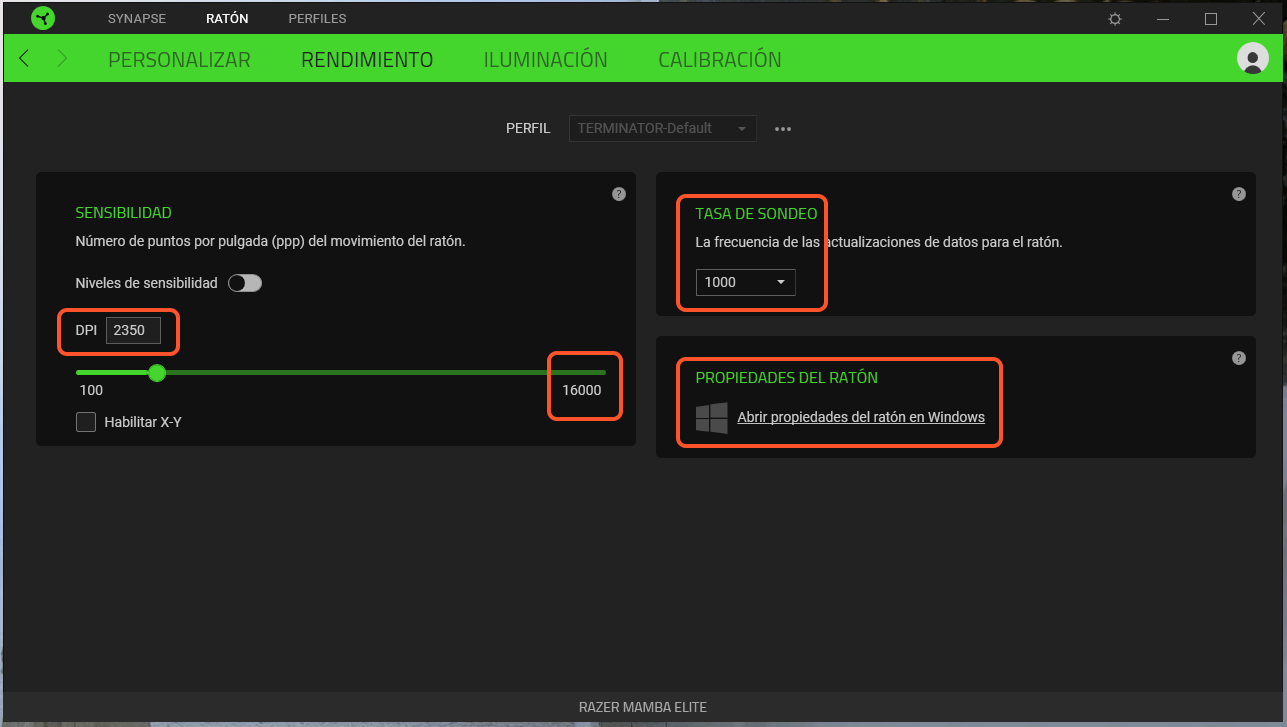
Лепшы спосаб змяніць DPI мышы - гэта выкарыстоўваць праграмнае забеспячэнне вытворцыТакія брэнды, як Logitech (MX Master 4), Razer або Corsair дазваляюць вызначаць крокі DPI, ствараць профілі і прызначаць кнопкі для пераключэння адчувальнасці на хаду.
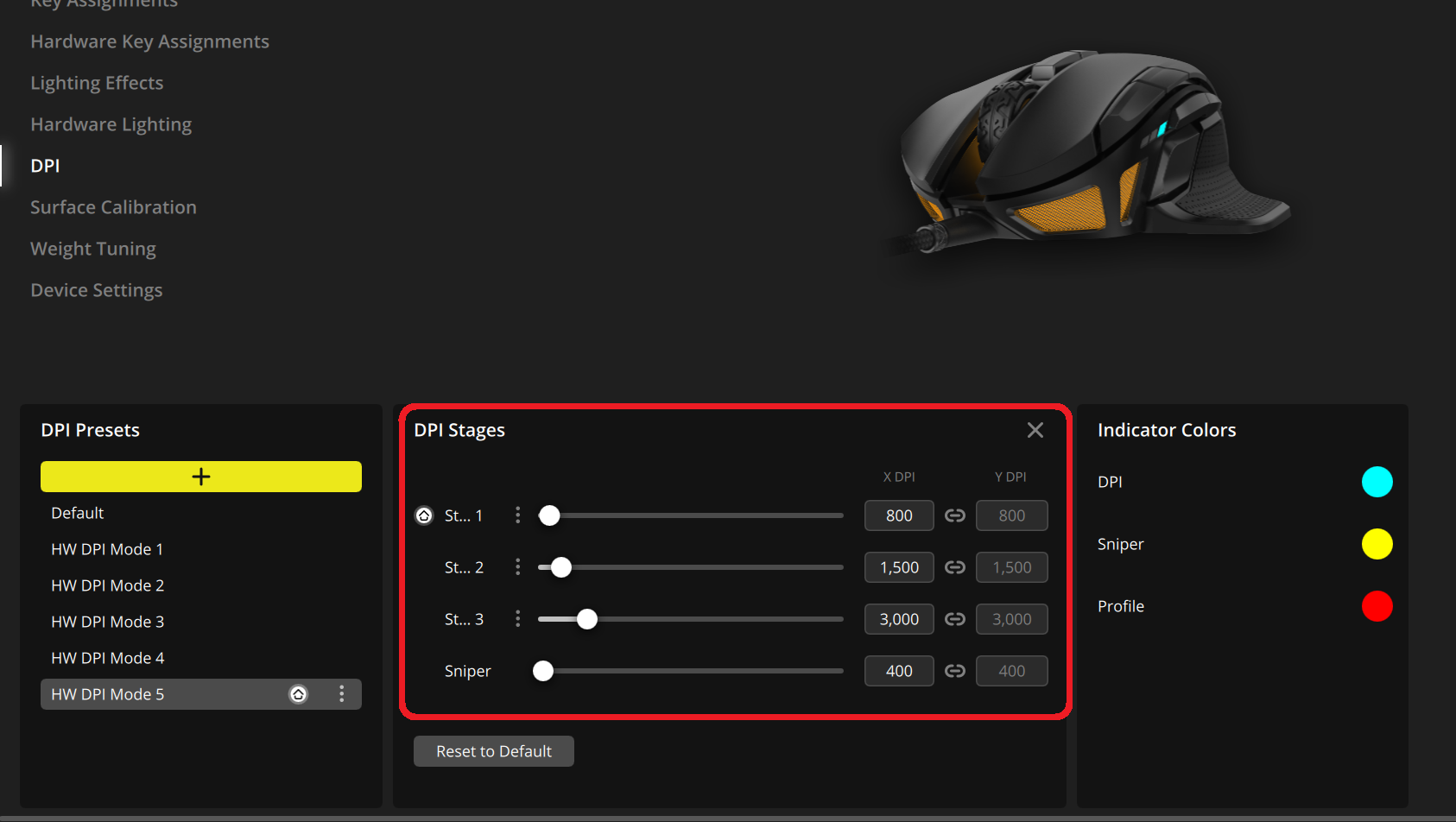
Кожны пакет адрозніваецца, але працэс звычайна падобны: вы выбіраеце прыладу, пераходзіце ў раздзел DPI і вызначаеце некалькі этапы адчувальнасці (напрыклад, 400/800/1.200/1.600). Затым вы прызначаеце кнопцы мышы функцыю «Цыкл DPI» для пераключэння паміж імі.
Шмат якія праграмы дазваляюць захоўваць профілі, звязаныя з праграмамі або гульнямі, каб пры адкрыцці FPS ваш профіль актываваўся. Камбінацыя DPI + хуткасць апытання пераважней, і пры пераходзе на аўтаматызацыю офіса ўжываецца больш гнуткая зададзеная налада.
Дакладны інтэрфейс адрозніваецца ў залежнасці ад мадэлі, але ў цэлым ён даволі просты: знайдзіце «DPI», «Адчувальнасць» або «Налады ўказальніка» ў вашым праграмным забеспячэнні (напрыклад, Праграмнае забеспячэнне Corsair iCUE) і адрэгулюйце значэнні; калі ваша мыш мае ўбудаваную памяць, вы можаце захаваць канфігурацыю на самой прыладзе.
Як даведацца бягучы DPI вашай мышы
Калі вы не ўпэўненыя, які DPI ў вас актыўны, ёсць некалькі спосабаў вырашыць вашы сумневы і зрабіць разумныя карэктывы. Першы — найбольш відавочны: праверце, ці ўключана ваша мыш. афіцыйнае праграмнае забеспячэнне і прачытайце значэнне, якое адлюстроўваецца на панэлі.
Акрамя таго, праверце аснову мышы: на некаторых мадэлях пазначана мадэль і дыяпазоны DPIКалі яго няма, пастаўце галачку ў адпаведным полі або перайдзіце ў інструкцыю. Многія брэнды падрабязна апісваюць наладжвальны DPI, а таксама інструкцыі па яго змене, калі ў мышы ёсць асобная кнопка.
Іншы варыянт — вэб-сайт вытворцы: знайдзіце нумар мадэлі, і вы ўбачыце тэхнічны ліст з максімальным DPI, крокамі і тым, ці з'яўляюцца яны натыўнымі ці інтэрпаляванымі. Такім чынам, вы будзеце ведаць, ці можа ваша прылада сапраўды дасягнуць пэўных значэнняў.
Калі ў вашай мышы ёсць кнопка DPI (часта побач з колам), выкарыстоўвайце яе для пераключэння паміж заводскімі наладамі (напрыклад, 400/800/1.200). У праграмных мадэлях гэтыя значэнні звычайна наладжвальны.
Калі няма праграмнага забеспячэння або кнопкі DPI, можна звярнуцца да агульных інструментаў, такіх як Цэнтр мышы і клавіятуры Microsoft каб адрэгуляваць адчувальнасць, але памятайце, што гэта не змяняе фізічнае дазвол. Гэта карысна для рэгулявання хуткасці курсора, калі ў вас няма іншага выбару.
Які DPI выбраць у залежнасці ад жанру гульні і вашага стылю
У спаборніцкіх FPS-гульцах многія прафесійныя гульцы аддаюць перавагу Нізкі DPI (400–800), з шырокімі рухамі рук для дасягнення стабільнасці і паслядоўнасці пры стральбе. Пры вельмі высокім DPI нават самы маленькі жэст прыводзіць да велізарных зрухаў, і кантраляваць мікрарэгуляванне значна цяжэй.
З іншага боку, высокі DPI забяспечвае вельмі хуткія рэакцыі пры перамяшчэнні прыцэла, карысна ў дынамічных гульнях. Кошт у тым, што любы тремор запясця ўзмацняецца, і высокая дакладнасць можа пацярпець, калі вы не асвоіце кіраванне.
Для MOBA і MMORPG сярэдні DPI (прыбл. 800-2.400), які спалучае хуткасць інтэрфейсу з дакладнасцю для задач міліметровага ўзроўню. Галоўнае — зручная навігацыя без шкоды для кантролю.
Ёсць спасылкі, якія выкарыстоўваюць нізкія значэнні з вялікім поспехам у шутэрах, у той час як камбінацыі з больш высокім дазволам назіраюцца ў іншых жанрах. Практычныя дадзеныя паказваюць, што ў пэўных кантэкстах зніжэнне з 3.200 да 800 DPI можа палепшыць стабільнасць прадукцыйнасці.
Як правіла, пазбягайце крайнасцей, калі ў вас няма важкіх прычын. Пачніце з 800–1.600 DPI і адрэгулюйце адчувальнасць у гульні пакуль вы не дасягнеце такога ж кручэння з такім жа надзейным ходам кілімка.
Часта задаюць пытанні
- Як праверыць DPI мышы? Найбольш надзейны варыянт — праграмнае забеспячэнне вытворцы. Калі няма праграмнага забеспячэння, праверце базу, скрынку або інструкцыю; дыяпазоны хуткасці звычайна пазначаны на афіцыйным сайце. Калі дадзеных няма, выкарыстоўвайце Windows для рэгулявання хуткасці, ведаючы, што гэта не фактычнае DPI.
- Ці падыходзіць 1.000 DPI для гульняў? Так, гэта добры пачатак. Многія геймеры выкарыстоўваюць ад 800 да 1.600 DPI.
- Высокі DPI = большая дакладнасць? Толькі калі ў вас добры сэнсар і вы не выкарыстоўваеце паскарэнне. Вельмі высокі DPI з пасрэдным сэнсарам або дрэнна адрэгуляванай адчувальнасцю абцяжарыць дакладнае кіраванне.
- Чым карыстаюцца прафесіяналы? У FPS шмат налад ад 400 да 800 DPI з добра адкалібраванай адчувальнасцю гульні. Ёсць вядомыя гульцы, якія выкарыстоўваюць каля 450 DPI, і выпадкі, калі зніжэнне з 3.200 да 800 паляпшала вынікі. Няма догм: галоўнае — паслядоўнасць.
- Як звязаны DPI, дазвол і адчувальнасць гульні? Чым вышэй разрозненне, тым больш пікселяў трэба перамяшчаць; вы альбо павялічваеце DPI, альбо рэгулюеце адчувальнасць, каб захаваць тое ж самае «адчуванне» кантролю. Важна, каб фізічны рух надзейна забяспечваў патрэбны паварот.
- Розніца паміж гульнявымі і офіснымі мышамі? Гульнявыя мышы звычайна маюць лепшыя датчыкі, наладжвальны DPI, высокую частату апытання і дадатковыя кнопкі. Офісныя мышы могуць мець фіксаваны або абмежаваны DPI і не мець праграмнага забеспячэння, хоць яны добра падыходзяць для выканання асноўных задач.
- Тыповыя памылкі пры наладзе DPI? Занадта высокі ўзровень, пакіданне паскарэння ўключаным, выпадковым змешваннем налад DPI і адчувальнасці або штодзённая карэкціроўка налад. Лепш рабіць невялікія змены і вымяраць іх з дапамогай кілімка для мышы ў якасці эталона.
- Парады прафесіяналаў, як знайсці сваё ідэальнае месца? Усталюйце траекторыю павароту кілімка для мышы (180°/360°), паспрабуйце 800–1.600 DPI з частатой апытання 1.000 Гц, адключыце паскарэнне і наладжвайце гульнявыя адчуванні, пакуль не атрымаеце паўторнае дасягненне мэты.
Калі вы адмаўляецеся ад адной ідэі, то хай гэта будзе вось што: DPI — гэта не ўсё. Важна тое, якасць датчыка, частата апытання, пазбяганне паскарэння і, перш за ўсё, паслядоўнасць. З дапамогай некалькіх зразумелых прынцыпаў і простага метаду вымярэння адчувальнасці вы можаце дакладна наладзіць сваю гульнявую мэту і адчуваць сябе камфортна за сталом, не марнуючы час на бясконцыя налады.

Рэдактар, які спецыялізуецца на тэхналогіях і пытаннях Інтэрнэту з больш чым дзесяцігадовым вопытам работы ў розных лічбавых медыя. Я працаваў рэдактарам і стваральнікам кантэнту для кампаній па электроннай камерцыі, камунікацыі, інтэрнэт-маркетынгу і рэкламе. Я таксама пісаў на вэб-сайтах па эканоміцы, фінансах і іншых галінах. Мая праца таксама маё захапленне. Цяпер праз мае артыкулы ў Tecnobits, я стараюся даследаваць усе навіны і новыя магчымасці, якія кожны дзень прапануе нам свет тэхналогій, каб палепшыць наша жыццё.