- Памылка EXCEPTION_ACCESS_VIOLATION звычайна паказвае, што гульня атрымлівае доступ да несанкцыянаванай памяці, часта пасля нядаўніх змяненняў.
- Драйверы відэакарты, антычыт-праграмнае забеспячэнне і фонавае праграмнае забеспячэнне з'яўляюцца распаўсюджанымі прычынамі нават на нядаўна сабраных кампутарах.
- DxDiag, аўтаномнае сканаванне з дапамогай Microsoft Defender і праверка файлаў дапамагаюць ізаляваць крыніцу.
- Калі праблема не знікне, прагляд міні-дампаў і журнала падзей дапаможа знайсці выпраўленне або перадаць праблему ў службу падтрымкі.
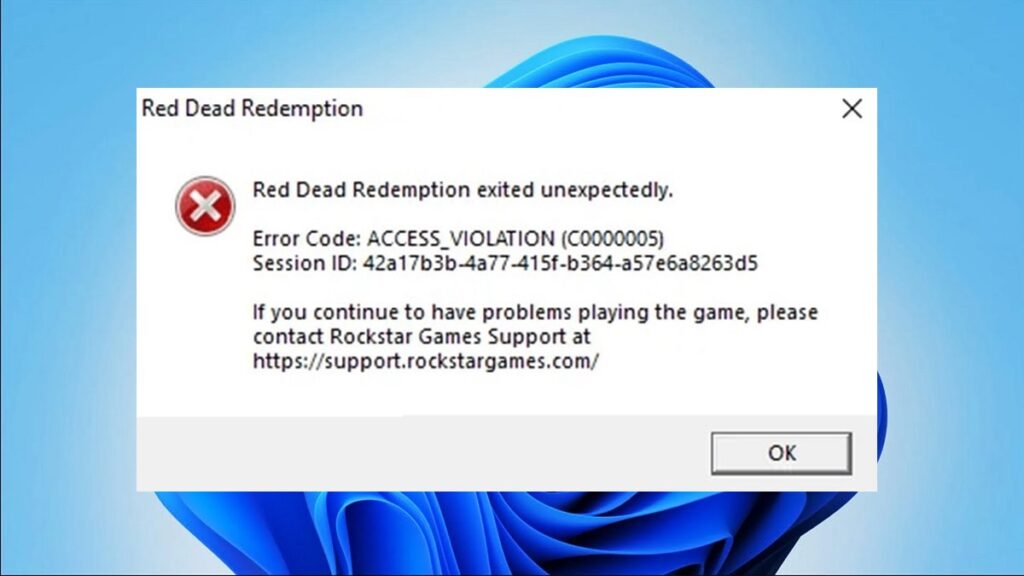
Калі гульня зачыняецца адразу пасля запуску, і з'яўляецца страшная памылка Паведамленне аб парушэнні доступуРасчараванне неверагоднае. Часам праграма нават не адкрываецца, нягледзячы на пераўсталёўку, абнаўленне драйвераў або наладу сістэмы. Якія ёсць рашэнні?
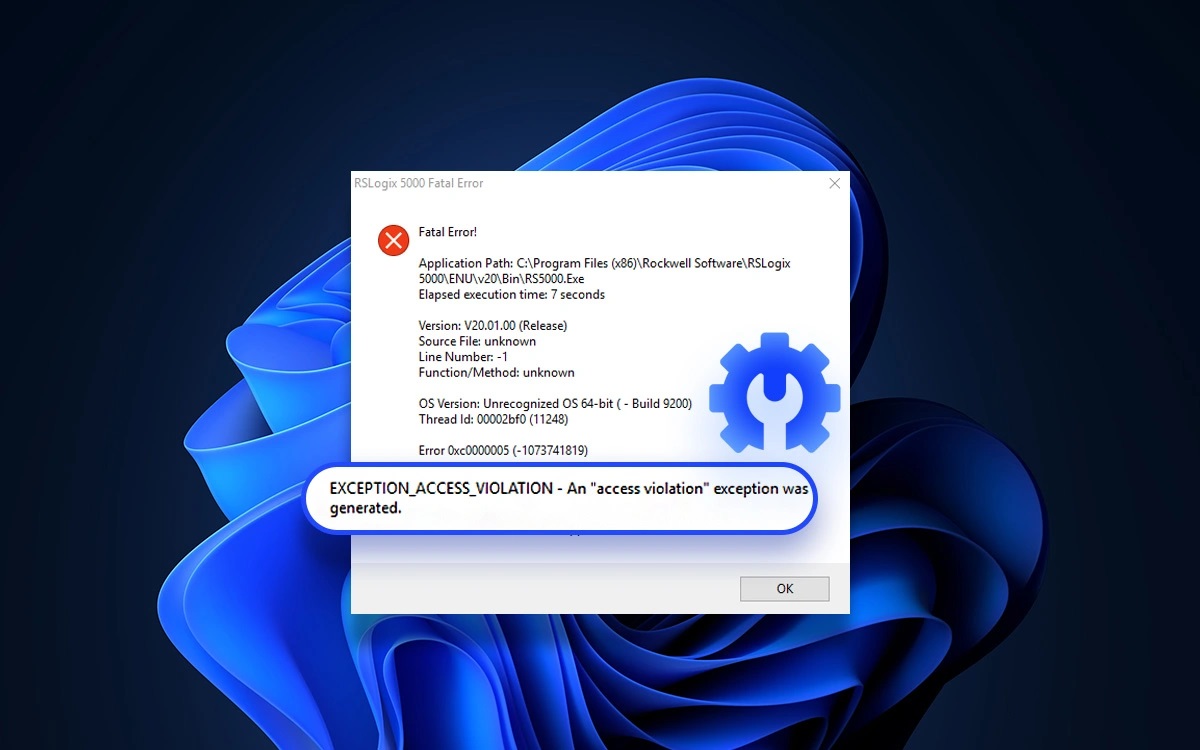
Паведамленне EXCEPTION_ACCESS_VIOLATION звычайна паказвае, што частка праграмы спрабавала прачытаць або запісаць у вобласць памяці, якая ёй не належыць. Гэта няправільны доступ да памяці (код 0xC0000005) і можа суправаджацца такімі адрасамі, як 0x00000…, тыповая сітуацыя, калі нешта спрабуе разыменаваць нулявы ўказальнік. У такіх рухавічках, як Unreal, у паведамленні пра памылку часта згадваецца «чытанне адраса 0x00000…», што адпавядае раптоўным выключэнням адразу пасля запуску.
Парушэнне доступу: верагодныя прычыны
Відавочна, што апошняя версія графічнага драйвера можа быць іскрай, якая запальвае засцерагальнік і прыводзіць да памылкі парушэння доступу. Una Абнаўленне графічнага працэсара Тое, што прыносіць выпраўленні для адных гульняў, можа зламаць іншыя, і наадварот.Часам рашэнне заключаецца ў абнаўленні драйвера да больш новай версіі; часам — у вяртанні да папярэдняга, стабільнага драйвера WHQL.
Антычыт таксама мае вялікі ўплыў на стартап. Калі выключэнне адбываецца адразу пасля загрузкі антычыт-сістэмы, звычайна ўзнікае канфлікт са службамі, драйверамі рэжыму ядра або рэзідэнтным праграмным забеспячэннем. (маніторынг абсталявання, накладныя інжэктары, аптымізатары RGB, палепшаны гук і г.д.).
Не варта забываць і пра дапаможныя бібліятэкі. Дэфекты або пашкоджанні ў Visual C++ Redistributable, DirectX, .NET або нават у саміх файлах гульні можа выклікаць гэты 0xC0000005 пры спробе ініцыялізацыі крытычных модуляў.
Нарэшце, значэнне маюць абсталяванне і яго канфігурацыя. Агрэсіўны XMP, нестабільны разгон або зусім новыя модулі аператыўнай памяці, якія яшчэ не былі старанна пратэставаны Яны могуць даць збой менавіта тады, калі гульня кампілюе шэйдары, пераходзіць у поўнаэкранны рэжым або падключае драйвер.
Хуткія праверкі перад пачаткам працы
Перш чым разбіраць палову кампутара, варта коратка азнаёміцца з асноўнымі прынцыпамі. Гэтыя праверкі часта дазваляюць пазбегнуць гадзін чэргаў:
- Завяршыце абнаўленне Windows і перазапусціце яго двойчы.
- Часова выдаліце профілі разгону (працэсар/відэакарта/аператыўная памяць) і XMP/DOCP.
- Адключыце накладкі (Steam, Discord, NVIDIA/AMD, Xbox Game Bar) і зачыніце MSI Afterburner/RivaTuner, RGB, аўдыё "Nahimic/Sonic Studio" і г.д.
- Запусціце гульню ад імя адміністратара ў рэжыме безрамочнага акна з аргументам -dx11, калі гэта дазваляе назва гульні.
- Праверце файлы гульні ў вашым лаунчере або на платформе.
- Пераканайцеся, што файл падпампоўкі не адключаны і што на дыску ёсць вольнае месца.
Пакрокавыя рашэнні, якія дапамагаюць
Вось спіс рашэнняў для вырашэння памылкі парушэння доступу пры адкрыцці гульні:
1) Збярыце дыягнастычныя дадзеныя з дапамогай DxDiag і праглядзіце раздзел "Графіка"
Націсніце Win+R, увядзіце dxdiag і пагадзіцеся. Захавайце справаздачу ў тэкставым выглядзе і праглядзіце ўкладкі «Сістэма» і «Адлюстраванне» (і «Рэндэр», калі ёсць). каб убачыць мадэль і версію драйвера, дату драйвера і ўключаныя пашырэнні. Калі вы збіраецеся звярнуцца па дапамогу, далучэнне гэтых скрыншотаў значна скароціць час.
2) Драйверы відэакарты: ачыстка і стабільны рэліз
Калі вы нядаўна абнавіліся, паспрабуйце два шляхі: Усталюйце апошнюю даступную версію або адкаціцеся да папярэдняй версіі, вядомай сваёй стабільнасцю.Каб усё атрымалася правільна, выкарыстоўвайце DDU ў бяспечным рэжыме, перазагрузіце кампутар, а затым усталюйце чысты драйвер (спачатку без дадатковых пакетаў, такіх як "Experience"). На AMD зніміце сцяжок з опцыі "Factory Reset", калі не хочаце губляць профілі, хоць гэта рэкамендуецца для пачатку з нуля.
3) Антычыт: рамонт, пераўсталёўка і ізаляцыя канфліктаў
Калі выключэнне адбываецца адразу пасля загрузкі антычыта, увага сканцэнтравана на гэтым. Знайдзіце ў тэчцы гульні праграму ўстаноўкі Easy Anti-Cheat або BattlEye і запусціце «Аднавіць/Усталяваць».Праверце, ці запускаюцца звязаныя службы разам з Windows, і ці правільная сістэмная дата/час (неадпаведнасці парушаюць праверку).
Адключыце ізаляванае ядро і бяспеку на аснове віртуалізацыі (VBS), калі гэта пазначана ў дакументацыі антычыта. Пазбягайце выкарыстання актыўных інструментаў, якія ўводзяць DLL-файлы або падключаюцца да рэндэрынгу. (накладкі, прадукцыйнасць, захоп, 3D-аўдыё). А калі ў вас ёсць старонні антывірус, стварыце выключэнне для тэчкі з гульнёй і антычыта.
4) Аўтаномнае сканаванне з дапамогай Microsoft Defender
Хтосьці прапанаваў простую меру, якую варта было б прыняць: запусціць аўтаномнае сканаванне Microsoft DefenderПерайдзіце ў раздзел «Налады» > «Абнаўленне і бяспека» > «Бяспека Windows» > «Абарона ад вірусаў і пагроз» > «Параметры сканавання» > «Афлайн-сканаванне Microsoft Defender» > «Сканаваць зараз». Гэта перазагрузіць камп'ютар і выканае сканаванне па-за межамі Windows, што карысна для выключэння схаваных перашкод.
5) Цэласнасць файлаў і чыстая пераўсталёўка
Праверце файлы з Steam/Origin/EA App/Epic. Калі праблема не знікне, выдаліце гульню, выдаліце рэшткі тэчак AppData і Program Files і яе антычыт-праграмы і пераўсталюйце яе на іншы дыск.На дысках, якія блізкія да ліміту прасторы або маюць нестабільныя сектары, двайковыя файлы могуць быць пашкоджаны.
6) Распаўсюджвальныя пакеты Visual C++ і DirectX
Усталёўвае або аднаўляе ўсе распаўсюджваемыя версіі Microsoft Visual C++ (x86 і x64) 2010–2022, а таксама асяроддзе выканання DirectX End-User. Гэтыя бібліятэкі з'яўляюцца злучным элементам многіх гульняў; калі адна з іх адсутнічае, запуск будзе перарывацца.Таксама добрай ідэяй будзе абнаўляць .NET і перазапускаць яго пасля гэтага.
7) Адключыце канфліктуючае праграмнае забеспячэнне
Існуюць праграмы, якія выклікаюць памылку парушэння доступу пры падключэнні да рэндэрынгу або ўводу/вываду. Часова адключыць накладку Discord, накладку GeForce/Adrenalin, гульнявую панэль Xbox, Fraps, OBS (рэжым захопу гульні), MSI Afterburner і RivaTuner, iCUE, Armory Crate, камеру NZXT, Razer Synapse/Chroma, Citrix, Nahimic/Sonic StudioТаксама зачыняйце праграмы іншых вытворцаў, якія дакранаюцца да клавіятуры/мышы або змяняюць вокны.
8) Аператыўная памяць і стабільнасць сістэмы
На нядаўна сабраных кампутарах налады памяці часам нестабільныя. Адключыце XMP/DOCP для тэставання, паменшыце разгон і запусціце MemTest86 або дыягностыка памяці WindowsЗвярніце ўвагу, што памылка 0xC0000005 адчувальная да нязначных памылак аператыўнай памяці. Таксама праверце тэмпературу і скокі частаты.
9) Параметры запуску і канфігурацыі гульні
Для гульняў, якія падтрымліваюць гэтую функцыю, дадайце -dx11, -windowed або -noborder. Прымусова ўключайце эксклюзіўны поўнаэкранны рэжым, калі API дазваляе, або паспрабуйце рэжым акна без межаўУ Unreal выдаліце тэчку Saved/Config гульні (яна аднавіцца) і ачысціце кэш шэйдараў. Гэта паменшыць колькасць першапачатковых збояў пры рэндэрынгу.
10) Міні-дампы, праглядальнік падзей і WinDbg
Калі ёсць файлы .dmp, адкрыйце іх з дапамогай WinDbg і запусціце каманду !analyze -v. Шукайце спасылкі на 0xC0000005, модулі, такія як ntdll.dll/KERNEL32.DLL, і выканальны файл гульні.Зрушэнне (напрыклад, ds.exe+1976F068) можа паказваць на пэўную падсістэму (рэндэрынг, аўдыё, сетка). Параўнайце гэты час з дапамогай праграмы прагляду падзей Windows > Журналы Windows > Прыкладанне, каб убачыць другасныя памылкі.
Канкрэтныя заўвагі, калі вы выкарыстоўваеце Unreal Engine
Памылка «чытанне па адрасе 0x00000…» тыповая для рухавіка, калі нешта не атрымліваецца пры ініцыялізацыі падсістэм. Акрамя драйвераў і накладанняў, праверце, ці няма ў Engine.ini модаў або карыстальніцкіх параметраў, якія змяняюць стрымеры, RHI або патокі рэндэрынгу.Ачысціце налады і дайце гульні іх перагенераваць. Таксама адключыце аптымізацыю Windows для поўнаэкраннага рэжыму ў выканальным файле.
Калі праблема з памылкай парушэння доступу пачалася пасля новага сезона, як паведаміў адзін гулец у «7 сезоне», Патч мог паўплываць на канвеер рэндэрынгу або антычыт.У такіх выпадках спалучэнне адкату драйвера + праверкі файлаў + ачысткі кэша шэйдараў звычайна аднаўляе стабільнасць, пакуль студыя выпускае выпраўленне.
Часта задаваныя пытанні і карысныя ўдакладненні
- Ці зламалася абсталяванне? Звычайна не. Большасць памылак EXCEPTION_ACCESS_VIOLATION пры запуску ўзнікаюць з-за праграмнага забеспячэння: драйвераў, бібліятэк або антычыт-слаёў. Тым не менш, праверце аператыўную памяць і тэмпературу, калі ваш кампутар новы або разагнаны.
- Чаму ў трасіроўцы з'яўляецца ntdll.dll або KERNEL32.DLL? Паколькі гэта бібліятэкі Windows, якія атрымалі няправільную інструкцыю. Гэта не абавязкова паказвае на Windows як на вінаватую; трэба паглядзець на гульнявы модуль і кантэкст. Зрушэнне функцыі ў выканальным файле дапамагае знайсці падсістэму.
- Ці дапамагае пераўсталёўка Windows? Толькі ў крайнім выпадку. У апісаных выпадках некаторыя карыстальнікі фарматавалі дыск, але праблема не знікла, што сведчыць пра драйверы/антычыт або патч для самой гульні. Спачатку вычарпайце ўсе варыянты дыягностыкі і ачысткі асяроддзя.
Усё вышэйсказанае заснавана на рэальных сітуацыях: людзі, якія пакутуюць ад памылкі «Парушэнні доступу» ўжо некалькі дзён, няўдалыя тэсты пераўсталёўкі, Відэа супольнасці, якое выратавала некалькіх людзей, запыты DxDiag і нават дамп з падрабязнымі журналамі і стэкамі выклікаў.Дзякуючы такому шматслаёваму падыходу — драйверы, антычыт, бібліятэкі, рэзідэнтнае праграмнае забеспячэнне і стабільнасць сістэмы — звычайна ўдаецца аднавіць стабільнасць пры запуску і пераадолець EXCEPTION_ACCESS_VIOLATION без страты дадатковых гульняў.

Рэдактар, які спецыялізуецца на тэхналогіях і пытаннях Інтэрнэту з больш чым дзесяцігадовым вопытам работы ў розных лічбавых медыя. Я працаваў рэдактарам і стваральнікам кантэнту для кампаній па электроннай камерцыі, камунікацыі, інтэрнэт-маркетынгу і рэкламе. Я таксама пісаў на вэб-сайтах па эканоміцы, фінансах і іншых галінах. Мая праца таксама маё захапленне. Цяпер праз мае артыкулы ў Tecnobits, я стараюся даследаваць усе навіны і новыя магчымасці, якія кожны дзень прапануе нам свет тэхналогій, каб палепшыць наша жыццё.