- Чорны экран пасля ўводу пароля звычайна з'яўляецца вынікам памылак у драйверах відэакарты, Explorer.exe або праграмах, якія загружаюцца пры ўваходзе ў сістэму.
- Спалучэнні клавіш, бяспечны рэжым, чыстая загрузка і аднаўленне з дапамогай SFC і DISM дазваляюць вырашыць большасць выпадкаў без пераўсталёўкі Windows.
- Праверка рэестра (раздзел Shell), драйвераў дысплея і налад BIOS/UEFI дапамагае выправіць пастаянныя праблемы.
- Калі нічога іншага не дапамагае, рэкамендуецца стварыць рэзервовую копію дадзеных, праверыць абсталяванне і разгледзець магчымасць аднаўлення сістэмы або звярнуцца па прафесійную падтрымку.
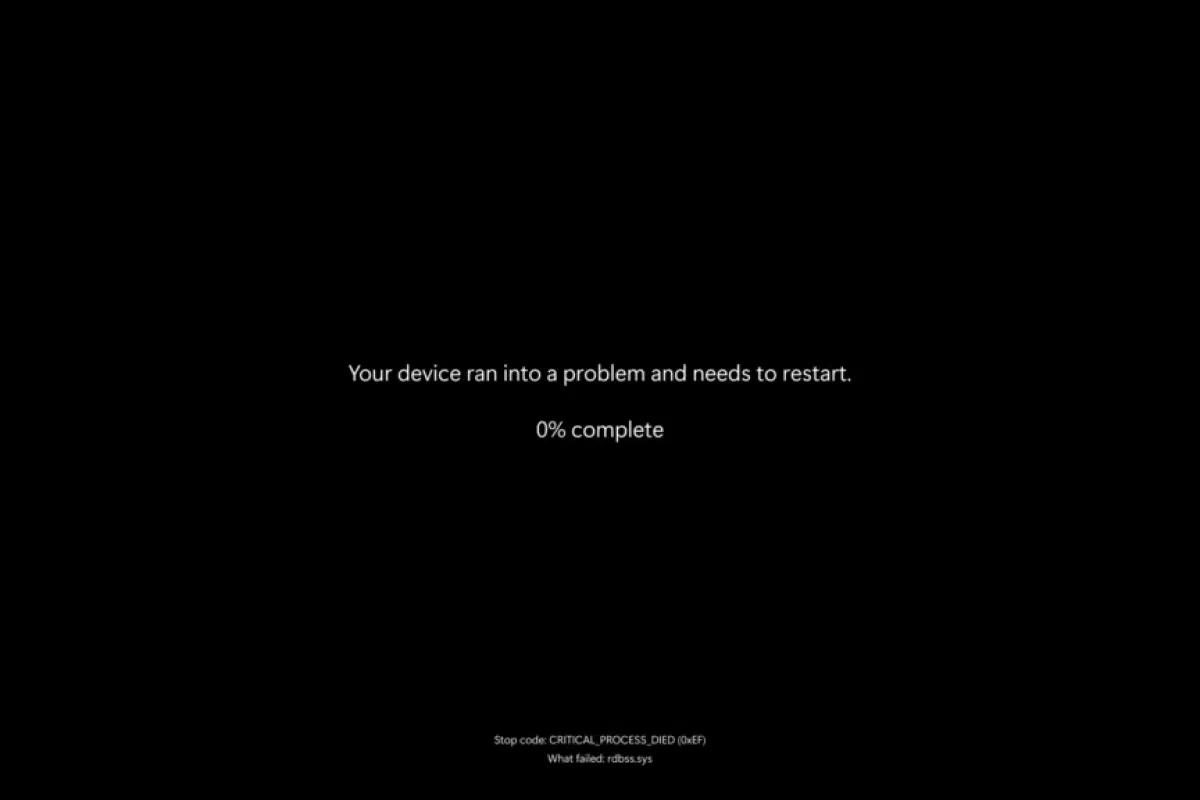
Няхай ваш камп'ютар адлюстроўвае чорны экран пасля ўводу пароля у Windows Гэта адна з тых рэчаў, якія могуць сапсаваць вам раніцу. Камп'ютар быццам уключаецца, вы чуеце вентылятар, нават бачыце экран уваходу... але як толькі вы ўваходзіце ў сістэму, усё становіцца чорным, часам застаецца толькі курсор мышы і мала што яшчэ. Не хвалюйцеся, гэта вельмі распаўсюджаная праблема ў Windows 10 і Windows 11, і калі няма сур'ёзных фізічных пашкоджанняў, яе звычайна можна выправіць дома.
Гэтая няўдача можа быць выклікана Памылкі праграмнага забеспячэння, няспраўныя драйверы графікі, службы, якія збочваюць пры запуску, шкоднасныя праграмы, змененыя параметры рэестра або нават праблемы з абсталяваннем напрыклад, няспраўныя кабелі. У гэтым кіраўніцтве вы знойдзеце вельмі поўны агляд усіх распаўсюджаных прычын і добры арсенал метадаў рамонту: ад спалучэнняў клавіш да пашыранай дыягностыкі з дапамогай такіх інструментаў, як SFC, DISM, аднаўленне сістэмы або нават утыліт Microsoft, такіх як ProcDump і Process Monitor.
Распаўсюджаныя прычыны чорнага экрана пасля ўводу пароля ў Windows
Перш чым пачаць бязладна важдацца з рэчамі, добра было б удакладніць вось што. Што можа прывесці да таго, што пасля ўводу пароля вы бачыце толькі чорны экран?Ёсць некалькі тыповых вінаватых, якія паўтараюцца зноў і зноў.
Адной з найбольш частых прычын з'яўляецца пашкоджаны, састарэлы або несумяшчальны драйвер дысплея (графічнага працэсара)Калі драйвер вашай відэакарты (інтэграванай або спецыяльнай) выходзіць з ладу менавіта тады, калі Windows загружае працоўны стол, сістэма тэхнічна застанецца ўключанай, але не зможа адлюстраваць інтэрфейс на экране.
Таксама вельмі часта праблема ўзнікае з-за праграмы або службы, якія запускаюцца аўтаматычна пры ўваходзе ў WindowsДрэнна распрацаваная праграма, канфліктуючы антывірус іншага вытворцы, агрэсіўнае праграмнае забеспячэнне для аптымізацыі або нават праграма для аднаўлення дадзеных могуць завіснуць падчас загрузкі профілю і блакаваць Explorer.exe або саму сістэму.
Мы не можам забыць, памылкі ў профілі карыстальніка або ў самой WindowsПашкоджаныя сістэмныя файлы, змененыя ключы рэестра або няўдалае абнаўленне могуць перашкодзіць правільнай загрузцы працоўнага стала.
Нарэшце, ёсць і чыста фізічныя прычыны: Аслабленыя або пашкоджаныя відэакабелі, маніторы з няправільным уваходам, няспраўныя відэакарты, нестабільныя модулі аператыўнай памяці або пашкоджаныя жорсткія дыскіУ такіх выпадках, нават калі ўсё праграмнае забеспячэнне ідэальнае, сігнал ніколі не дасягае экрана, альбо прылада становіцца нестабільнай адразу пасля запуску.

Праверце, ці гэта збой экрана, праблема з сігналам ці праблема ў самой Windows.
Першы крок - вызначыць, ці памылка ў Windows, ці ў самой сістэме. відэавыхадТакім чынам, вы пазбегнеце непатрэбных клопатаў з наладамі, калі праблема, літаральна, у няшчыльным кабелі.
Пачніце з таго, што паспрабуйце Асноўныя спалучэнні клавіш, каб праверыць, ці рэагуе сістэма.
- Прэса Ctrl + Alt + DeleteКалі вы бачыце сіні экран з такімі опцыямі, як «Блакіроўка», «Змяніць карыстальніка» або «Дыспетчар задач», гэта азначае, што Windows усё яшчэ працуе і сістэма рэагуе, таму праблема крыецца ў працоўным стале, файле Explorer.exe або драйверах. На гэтым экране паспрабуйце адкрыць дыспетчар задач. Калі ён адкрыецца (нават калі вы ўсё яшчэ бачыце чорны экран, часам акно «ззаду»), гэта вельмі добры знак: вы можаце паспрабаваць перазапусціць Праваднік Windows і іншыя ключавыя працэсы без перазагрузкі кампутара.
- Прэса Windows + Ctrl + Shift + BГэтая каманда прымушае перазапусціць драйвер відэакарты без перазагрузкі ўсёй сістэмы. Звычайна гэта суправаджаецца невялікім гукавым сігналам або мігценнем экрана; калі пасля гэтага працоўны стол зноў з'яўляецца, праблема відавочна была ў драйверы відэакарты.
Калі ўсё яшчэ чорнае, пара выключыць памылкі падключэння. Праверце, ці відэакабелі (HDMI, DisplayPort, DVI, VGA) падключаны правільна Паспрабуйце падключыць і камп'ютар, і манітор. Адключыце і зноў падключыце яго, акуратна ачысціце парты ад пылу і, калі магчыма, паспрабуйце іншы працоўны кабель.
Яшчэ адзін просты крок - змяніць экран: Паспрабуйце падключыць камп'ютар да іншага манітора ці нават тэлевізара.Калі на іншым экране ўсё працуе, то праблема відавочна ў вашым зыходным маніторы (няправільныя налады ўводу, несумяшчальнае дазвол або фізічная паломка).
Хуткія першыя крокі: спалучэнні клавіш і прымусовы перазапуск
Перш чым перайсці да больш тэхнічных дэталяў, варта паспрабаваць некалькі. Хуткія хітрасці, якія, калі пашанцуе, дапамогуць вам за лічаныя секунды пазбегнуць праблем.
- Паспрабуйце блакіроўка і разблакіроўка сесіі з Windows + LКалі камп'ютар быў напалову замарожаны або знаходзіўся ў дзіўным стане сну, часам простае вяртанне да экрана блакавання і паўторны ўваход у сістэму дапамагае правільна загрузіць працоўны стол.
- Калі пасля абуджэння з рэжыму сну з'яўляецца чорны экран, паспрабуйце націснуць Прабел або EnterЗвычайна гэта клавішы, якія зноў актывуюць экран, калі сістэма знаходзіцца ў рэжыме сну. Нярэдка можна памылкова прыняць рэжым энергазберажэння за завісанне сістэмы, асабліва на ноўтбуках.
- Ён зноў звяртаецца да Ctrl + Alt + DeleteКалі вы бачыце экран параметраў, націсніце значок харчавання ў правым ніжнім куце і абярыце ПеразагрузкаЧасам, пасля абнаўлення або пэўнага збою, дастаткова чыстага перазапуску.
- Калі нічога з гэтага не адрэагуе, утрымлівайце кнопку харчавання кампутара паміж 10 і 15 секунд Каб прымусова выключыць прыладу, пачакайце некалькі секунд і зноў уключыце яе. Гэта «апцыянальнае выключэнне» можа вырашыць праблему часовых збояў абсталявання або прашыўкі.

Загрузіцеся ў бяспечным рэжыме, каб вырашыць праблему
Калі чорны экран з'яўляецца кожны раз, калі вы спрабуеце ўвайсці ў сістэму звычайным спосабам, настойліва рэкамендуецца паспрабаваць Бяспечны рэжым WindowsУ гэтым рэжыме сістэма запускаецца з мінімальна неабходнымі кантролерамі і службамі.
Каб атрымаць доступ да бяспечнага рэжыму, калі вы нават не бачыце працоўны стол належным чынам, вы можаце скарыстацца Аўтаматычны рамонт WindowsВыключыце камп'ютар, утрымліваючы кнопку харчавання, уключыце яго і, як толькі Windows пачне загружацца, зноў выключыце. Паўтарыце гэты працэс некалькі разоў, пакуль сістэма не выявіць праблему з загрузкай і не адлюструе экран. Аўтаматычны рамонт.
На гэтым экране абярыце Пашыраныя параметры а потым перайдзіце да Непаладак > Дадатковыя параметры > Параметры запускуНацісніце на Перазагрузка А калі з'явіцца спіс опцый, выберыце патрэбны варыянт Бяспечны рэжым з падтрымкай сеткі (звычайна з дапамогай клавішы 5).
Калі Windows паспяхова загружаецца ў бяспечным рэжыме, гэта пацвярджае, што Праблема ў нейкім драйверы або праграме, якія загружаюцца толькі ў звычайным рэжыме.напрыклад, пэўны драйвер графічнага працэсара, праграмы аўтазагрузкі, праграмнае забеспячэнне бяспекі іншых вытворцаў і г.д.
Пасля ўключэння ў бяспечны рэжым вы можаце выдаліць падазроныя праграмы (асабліва тыя, што запускаюцца пры запуску сістэмы), ачысціце сістэму ад шкоднасных праграм з дапамогай Абаронцы Windows, адключыце службы або праверце, што нядаўна змянілася ў сістэме.
Перазапусціце або запусціце Explorer.exe ўручную
Адной з найбольш тыповых сітуацый з'яўляецца сітуацыя, калі чорны экран, на якім бачны толькі курсор мышыУ многіх выпадках гэта азначае, што Файл Explorer.exe не запусціўся або збой адбыўся падчас загрузкі.таму што менавіта гэты працэс адлюстроўвае працоўны стол, панэль задач і праглядальнік файлаў.
Прэса Ctrl + Shift + Esc каб адкрыць непасрэдна Дыспетчар задачНават калі вы бачыце чорны экран, дыспетчар звычайна ўсё роўна адкрываецца. Калі ён не з'яўляецца, паспрабуйце спачатку гэта. Ctrl + Alt + Delete і абярыце адтуль «Дыспетчар задач».
У дыспетчары задач, калі вы бачыце толькі невялікае акно, націсніце на Больш падрабязнасцей Каб праглядзець усе працэсы, глядзіце ўкладку. Працэсы або на ўкладцы Падрабязнасці запіс пад назвай Праваднік Windows o explorer.exe.
Калі ён ёсць у спісе, выберыце яго і націсніце кнопку. ПеразагрузкаКалі кнопкі няма, можна пстрыкнуць правай кнопкай мышы на працэсе і выбраць Завяршыць задачу а потым пачаць новы.
Каб перазапусціць даследчык, перайдзіце па спасылцы Файл > Выканаць новую задачу, піша explorer.exe і націсніце Enter. Калі праблема была толькі часовым завісаннем, Працоўны стол павінен з'явіцца адразуКалі яно зноў знікае або не з'яўляецца, верагодна, ёсць нешта больш глыбокае пашкоджанне.

Аднаўленне сістэмных файлаў з дапамогай SFC і DISM
Калі вы падазраяце, што ў сістэме пашкоджаны файлы (напрыклад, пасля адключэння электраэнергіі, перапыненага абнаўлення або шкоднаснага праграмнага забеспячэння), рэкамендуецца запусціць Інструменты для рамонту Windows SFC і DISM.
З самога дыспетчара задач, у Файл > Выканаць новую задачу, піша каманда і пастаўце галачку ў полі Стварыць гэтую задачу з правамі адміністратараНацісніце Enter, каб адкрыць акно кансолі з правамі адміністратара.
У тым акне выканаць каманду:
sfc /scannow
Праверка сістэмных файлаў прааналізуе ўсе крытычна важныя кампаненты Windows і Ён аўтаматычна заменіць тыя, што пашкоджаны або адсутнічаюць.Гэта можа заняць некаторы час; дайце гэтаму цалкам скончыцца.
Пасля завяршэння рэкамендуецца падмацаваць аднаўленне з дапамогай DISM, які правярае і аднаўляе вобраз Windows. Выканайце наступную каманду ў той жа кансолі:
DISM /Online /Cleanup-Image /RestoreHealth
Гэты працэс таксама патрабуе часу, але ён вельмі эфектыўны, калі крыніца праблемы кампаненты сістэмы пашкоджаны на глыбокім узроўніПасля завяршэння перазагрузіце кампутар і праверце, ці працоўны стол цяпер загружаецца нармальна.
Праверце ключы Shell і Winlogon у рэестры
Калі нават ручны запуск Explorer.exe не аднаўляе працоўны стол, канфігурацыя Абалонка па змаўчанні ў рэестры Windows была змененаНекаторыя праграмы, шкоднасныя праграмы або «дадатковыя» налады змяняюць гэты ключ і прыводзяць да загрузкі сістэмы з няправільнай абалонкай.
Адкрыйце Рэдактар рэестра з дыспетчара задач, у Файл > Выканаць новую задачу, пісьмо regedit і пастаўце галачку, каб адкрыць з правамі адміністратара.
Перайдзіце да наступны маршрут:
HKEY_LOCAL_MACHINE\SOFTWARE\Microsoft\Windows NT\CurrentVersion\Winlogon
У правай панэлі знайдзіце значэнне Шэлаў і двойчы пстрыкніце па ім. Пераканайцеся, што ў Інфармацыя пра кошт выглядае дакладна explorer.exeКалі поле пустое або з'яўляецца іншая дзіўная праграма, зменіце яго на explorer.exe.
Калі вы бачыце яшчэ адзін падазроны выканальны файл, рэкамендуецца знайдзіце іх імя ў інтэрнэце і правядзіце праверку на антывірус.Гэта можа быць шкоднаснае праграмнае забеспячэнне, якое замяніла абалонку Windows. У такім выпадку скарыстайцеся Абаронцам Windows або надзейным рашэннем бяспекі для ачысткі сістэмы.
Скарыстайцеся гэтай магчымасцю, каб таксама азнаёміцца з Дазволы ключа Winlong (Пстрыкніце правай кнопкай мышы > Дазволы) і параўнайце іх, калі магчыма, з іншым спраўным кампутарам або з афіцыйнай дакументацыяй Microsoft. Няправільныя дазволы могуць перашкодзіць Windows правільна загружаць працэсы ўваходу ў сістэму.
Чыстая загрузка: пошук праблемных старонніх праграм
Калі ў бяспечным рэжыме ўсё працуе добра, але пасля ўводу пароля падчас звычайнага запуску з'яўляецца чорны экран, найбольш верагоднай прычынай з'яўляецца нейкая старонняя праграма або служба, якая запускаецца разам з Windows і блакуе сістэму.
Каб вызначыць яго, можна зрабіць чысты стартЗ бяспечнага рэжыму або з працоўнага сеансу адкрыйце msconfig (Канфігурацыя сістэмы), увёўшы гэту каманду ў меню «Выканаць» (Windows + R).
На ўкладцы Паслугі, пастаўце галачку Схаваць усе службы Microsoft а затым націсніце на Адключыць усёГэта дазволіць пакінуць працуючымі толькі сістэмныя службы і адключыць староннія службы.
Затым, на ўкладцы Пачатак, націсніце на Адкрыць дыспетчар задачАдтуль ён адключае ўсе зыходныя элементы пстрыкнуўшы правай кнопкай мышы на кожным з іх і выбраўшы Адключыць.
Перазагрузіце камп'ютар у звычайным рэжыме. Калі цяпер вы можаце ўвайсці ў сістэму, не бачачы чорнага экрана, вы ведаеце, што праблема была ў... любая служба або праграма, якая запускаецца аўтаматычнаНам трэба паступова рэактываваць элементы (спачатку палову, потым звузіць кола), пакуль мы не знойдзем вінаватага.
Абнавіце, адкаціце або пераўсталюйце драйверы відэакарты
Відэакарта — яшчэ адзін галоўны падазраваны. Пашкоджаны або састарэлы відэадрайвер можа прывесці да праблем чорны экран справа, калі Windows пераключаецца з экрана ўваходу на працоўны стол.
У бяспечным рэжыме (ці калі вам неяк удасца ўвайсці ў сістэму), пстрыкніце правай кнопкай мышы кнопку «Пуск» і адкрыйце Дыспетчар прыладРазгарнуць раздзел Адаптары дысплея і знайдзіце сваю відэакарту (напрыклад, NVIDIA GeForce, AMD Radeon або Intel UHD).
Двойчы пстрыкніце па прыладзе, каб адкрыць яе Уласцівасці і перайдзіце на ўкладку КантролерКалі вы нядаўна абнавілі драйвер, і праблемы пачаліся пасля гэтага, паспрабуйце наступны варыянт Вярнуцца да папярэдняга драйвераПацвердзіце і дазвольце Windows аднавіць папярэднюю версію.
Калі вы не можаце аднавіць папярэднія змены або няма папярэдняй версіі, паспрабуйце выдаліць драйверУ тым жа акне ўласцівасцей націсніце на Выдаліць прыладуВы таксама можаце выбраць опцыю выдалення праграмнага забеспячэння драйвера, калі хочаце пачаць з нуля.
Пасля выдалення перазагрузіце камп'ютар. Windows паспрабуе загрузіць базавы драйвер, які павінен дазволіць вам атрымаць доступ да працоўнага стала. Адтуль вы зможаце Усталюйце апошнюю версію драйвера загрузіўшы яго непасрэдна з вэб-сайта вытворцы (NVIDIA, AMD або Intel) або, калі вам зручней, з дапамогай Цэнтра абнаўлення Windows.
У сістэмах, дзе стабільнасць важнейшая за прадукцыйнасць, гэта нядрэнная ідэя. пазбягайце бэта-версій драйвераў і выкарыстоўвайце драйверы, сертыфікаваныя WHQL, або тыя, што рэкамендаваныя вытворцам абсталявання (OEM).

Пашыраная дыягностыка з дапамогай падзей, дампаў і інструментаў Sysinternals
Калі праблема пастаянная і яе немагчыма знайсці з дапамогай базавых метадаў, можна пайсці далей і выкарыстоўваць пашыраныя сродкі дыягностыкі напрыклад, праглядальнік падзей, справаздачы аб памылках Windows, ProcDump або манітор працэсаў (ProcMon).
Добрым пачаткам з'яўляецца праверка працэсаў Файлы explorer.exe і userinit.exe альбо працуюць, альбо не працуюць Калі з'яўляецца чорны экран. У дыспетчары задач, на ўкладцы ПадрабязнасціШукайце абодва працэсы. Калі яны актыўныя, але экран чорны, рэкамендуецца зрабіць скрыншот. дамп працэсу аналізаваць іх.
Для гэтага можна выкарыстоўваць Дамп працэсубясплатная ўтыліта Microsoft SysinternalsСпампуйце яго і распакуйце ў простую тэчку, напрыклад C:\Tools\Затым адкрыйце кансоль адміністратара, перайдзіце ў гэтую тэчку і выканайце наступную каманду:
procdump -ma explorer.exe explorer.dmp
procdump -ma userinit.exe userinit.dmp
Гэтыя DMP-файлы можна прааналізаваць з дапамогай такіх інструментаў, як WinDbg, або адправіць у службу тэхнічнай падтрымкі для далейшага даследавання. Чаму рэсурсы блакуюцца або спажываюцца незвычайна?.
Калі вы падазраяце, што працэсы нечакана завяршаюцца або перастаюць рэагаваць, Прагляд падзей Гэта дасць вам падказкі. Адкрыць eventvwr.msc і перайсці да Журналы Windows > ПрыкладаннеПошук падзей з Ідэнтыфікатар падзеі 1000 звязаныя з explorer.exe або userinit.exe падчас перыяду, калі з'яўляецца чорны экран.
Каб аўтаматычна запісваць дампы пры збоі праграмы, вы можаце ўключыць Справаздачы аб памылках Windows (WER)У рэдактары рэестра перайдзіце па спасылцы:
HKEY_LOCAL_MACHINE\SOFTWARE\Microsoft\Windows\Windows Error Reporting
Стварыце (калі яны не існуюць) і наладзьце наступныя значэнні:
- Колькасць дампаў (REG_DWORD) = 10
- Тып дампа (REG_DWORD) = 2
- Папка з дампамі (REG_EXPAND_SZ) = C:\dumps
Пасля перазагрузкі і ўзнаўлення праблемы будзе згенеравана наступнае: дампы памяці праграм, якія перастаюць адказваць у пазначанай тэчцы. Зноў жа, вы можаце прааналізаваць іх або падзяліцца імі са спецыялізаваным тэхнікам.
Калі праблема ў тым, што explorer.exe або userinit.exe завяршаюцца з кодам памылкі, адрозным ад нуля, Process Monitor (ProcMon) дазволіць вам запісваць усё, што робяць гэтыя працэсы, з самага пачаткуВы можаце наладзіць журнал загрузкі, перазагрузіць кампутар, узнавіць памылку, а затым адфільтраваць журнал на наяўнасць запісаў, звязаных з гэтымі працэсамі і іх кодамі выхаду.
Праверце BIOS/UEFI, парадак загрузкі і абсталяванне
Калі праграмнае забеспячэнне працуе нармальна, трэба падняць галаву і паглядзець на апаратнае забеспячэнне і нізкаўзроўневая канфігурацыя (BIOS або UEFI). Састарэлая або няправільна настроеная прашыўка можа выклікаць нестабільнасць адразу пасля ўваходу ў сістэму.
Выключыце камп'ютар, уключыце яго і некалькі разоў націсніце клавішу, каб увайсці BIOS/UEFI (звычайна F2, Delete, Esc або F10, у залежнасці ад вытворцы). У меню знайдзіце опцыю, напрыклад Загрузіць налады па змаўчанні o Аптымізаваныя налады па змаўчанні каб аднавіць рэкамендаваныя значэнні па змаўчанні.
Скарыстайцеся гэтай магчымасцю, каб азнаёміцца з прыярытэт загрузкіПраверце, ці жорсткі дыск або SSD, на якім усталявана Windows, настроены як першая загрузачная прылада а не, напрыклад, пусты USB-назапашвальнік або стары дыск.
У сістэмах з праблемамі тэрмічнай стабільнасці або харчавання таксама варта звярнуць увагу на Тэмпература працэсара і базавая напруга з BIOS. Агрэсіўны разгон, няправільна адрэгуляванае напружанне або дрэннае астуджэнне могуць выклікаць збоі менавіта тады, калі сістэма пачынае працаваць больш інтэнсіўна пасля запуску.
Калі вы падазраяце, што праблема ў аператыўнай памяці або відэакарце, вы можаце паспрабаваць Пачніце з мінімальна магчымага абсталяванняадзін модуль аператыўнай памяці, ніякіх дадатковых гукавых карт, ніякіх дадатковых прылад PCIe… Калі чорны экран знікае пры гэтай мінімальнай канфігурацыі, зноў усталёўвайце кампаненты па адным, пакуль не вызначыце прычыну.
Не забудзьцеся праверыць, падтрымка ад вытворцы вашага кампутара або матчынай платыМногія вытворцы арыгінальнага абсталявання прапануюць абнаўленні BIOS, прашыўку чыпсэта і правераныя драйверы спецыяльна для вашай мадэлі, якія выпраўляюць памылкі, звязаныя з кіраваннем харчаваннем, інтэграванай відэакартай або ініцыялізацыяй прылады.
Нягледзячы на тое, што чорны экран адразу пасля ўводу пароля ў Windows можа здацца катастрофай, на практыцы гэта звычайна звязана з... Канфлікт драйвераў графікі, праблемы з запускам праграм, памылкі ў Explorer.exe або пашкоджаныя сістэмныя файлыУсё гэта можна дыягнаставаць і выправіць, праявіўшы цярпенне, выкарыстоўваючы інструменты, якія прапануе сама сістэма: спалучэнні клавіш, бяспечны рэжым, SFC і DISM, аднаўленне сістэмы, налады рэестра Winlogon, чыстая загрузка, праверка кабеляў і манітора і, у рэшце рэшт, праверка BIOS і абсталявання. Абнаўленне рэзервовых копій і драйвераў і іх абнаўленняў значна зніжае верагоднасць таго, што вы зноў затрымаецеся на чорным экране, задаючыся пытаннем, што здарылася.

Рэдактар, які спецыялізуецца на тэхналогіях і пытаннях Інтэрнэту з больш чым дзесяцігадовым вопытам работы ў розных лічбавых медыя. Я працаваў рэдактарам і стваральнікам кантэнту для кампаній па электроннай камерцыі, камунікацыі, інтэрнэт-маркетынгу і рэкламе. Я таксама пісаў на вэб-сайтах па эканоміцы, фінансах і іншых галінах. Мая праца таксама маё захапленне. Цяпер праз мае артыкулы ў Tecnobits, я стараюся даследаваць усе навіны і новыя магчымасці, якія кожны дзень прапануе нам свет тэхналогій, каб палепшыць наша жыццё.