
Для любога карыстальніка гэта вельмі цікава ведаць як усталяваць ліміт дадзеных у Windows 11. Гэта праўда, што ў большасці выпадкаў мы выходзім у Інтэрнэт з нашага ПК праз a Злучэнне WiFi з фіксаванай стаўкай, але ў некаторых канкрэтных абставінах мы можам палічыць неабходным быць больш строгімі. Вось тады гэтая акцыя мае сэнс.
Тут мы паглядзім, калі зручна ўсталёўваць ліміт дадзеных і як гэта зрабіць правільна, а таксама навучымся больш разумна кіраваць спажываннем дадзеных.
Ліміт дадзеных у Windows 11: калі ён неабходны?
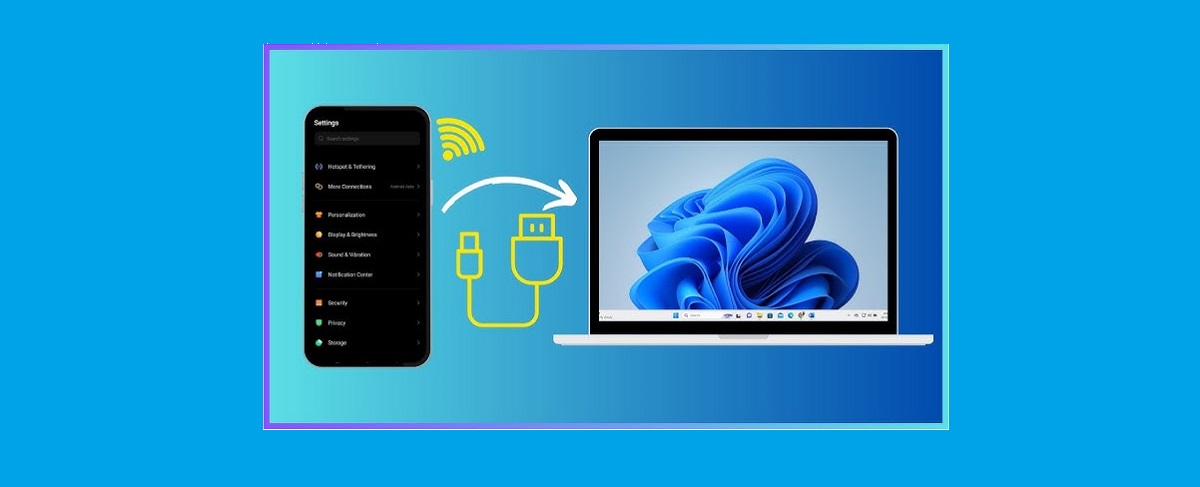
Спачатку мы можам падумаць, што выбар паміж Wi-Fi і дадзенымі крыху далёкі ад рэальнасці тых, хто карыстаецца камп'ютарам. Гэта тое, што здаецца больш тыповым для смартфонаў і мабільных прылад. Аднак гэта не так. Мы праілюструем гэта з дапамогай гэтых Два прыклады:
Калі мы выкарыстоўваем мабільны тэлефон у якасці кропкі доступу (прывязванне)
Гэта функцыя, якой мы ўсе час ад часу карыстаемся, калі ў нас няма блізкай сеткі Wi-Fi для падлучэння, але нам трэба працаваць у Інтэрнэце з дапамогай ноўтбука. Ён прывязванне складаецца з абменьвацца Інтэрнэтам з кампутарам з нашага мабільнага тэлефона праз хуткасць перадачы дадзеных.
Нягледзячы на тое, што гэта вельмі гнуткае і вельмі карыснае рашэнне, мы часта можам выявіць, што тарыфы мабільнай сувязі, якія мы выкарыстоўваем, ёсць абмежаванні адносна спажывання дадзеных. Каб пазбегнуць вялікіх дадатковых выдаткаў, якія могуць узнікнуць у выніку перавышэння гэтых лімітаў, самае разумнае - усталяваць ліміт дадзеных.
Калі мы падлучаны да маршрутызатара 5G з абмежаваннем дадзеных.
Яшчэ адзін выпадак, у якім можа быць цікава ўсталяваць ліміт дадзеных у Windows 11 пры выхадзе ў Інтэрнэт праз маршрутызатар 5G. Гэты тып маршрутызатара адрозніваецца ад таго, які мы ўсе ведаем, бо ён выкарыстоўвае мабільную перадачу дадзеных замест валаконна-аптычнага злучэння.
У выпадку з маршрутызатарамі 5G абмежаванні на спажыванне дадзеных вельмі падобныя на тыя, што прымяняюцца да мабільных тарыфаў. Ніхто не хоча, каб спажыванне рэзка расло без кантролю, адсюль зручнасць усталявання лімітаў.
Усталюйце ліміт дадзеных у Windows 11, крок за крокам
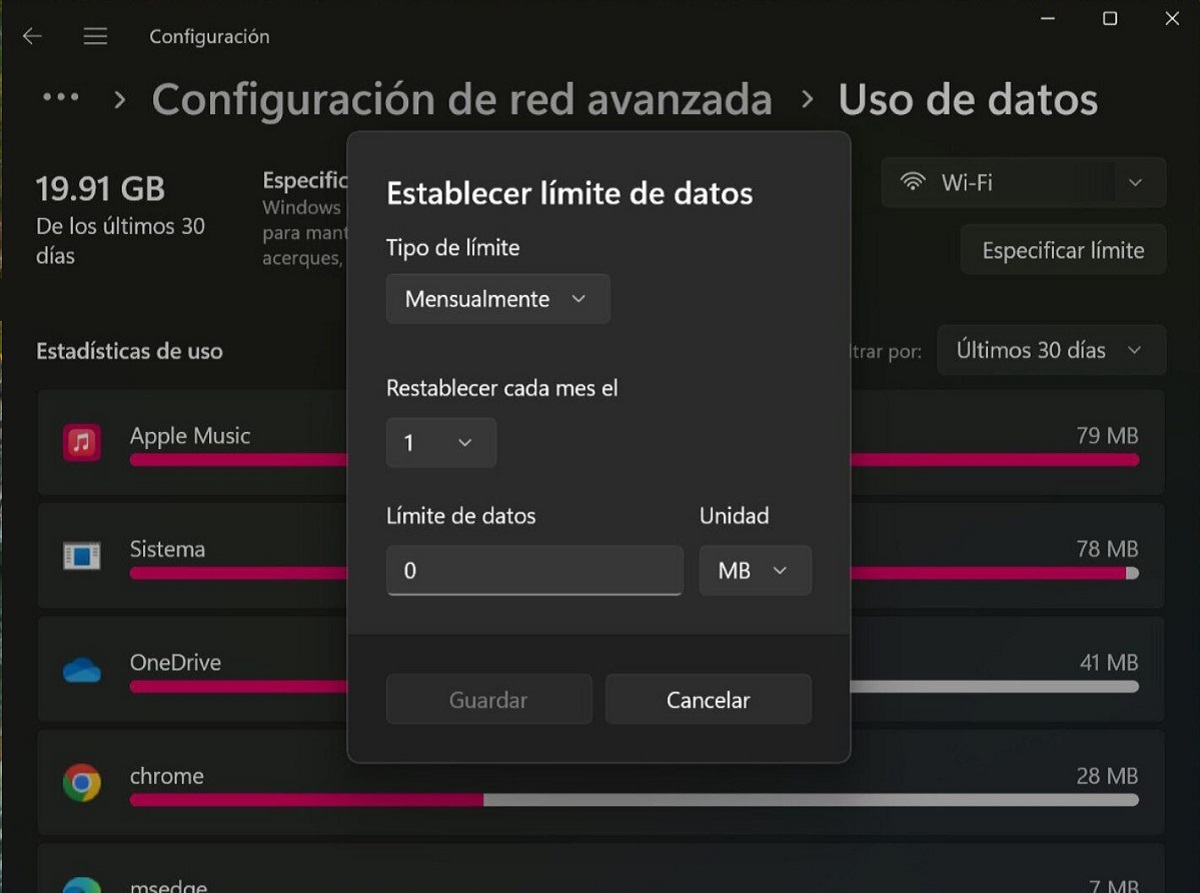
Цяпер, калі мы зразумелі важнасць гэтага рэсурсу, давайце паглядзім, як мы павінны прымяніць яго на практыцы. Гэта даволі просты працэс. Мы растлумачым вам гэта крок за крокам ніжэй:
- Перш за ўсё, мы атрымліваем доступ да меню налад нашага ПК. Мы можам зрабіць гэта з дапамогай спалучэння клавіш Windows + I.
- У агульным меню пераходзім у раздзел «Сеткі і Інтэрнэт».
- Затым выбіраем варыянт "Выкарыстанне дадзеных".
- У гэтым меню мы бачым спіс даступныя сеткі (не толькі WiFi, але і Ethernet), у якім мы павінны выбраць той, дзе мы хочам наладзіць ліміт дадзеных.
- Тут мы націскаем «Усталяваць ліміт» і мы выбіраем тып ліміту, які нам падабаецца ці патрэбны больш за ўсё:
- Mensual: найбольш распаўсюджаны, бо большасць тарыфных планаў абнаўляецца кожны месяц.
- адзін раз Рэкамендуецца для канкрэтнага выкарыстання злучэння.
- Неабмежаваны: Абмежаванне не ўстаноўлена, але гэта дазваляе нам візуальна кантраляваць спажыванне даных.
- Нарэшце, мы выбіраем апошнія звесткі аб абмежаванні дадзеных (дата скіду, аб'ём дадзеных у МБ або ГБ і г.д.), і націсніце «Захаваць», каб працягнуць актывацыю.
Мы павінны згадаць опцыю, якую можна актываваць з кроку нумар 5 і якая можа быць вельмі цікавай для многіх карыстальнікаў. Гаворка ідзе пра Функцыя «Літарнае падключэнне»., які дапамагае нам прымяняць пэўную канфігурацыю непасрэдна да прыкладанняў з мэтай спажывання меншай колькасці дадзеных.
Парады, як лепш кіраваць спажываннем дадзеных
Пасля таго, як мы ўсталявалі ліміт дадзеных у Windows 11, Сістэма будзе адпраўляць нам апавяшчэнне кожны раз, калі гэта будзе перавышана, або калі спажыванне неспакойна блізка да максімальнай мяжы. Гэта вельмі каштоўная інфармацыя, якая дапаможа нам пазбегнуць выдаткаў і захаваць пэўны кантроль над выкарыстаннем сетак з абмежаваннямі.
Але, нягледзячы на гэта, ніколі не перашкодзіць прытрымлівацца шэрагу практычных парад, каб пазбегнуць выхаду з-пад кантролю спажывання дадзеных, калі мы выкарыстоўваем ПК. Вазьміце іх на заметку:
- Прыпыніць сінхранізацыю у праграмах захоўвання дадзеных, такіх як OneDrive.
- Адключыць праграмы, якія працуюць фон.
- Абмежаваць загрузку файлаў, або запланаваць іх правядзенне, калі ў вас ёсць неабмежаванае злучэнне Wi-Fi.
- Выкарыстоўвайце рэжым «афлайн», што прапануе шмат прыкладанняў. Ёсць шмат дзеянняў, якія мы выконваем, для якіх не патрабуецца падключэнне да Інтэрнэту.
Апошняя парада, якой мы не павінны грэбаваць спосабам усталявання ліміту дадзеных у Windows 11, заключаецца ў выкарыстанні рэжым самалёта, які аўтаматычна адключае ўсе бесправадныя злучэнні.

Рэдактар, які спецыялізуецца на тэхналогіях і пытаннях Інтэрнэту з больш чым дзесяцігадовым вопытам работы ў розных лічбавых медыя. Я працаваў рэдактарам і стваральнікам кантэнту для кампаній па электроннай камерцыі, камунікацыі, інтэрнэт-маркетынгу і рэкламе. Я таксама пісаў на вэб-сайтах па эканоміцы, фінансах і іншых галінах. Мая праца таксама маё захапленне. Цяпер праз мае артыкулы ў Tecnobits, я стараюся даследаваць усе навіны і новыя магчымасці, якія кожны дзень прапануе нам свет тэхналогій, каб палепшыць наша жыццё.