
Ваш кампутар не можа запусціць Windows 11? Не ён адзін такі. Высокія патрабаванні апошняй аперацыйнай сістэмы Microsoft пакінулі больш чым некалькіх людзей па-за гульнёй. І заставацца з Windows 10 - гэта не варыянт, бо афіцыйная падтрымка гэтай версіі спыніцца ў кастрычніку 2025 г. Што рабіць? Для многіх, ChromeOS Flex - лепшая альтэрнатыва Windows 11 на старых ПК, і тут мы растлумачым, чаму.
ChromeOS Flex: ідэальная бясплатная альтэрнатыва для старых ПК

З'яўленне Windows 11 і высокія патрабаванні да абсталявання прымусіла многіх карыстальнікаў шукаць альтэрнатывы. Хаця Усталюйце Windows 11 на стары ПК Цалкам магчыма, што вынік можа апынуцца не такім, якім вы чакалі. І заставацца з Windows 10 не рэкамендуецца, таму што яна перастане атрымліваць афіцыйную падтрымку і абнаўленні.
Улічваючы гэты сцэнар, ChromeOS Flex здаецца эфектыўным варыянтам для таго, каб даць старым ПК другі шанец. Гэтая аперацыйная сістэма Google прызначана для забяспечыць найлепшы вопыт на старым абсталяванні, эфектыўна выкарыстоўваючы наяўныя рэсурсы.
Самае лепшае - гэта ChromeOS Flex бясплатная і можа быць усталявана практычна на любы камп'ютар., незалежна ад таго, ад Google гэта ці не. Акрамя таго, ён мае вельмі інтуітыўна зразумелы інтэрфейс, падобны да таго, што мы бачым на тэлефонах Android, таму навучыцца ім карыстацца нескладана. Вядома, ён таксама мае некаторыя абмежаванні, але гэтага дастаткова для выканання асноўных задач у настольным асяроддзі.
Што такое ChromeOS Flex?
Калі справа даходзіць да рэанімацыі старых ПК, ChromeOS Flex з'яўляецца адной з самых эфектыўных альтэрнатыў. Гэтая аперацыйная сістэма распрацавана Google Ён прызначаны для працы на кампутарах, якія не адпавядаюць сучасным патрабаванням Windows.. Акрамя таго, паколькі ён заснаваны на воблаку, ён мінімальна выкарыстоўвае лакальныя рэсурсы і ў поўнай меры выкарыстоўвае перавагі інтэрнэт-сэрвісаў і аддаленага сховішча.
Магчыма, вы ўжо чулі аб аперацыйнай сістэме ChromeOS на кампутарах Chromebook. У адрозненне ад гэтага, Flex не залежыць ад канкрэтнага абсталявання і сумяшчальны з большасцю ноўтбукаў і настольных кампутараў., уключаючы кампутары Mac, на самай справе ён можа працаваць на машынах узростам да 10 гадоў, даючы ім жыццё.
Асноўныя патрабаванні да ўстаноўкі
Як вы, напэўна, ужо ведаеце, Патрабаванні для ўстаноўкі або абнаўлення да Windows 11 высокія і па-за дасяжнасцю многіх кампутараў. Для пачатку вам патрэбен сумяшчальны працэсар апошняга пакалення (Intel 8-га пакалення і пазней). Апаратнае забеспячэнне камп'ютара таксама павінна мець модуль даверанай платформы TPM 2.0 і не менш за 4 ГБ аператыўнай памяці і 16 ГБ памяці.
Chrome Flex, з іншага боку, мае значна больш сціплыя характарыстыкі, якія дазваляюць усталёўваць яго на менш сучасныя кампутары. Напрыклад, патрабуецца толькі адзін 64-разрадны працэсар (Intel або AMD) з 2010 г., 16 ГБ памяці і мінімум 2 ГБ аператыўнай памяці. Гэтага дастаткова, каб Flex працаваў бесперабойна, а паколькі ён заснаваны на Linux, ён спажывае менш памяці і не назапашвае фонавыя працэсы, пастаянная праблема ў Windows.
Як спампаваць і ўсталяваць ChromeOS Flex

Вы сур'ёзна думаеце пра гэта? Калі вы хочаце даць вашай каштоўнай машыне другое жыццё, ChromeOS Flex стане лепшай альтэрнатывай Windows 11 на старых ПК. Самае лепшае, што Загрузка і ўстаноўка вельмі простыя і бясплатныя.. Акрамя таго, вы можаце праверыць аперацыйную сістэму перад яе ўсталёўкай і даведацца, ці з'яўляецца гэта лепшым варыянтам для вас.
Першае, што вам трэба зрабіць - гэта Пераканайцеся, што ваш камп'ютар сумяшчальны з палегчанай версіяй ChromeOS. У сувязі з гэтым Google рэкамендуе, каб прылада мела як мінімум працэсар Intel або AMD, 4 ГБ аператыўнай памяці, 16 ГБ памяці і доступ у Інтэрнэт для ўстаноўкі і працы.
Акрамя таго, для стварэння ўсталявальнага дыска вам спатрэбіцца a USB-назапашвальнік або флэш-назапашвальнік аб'ёмам 8 ГБ і больш. Яшчэ адна важная дэталь у вас усталяваны браўзер Chrome на кампутары, каб выкарыстоўваць утыліту аднаўлення Chrome, якая стварае ўсталявальны носьбіт. Гэта не павінен быць той самы камп'ютар, на які вы хочаце ўсталяваць ChromeOS Flex; Гэта можа быць любы іншы браўзер, калі ў ім усталяваны браўзер Google.
Падрыхтуйце інструмент для ўстаноўкі
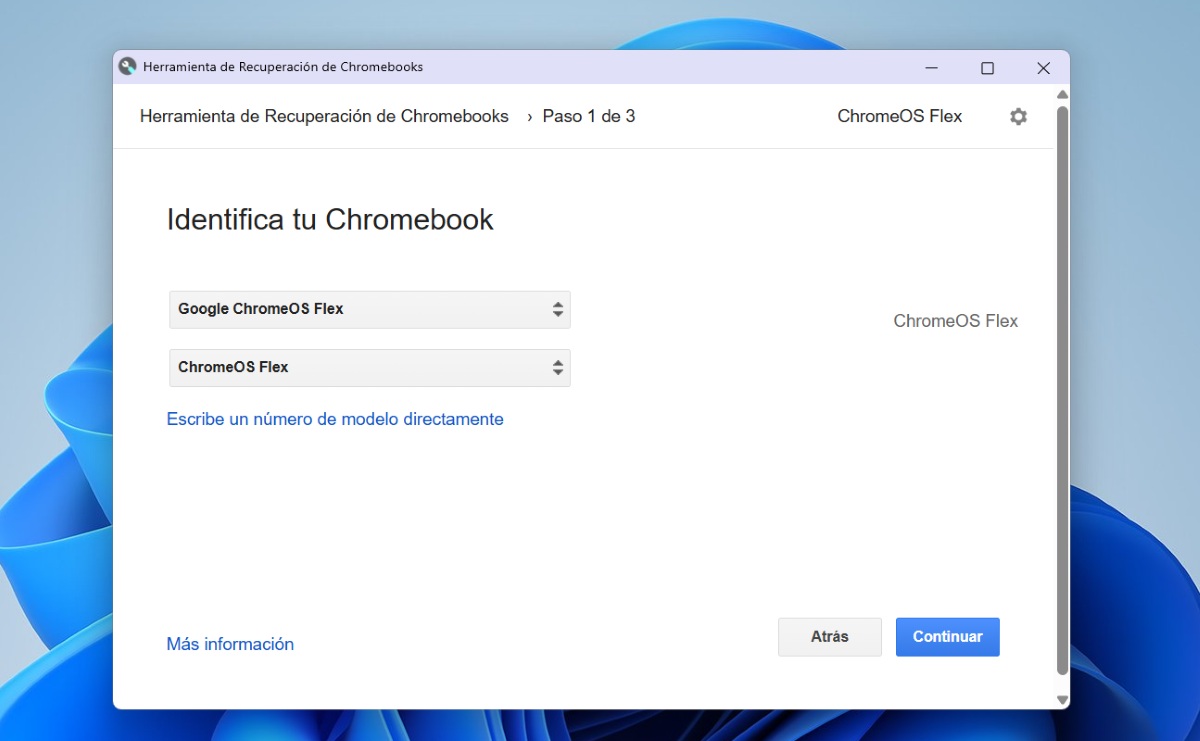
Першы крок - гэта зрабіць падрыхтаваць мантажны інструмент. Для гэтага адкрыйце браўзер Chrome і перайдзіце ў Інтэрнэт-крама Chrome каб спампаваць і ўсталяваць пашырэнне Утыліта для аднаўлення Chrome. Калі вам патрэбна дапамога на гэтым этапе, вы можаце прачытаць наш артыкул Як дадаць пашырэнні ў Chrome. З іншага боку, на дадзены момант прыйшоў час уставіць USB-назапашвальнік у кампутар, каб інструмент усталёўкі мог яго распазнаць.
Пасля таго, як вы ўсталявалі пашырэнне Chrome Recovery Utility, проста запусціце яго. Каб зрабіць гэта, Адкрыйце браўзер Chrome, націсніце на кнопку Extensions (значок галаваломкі ў правым верхнім куце) і абярыце інструмент са спісу. Цяпер націсніце «Пуск» і абярыце опцыю Выберыце мадэль са спісу, ў Выберыце вытворцу, абярыце опцыю Google ChromeOS Flex; і ст Выберыце прадукт, адзначце опцыю ChromeOS Flex.
Паспрабуйце або ўсталюйце ChromeOS Flex на старым камп'ютары
З гэтага моманту проста выконвайце інструкцыі, каб падрыхтаваць флэшку USB і стварыць загрузачны дыск. Калі ён будзе гатовы, падключыце яго да кампутара, на які вы хочаце ўсталяваць ChromeOS Flex, і перазагрузіце кампутар. Падчас перазагрузкі, атрымаць доступ да меню загрузкі, звычайна націскаючы клавішу накшталт F2, F12 або ESC. Калі з'явіцца меню, абярыце опцыю загрузкі з USB-дыска.
Пры загрузцы з USB вы ўбачыце меню, якое дазваляе праверыць аперацыйную сістэму без яе ўстаноўкі. Але калі вы на 100% упэўнены, што жадаеце ўнесці змены, выберыце магчымасць працягнуць прамую ўстаноўку на жорсткі дыск. Выконвайце інструкцыі па ўсталёўцы, і ўсяго праз некалькі хвілін ваш стары камп'ютар будзе гатовы да першага выкарыстання з ChromeOS Flex.
Памятайце, што, будучы лёгкай воблачнай аперацыйнай сістэмай, Вы не зможаце ўсталёўваць некаторыя праграмы і прыкладанні, як гэта робіцца ў Windows.. Тым не менш, Google прапануе мноства альтэрнатыўных інструментаў, каб вы маглі выконваць асноўныя задачы ў асяроддзі працоўнага стала. Хутка вы пераканаецеся, што ChromeOS Flex - лепшая альтэрнатыва Windows 11 на старых ПК.

З самага дзяцінства я адчуваў вялікую цікаўнасць да ўсяго, што звязана з навукова-тэхнічнымі дасягненнямі, асабліва да тых, якія робяць наша жыццё прасцейшым і цікавейшым. Я люблю быць у курсе апошніх навін і тэндэнцый, а таксама дзяліцца сваім вопытам, меркаваннямі і парадамі наконт абсталявання і гаджэтаў, якімі я карыстаюся. Гэта прымусіла мяне стаць вэб-пісьменнікам крыху больш за пяць гадоў таму, у асноўным засяроджаным на прыладах Android і аперацыйных сістэмах Windows. Я навучыўся тлумачыць простымі словамі тое, што складанае, каб маім чытачам было лёгка гэта зразумець.