- Прыярытэзуе адзін кантролер і адкладае запуск FanControl, каб пазбегнуць канфліктаў.
- Выкарыстоўвайце планавальнік задач або shell:startup з правільнымі шляхамі і высокімі прывілеямі.
- Калібруйце з дапамогай майстра, стварайце змешаныя крывыя і абмяжоўвайце максімумы ў адпаведнасці з вашымі патрэбамі.
- Калі ёсць скокі абаротаў у хвіліну, адключыце іншыя элементы кіравання (Afterburner, Fan Xpert) і адрэгулюйце парогі.
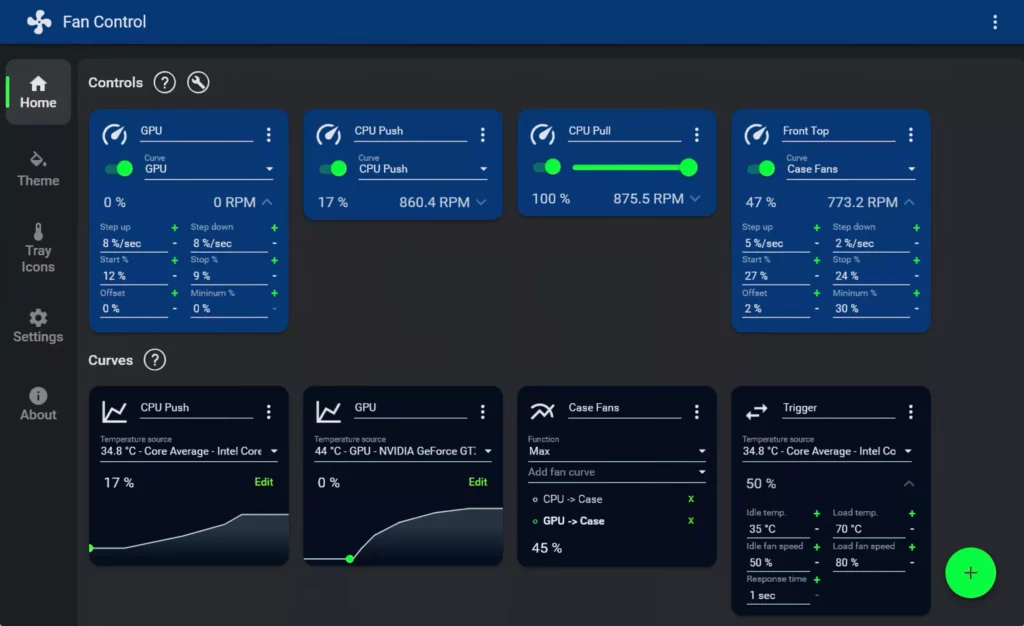
Калі FanControl не запускаецца разам з Windows, праблема можа здацца загадкай: вы актывуеце яго ў самой праграме, змяшчаеце яго ў тэчку «Аўтазагрузка», бачыце яго пазначаным у дыспетчары задач і нават праграмуеце трыгер у планавальніку задач... і ён усё роўна не запускаецца. Такая сітуацыя сустракаецца часцей, чым здаецца, асабліва пасля Перанясіце тэчку FanControl або пераўсталюйце яе пасля замены дыска.
Галоўнае — разумець, што FanControl — гэта лёгкае і партатыўнае прыкладанне, моцна залежыць ад гатоўнасці датчыкаў і іншых сістэмных службаў на момант уваходу карыстальніка ў сістэму. Калі праграма запушчана занадта рана або ёсць канфлікты з інструментамі кіравання вентылятарамі (MSI Afterburner, Armoury Crate і г.д.) можа не запускацца або запускацца толькі часткова. Давайце разгледзім акуратны і поўны метад, каб гарантаваць яго пастаянны запуск і адначасова вырашыць праблему. памылкі выяўлення і скокі хуткасці кручэння пра якія таксама паведамлялі іншыя карыстальнікі.
Чаму FanControl не запускаецца пры загрузцы Windows
Тыповым сімптомам з'яўляецца тое, што пасля такіх змен, як Перанясіце FanControl у іншую тэчку або пераўсталюйце, Windows запускаецца, вы бачыце FanControl у праграмах аўтазагрузкі, вы нават стварылі запланаваную задачу, але акно не з'яўляецца і не рэагуе на вентылятары. Звычайна гэта звязана з дзве асноўныя прычыны: праграма запускаецца да таго, як датчыкі становяцца даступнымі, або ёсць іншае праграмнае забеспячэнне, якое «блакуе» тыя ж прылады кіравання і Кантроль вентылятараў застаецца без доступу.
Таксама часта бывае, што, нават калі ўсталёўваецца галачка «Пачаць з Windows», шлях выканання больш несапраўдны пасля змены тэчкі або дыска. Вось чаму FanControl не запускаецца разам з Windows. У асяроддзях з некалькімі ўтылітамі маніторынгу парадак загрузкі мае вырашальнае значэнне: калі кіраванне бярэ на сябе іншая ўтыліта, FanControl можа няўдача з першай спробы і па-ранейшаму не могуць запускацца або падключацца да прылад.
Акрамя таго, для аднаўлення профіляў FanControl патрабуецца ўваход карыстальніка ў сістэму. прымяніць карыстальніцкія крывыяКалі праграма спрабуе запусціцца занадта хутка, яна можа не выявіць усе вентылятары або рабіць гэта нерэгулярна; праблемы з канфігурацыяй Windows (напрыклад, як актываваць курсор на маім ноўтбуку Lenovo) часам патрабуюць падобных крокаў. На больш павольных кампутарах, невялікая затрымка запуску часта мае значэнне.
Актывацыя і налада запуску з FanControl
Калі FanControl не запускаецца разам з Windows, пачніце з унутраных опцый самой праграмы. У наладах абярыце Пачніце з Windows каб ён прапаноўваў пачаць ваш сеанс. Таксама рэкамендуецца актываваць гэта пачынаецца згорнута, каб гэта не перашкаджала візуальнаму ўражанню пры ўваходзе ў Windows, і вы маглі ў фонавым рэжыме праверыць, ці правільна нанесены крывыя.
Важнай функцыяй з'яўляецца поле «Пачаць пры ўваходзе карыстальніка ў сістэму». Тут вы можаце вызначыць затрымка запускуМногія карыстальнікі паведамляюць, што каля 30 секунд дастаткова, бо за гэты час Windows завяршае загрузку службаў, драйвераў і іншых утыліт, якія могуць канкураваць за датчыкі. Калі ваш камп'ютар запускаецца павольней, павялічвае гэты час пакуль FanControl не запускаецца з першай спробы.
Таксама праверце файл канфігурацыі і шляхі да праграмы быць паслядоўным з яго фактычным месцазнаходжаннем. Калі вы змянілі дыск або тэчку, пераканайцеся, што FanControl паказвае на правільны выканальны файл і што не засталося пашкоджаных цэтлікаў. Калі вы падазраяце, што канфігурацыя пашкоджана пасля змены, вы можаце перагенераваць профіль з нуля, каб пазбегнуць канфліктаў са старымі матэрыяламі.
Тэчка аўтазагрузкі, планавальнік задач і іншыя метады запуску
Акрамя таго, або ў дадатак, вы можаце дадаць ярлык для выканальнага файла ў тэчку аўтазагрузкі карыстальніка. Націсніце Win+R, увядзіце абалонка: запуск і змесціце туды ярлык FanControl. Гэта просты і эфектыўны спосаб; калі ён у вас ужо ёсць, узнавіць гэта на выпадак, калі стары маршрут састарэе.
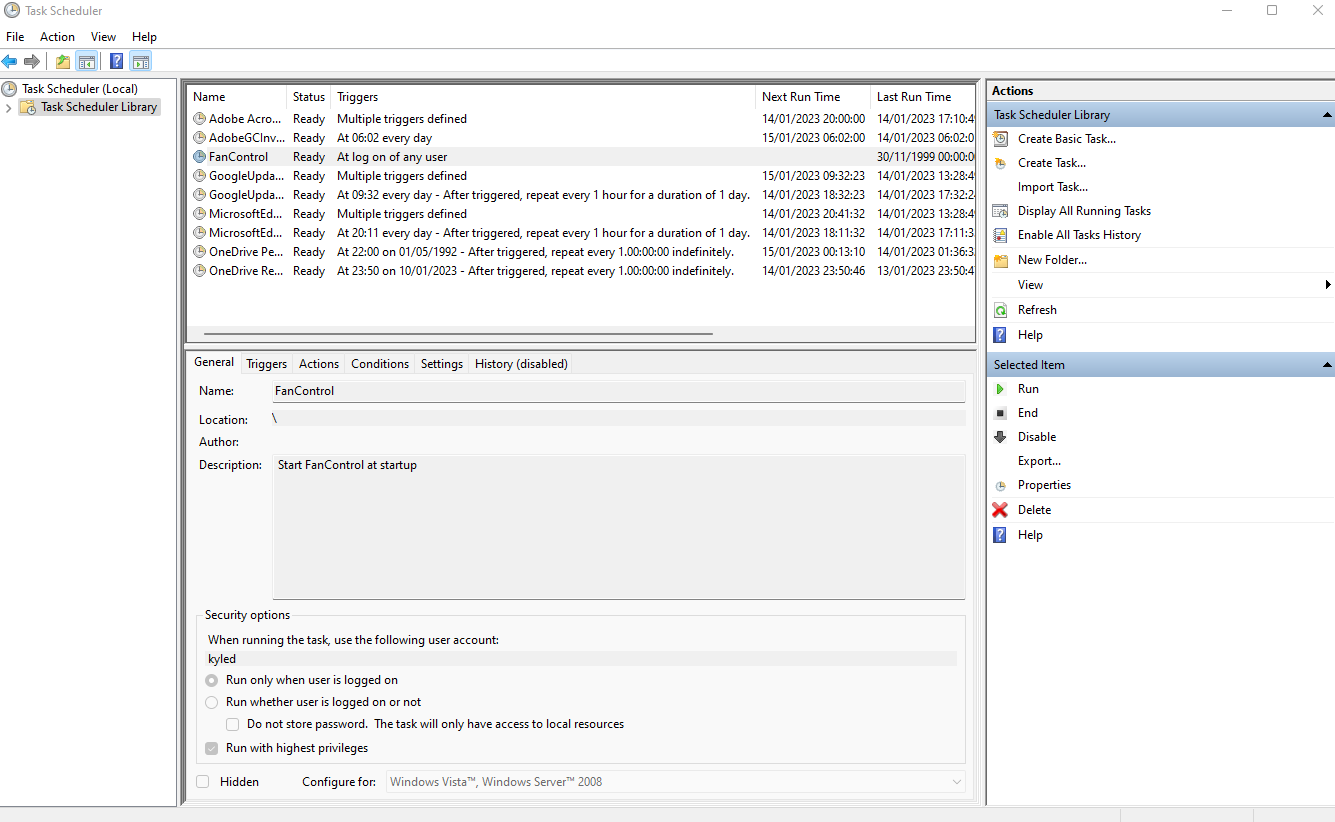
Для больш кантраляваных асяроддзяў найбольш надзейным варыянтам з'яўляецца планавальнік задач Windows. Стварыце задачу з дапамогай трыгера.Калі вы ўваходзіце ў сістэму", брэнд"Запускаць з найвышэйшымі прывілеямі» і паказвае на выканальны файл FanControl з яго абсалютным шляхам. Дадайце затрымку з дапамогай «Затрымка задачы» або з дапамогай пашыраных параметраў трыгера; 30 секунд звычайна з'яўляецца добрым пачаткам. Таксама праверце поле «.Пачатак (маршрут працы)» каб паказаць на тэчку, дзе знаходзіцца exe-файл.
Нарэшце, зірніце на ўкладку «Аўтазагрузка» ў дыспетчары задач і пераканайцеся, што Кантроль вентылятара ўключаныКалі з'яўляецца некалькі запісаў, выдаліце або адключыце дублікаты. Выкарыстанне аднаго метаду запуску памяншае колькасць памылак і прадухіляе спробы перазапуску праграмы. кідаць некалькі разоў адразу.

Пазбягайце канфліктаў: MSI Afterburner, Armoury Crate і кампанія
Пастаяннай крыніцай праблем з'яўляецца наяўнасць некалькіх утыліт, якія канкуруюць за кіраванне вентылятарамі і датчыкамі. Калі вы выкарыстоўваеце MSI Afterburner, EVGA Precision або ASUS Armoury Crate (асабліва іх модуль Fan Xpert), FanControl можа няправільна выявіць вентылятары, або нельга ўжываць крывыя у пачатку.
Рашэнне складаецца ў тым, каб закрыць або адключыць модулі кіравання ў гэтых інструментах. Напрыклад, у Armoury Crate можна адключыць толькі Fan Xpert і пакінуць астатнія ў працоўным станеУ MSI Afterburner зніміце сцяжок з опцыі аўтаматычнае кіраванне вентылятарам Калі вы хочаце, каб FanControl кіраваў. Гэта рэкамендуюць вопытныя карыстальнікі: калі абодва спрабуюць рэгуляваць, сістэма становіцца непрадказальнай.
Таксама разгледзьце накладкі або кампаненты маніторынгу з іншых праграм, якія, хоць і не актыўна маніторынгуюць, можа перашкаджаць чытанню датчыкаў. Усё гэта можа прывесці да сітуацыі, калі FanControl не запускаецца разам з Windows.
Калі FanControl не выяўляе некаторыя вентылятары або доўга не рэагуе
На сучасных камп'ютарах праграма звычайна выяўляе ўсё, што падключана да матчынай платы. Аднак часам нічога не адлюстроўваецца або адсутнічае вентылятар, і FanControl не загружаецца ў Windows. Што рабіць? Закрыйце MSI Afterburner, EVGA Precision або Fan Xpert і паспрабуйце яшчэ раз. Калі гэта ўсё яшчэ не дапамагае, адкладзіце запуск FanControl з дапамогай опцыі «Запускаць пры ўваходзе карыстальніка ў сістэму», каб... Загрузка Windows завяршаецца перш чым праграма скануе прылады.
Пры першым запуску FanControl выканайце інструкцыі майстра, які вызначае вентылятары і выконвае тэсты для разліку мінімальная і максімальная хуткасцьНапрыклад, карысна ведаць, што на некаторых відэакартах вентылятары не ўключаюцься пры хуткасці ніжэй за 40-45%. Пазначце кожную групу зразумелымі назвамі (напрыклад, «Вентылятары працэсара», калі яны маюць агульны раз'ём) і хавае невыкарыстоўваныя раздымы каб вы не блыталіся штодня.
У раздзеле «Крывыя» стварыце свае профілі з дапамогай опцыі «Дадаць графік крывой вентылятара». Вы можаце выбраць крыніцу тэмпературы (працэсар, відэакарта і г.д.) і візуальна рэдагаваць крывую. Тыповы прыклад: keep 20% да 40 ºC, павялічвайце на 40% пры 60°C і маштабуйце да 100% пры 80°C. Адрэгулюйце па сваім гусце з дакладнасцю да міліметра, перамяшчаючы кропкі або рэдагуючы лікавыя значэнні.
Скачкі абаротаў у хвіліну падчас гульняў на відэакартах NVIDIA: прычыны і спосабы вырашэння
Паведамлялася пра выпадкі, калі пры запуску гульні з відэакартай, напрыклад, RTX 4080, паказанні хуткасці кручэння рэзка вагацца У акне NVIDIA, а таксама ў FanControl, дасягаючы нерэальных значэнняў. Нягледзячы на тое, што вентылятары фізічна не дасягаюць «дзясяткаў тысяч» абаротаў у хвіліну, пры перавышэнні часова ўсталяванай мяжы чуваць гудзенне.
У такіх выпадках FanControl не запускаецца разам з Windows з-за канфліктаў кіравання або нестабільных паказанняў датчыкаў, калі некалькі слаёў праграмнага забеспячэння узаемадзейнічаць адначасова. Пераканайцеся, што MSI Afterburner і ўласнае прыкладанне NVIDIA не спрабуюць паўплываць на крывую графічнага працэсара; адключыце Кіраванне вентылятарам у Afterburner і хай FanControl будзе адзіным рэгулятарам. Таксама праверце мінімальныя парогі якія падтрымлівае графічны працэсар: многія не загружаюцца, пакуль не атрымаецца ~40-45%.
Калі пасля гэтага ўсё яшчэ будуць скокі, паспрабуйце ўвесці невялікая затрымка пры пачатку FanControl і прадухіленне адначасовага запуску іншых утыліт маніторынгу. Мэта складаецца ў тым, каб ліквідаваць перакрыцці на працягу першых некалькіх секунд, дзе яны ўзнікаюць часцей за ўсё. неадпаведнасці ў чытанні і паглынанне.
FanControl не запускаецца ў Windows? Практычныя парады для штодзённага выкарыстання
- Пры першым запуску FanControl дазвольце майстру выканаць тэсты выяўлення і каліброўку кожны фанат і групаПазначайце панэль змястоўнымі назвамі (працэсар, корпус, відэакарта і г.д.) і хавайце невыкарыстоўваныя раздымы, каб панэль была чыстай. Гэта паменшыць колькасць памылак і спрасціць працэс. дыягнаставаць незвычайныя паводзіны.
- Арганізуйце свае Curve па кампанентах і, калі вам трэба рэгуляваць вентылятары корпуса ў залежнасці ад працэсара і відэакарты, стварыце змешаная крывая які вытрымлівае найвышэйшую тэмпературу. Гэта аптымальны спосаб прадухіліць недахоп паветра ў корпусе, калі відэакарта працуе з высокай нагрузкай, або шум знікае без патрэбы, калі працуе толькі працэсар.
- Калі ў вас ёсць вентылятар, які вам ніколі не спатрэбіцца на 100%, памятайце: распрацоўвайце крывую з ліміт ніжэй за 100% І калі лічыце патрэбным, разлічвайце на максімальны зрушэнне. Гэта, у спалучэнні з добрай затрымкай запуску і ліквідацыяй канфліктаў з іншымі праграмамі, дасць вашай сістэме прадказальны і ціхі.
Пасля таго, як вы ўжылі ўсё вышэйпералічанае, звычайным рашэннем з'яўляецца вырашэнне праблемы таго, што FanControl не запускаецца разам з Windows, шляхам дакладнага вызначэння кожнага вентылятара і забеспячэння належнай працы крывых. Сакрэт крыецца ў даць сістэме час загрузіць і прадухіліць барацьбу дзвюх праграм за адзін і той жа элемент кіравання, а менавіта тыя дзве прычыны, якія выклікаюць найбольшы галаўны боль у гэтых выпадках.

Рэдактар, які спецыялізуецца на тэхналогіях і пытаннях Інтэрнэту з больш чым дзесяцігадовым вопытам работы ў розных лічбавых медыя. Я працаваў рэдактарам і стваральнікам кантэнту для кампаній па электроннай камерцыі, камунікацыі, інтэрнэт-маркетынгу і рэкламе. Я таксама пісаў на вэб-сайтах па эканоміцы, фінансах і іншых галінах. Мая праца таксама маё захапленне. Цяпер праз мае артыкулы ў Tecnobits, я стараюся даследаваць усе навіны і новыя магчымасці, якія кожны дзень прапануе нам свет тэхналогій, каб палепшыць наша жыццё.