- HDR на маніторах з нізкай яркасцю і кантраснасцю можа падняць чорныя колеры; добра настроены SDR часам выглядае лепш.
- Праграма каліброўкі HDR Windows (HGIG) надзейна карэктуе чорныя, белыя колеры і пікавую яркасць.
- Windows выконвае танальную карэкцыю на графічным працэсары і аддае прыярытэт Dolby Vision, калі ён даступны.
- Некаторыя маніторы абмяжоўваюць яркасць у DV/DisplayHDR; несертыфікаваны рэжым HDR10 можа разблакіраваць большую колькасць нітаў з меншай дакладнасцю.
Гэта можа гучаць для вас нелагічна, але Не ўсё з пазнакай HDR прапануе лепшую выяву, чым SDR.У залежнасці ад панэлі, яе максімальнай яркасці, кантраснасці або наяўнасці лакальнага зацямнення, уключэнне шырокага дынамічнага дыяпазону можа забяспечыць больш плоскае або, наадварот, менш прыемнае ўражанне ад прагляду. І ўсё ж ёсць пэўныя сцэнарыі, калі HDR кампенсуе гэта, нават на сціплых маніторах.
У гэтым кіраўніцтве мы збіраемся развіць гэтую ідэю: Калі адключаць HDR, калі пакідаць яго і як правільна яго калібраваць у Windows каб атрымаць максімальную аддачу ад яго, не ахвяруючы чорнымі колерамі, дэталямі ценяў або дакладнасцю колераў. Мы разгледзім рэальныя гульнявыя ўражанні і афіцыйны працоўны працэс з дадаткам Windows HDR Calibration, а таксама ключавы момант: як Windows апрацоўвае Dolby Vision і DisplayHDR.
Калі HDR вашага манітора можа быць горшым за SDR?
Адна толькі пазнака HDR не гарантуе цудаў.Многія настольныя маніторы могуць пахваліцца «падтрымкай HDR», але ім не хапае асноўных параметраў для пераканаўчага HDR: нізкая ўстойлівая яркасць, пікі ніжэй за 400 ніт, натуральны каэфіцыент кантраснасці каля 1000:1 і адсутнасць занальнага лакальнага зацямнення (FALD) або miniLED. У такім спалучэнні фактычны дынамічны дыяпазон, які вы можаце адлюстраваць, абмежаваны.
Паказальным прыкладам з'яўляецца 27-цалевая IPS-панэль з яркімі колерамі, але кантраснасць ~1000:1 і яркасць менш за 400 нітУ такіх сітуацыях уключэнне HDR можа прымусіць падсветку працаваць максімальна, тым самым павышаючы ўзровень успрыманага чорнага колеру. Вынік? Больш размыты чорны колер, менш асляпляльнае святло і менш глыбокае агульнае адчуванне, чым пры правільнай наладцы SDR.
Аднак назіраліся і станоўчыя сцэнарыі: з актыўным HDR і максімальнай падсветкай, З'яўляюцца дэталі, раней схаваныя ў ценях і бліках У такіх гульнях, як Forza Horizon 4, Black Ops Cold War і Monster Hunter: World, танальнае адлюстраванне можа аднаўляць тэкстуру ў абласцях, якія ў SDR выглядаюць проста як цёмныя або белыя масы без інфармацыі.
Каб прыняць рашэнне, карысным метадам з'яўляецца параўнанне ідэнтычных сцэн з фатаграфіі з фіксаванай экспазіцыяйТакім чынам, вам не трэба будзе аўтаматычна падладжваць вока, і вы зможаце выразна ўбачыць, ці атрымалі вы рэальную дэталізацыю, ці проста павялічылі агульную яркасць. Калі вы зробіце гэта з SDR, усталяваным на патрэбны вам узровень падсветкі (напрыклад, 50%), а таксама з SDR, усталяваным на максімальную падсветку, вы зможаце ацаніць кампраміс паміж глыбокім чорным і надзвычайнай дэталізацыяй.
У практычных выпрабаваннях, у параўнанні з SDR з падсветкай на 50%, HDR з максімальнай падсветкай забяспечваў больш яркія колеры і дадатковую мікрадэталізацыю, ахвяруючы глыбінёй чорнага колеру. Для многіх гэтая ўмераная страта кампенсуецца дадатковай выразнасцю ў ценях і бліках; іншыя аддадуць перавагу больш кантраснаму выгляду SDR з меншай падсветкай. Няма адназначнага правільнага адказу: усё залежыць ад кантэнту, панэлі і вашых прыярытэтаў.
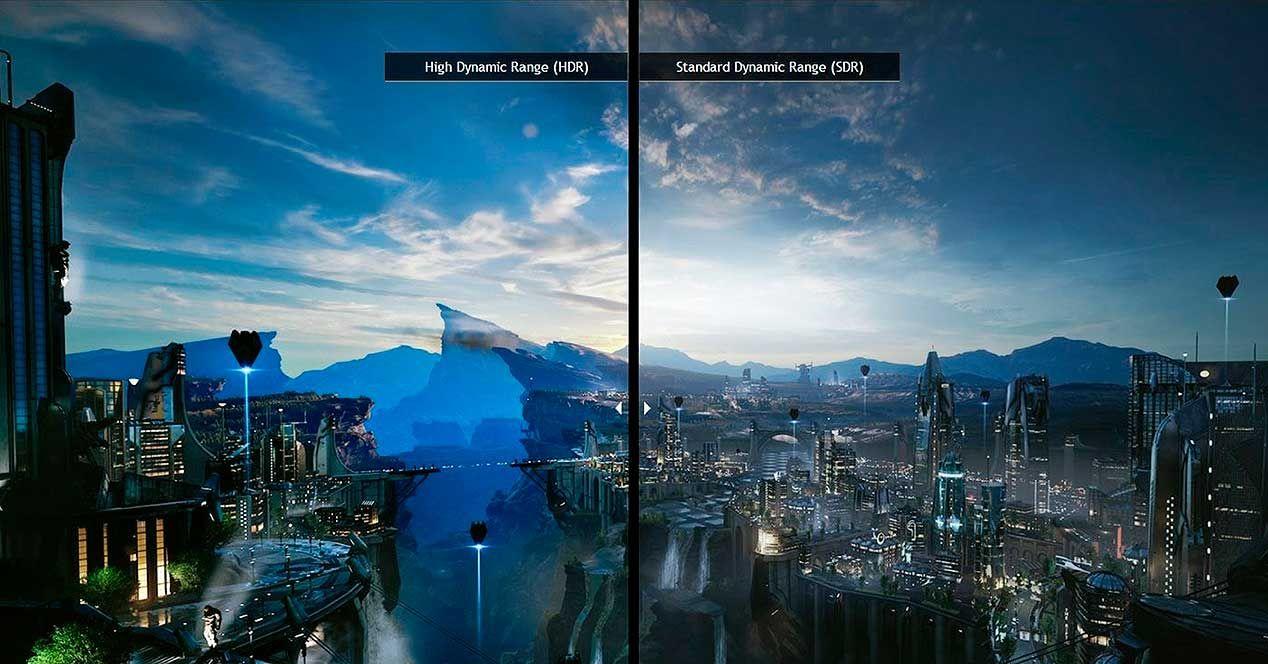
Калі адключаць яго без шкадавання? Калі ваш манітор абмяжоўвае яркасць, У яго няма лакальнага зацямнення, кантраснасць нізкая Калі вы заўважылі анамальна высокі ўзровень чорнага, размытыя колеры або выгляд, які вам не зусім падыходзіць, паспрабуйце вярнуцца да SDR і адкарэктаваць узровень падсветкі, гаму і баланс белага. У начных сцэнах і цёмных гульнях добра настроены SDR можа выглядаць больш натуральна і мець больш праўдападобны чорны колер.
А калі варта пакідаць яго актыўным? У гульнях з добра рэалізаваным HDR і частымі пікамі асвятлення (неба, адлюстраванні, агонь), рэжым HDR можа аднавіць тэкстуру ў светлых і ценявых участках нават на асобных маніторах. Калі вам падабаецца больш яркі і каляровы профіль, дадатковае паляпшэнне ад HDR, нягледзячы на нязначнае размыццё чорнага, можа істотна змяніць сітуацыю і зрабіць выяву больш уражлівай.
Сцеражыцеся распаўсюджаных паводзін: Пры актывацыі HDR многія маніторы прымусова ўключаюць падсветку на 100%.Гэта можа крыху павысіць узровень чорнага, але таксама павышае мяжу яркасці для самых яркіх белых колераў. Калі ваша панэль паводзіць сябе такім чынам, і вы лічыце яе занадта агрэсіўнай, падумайце аб выкарыстанні HDR толькі ў гульнях і фільмах, якія выкарыстоўваюць яго перавагі, а SDR пакіньце для настольных кампутараў або SDR-кантэнту, дзе больш плоскі выгляд можа быць менш стомным.
Практычная заўвага: калі вы не бачыце ніякіх відавочных адрозненняў пры актывацыі HDR, Не думайце, што HDR вашага манітора бескарысны.Магчыма, кантэнт не ў сапраўдным HDR, платформа можа апрацоўваць яго як пашыраны SDR, альбо каліброўка можа адсутнічаць. Такім чынам, наступны крок мае вырашальнае значэнне: карэкціроўка метаду ў Windows мае вырашальнае значэнне.
Калібруйце яго па-сапраўднаму ў Windows: крокі, патрабаванні і хітрасці
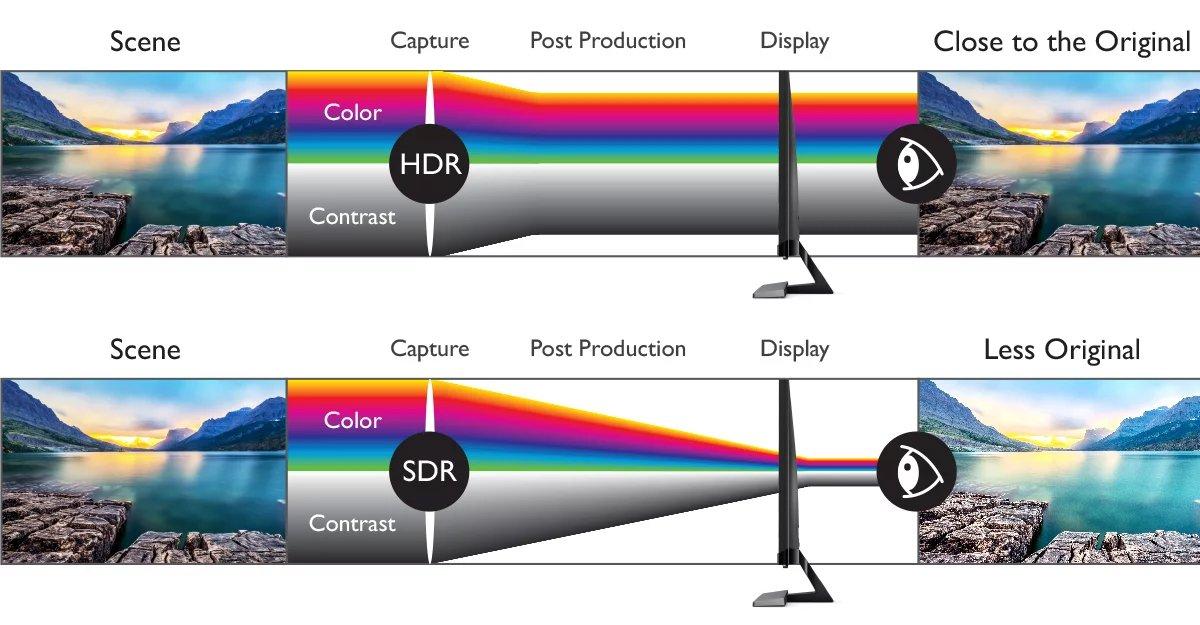
Microsoft прапануе афіцыйны інструмент для метадычнага вырашэння праблемы: Праграма каліброўкі HDR для WindowsЯго мэта — палепшыць дакладнасць колераперадачы, візуальную кансістэнцыю і дазволіць наладжваць насычанасць HDR- і SDR-кантэнту пры ўключаным рэжыме HDR. Гэта асабліва карысна для гульняў, дзе HGIG вызначае стандартызаваныя тэставыя шаблоны.
Дзе яго ўзяць? Спампаваць з крамы MicrosoftПраграма працуе ў поўнаэкранным рэжыме і выкарыстоўвае тры шаблоны, рэкамендаваныя групай HGIG, для вызначэння: самых цёмных бачных дэталяў, самых яркіх бачных дэталяў і максімальнай яркасці экрана. Гэтыя тры налады ідэальна падыходзяць для адлюстравання базавых тонаў, каб HDR-кантэнт не пераграваў цені і не перагарадзіў светлыя ўчасткі.
Перад пачаткам пераканайцеся, што вы адпавядаеце патрабаванням. Праграма прызначана для Windows 11, вам спатрэбіцца дысплей, сумяшчальны з HDR (убудаваны або знешні), уключаны HDR у наладах сістэмы, драйвер дысплея WDDM 2.7 або вышэйшай версіі і адносна нядаўні графічны працэсар (неабходны для правільнай працы кіравання насычанасцю). Абнаўленне Windows і драйвераў відэакарты дапаможа пазбегнуць нечаканасцяў.
Уключыце HDR у вашай сістэме ў меню дысплея ў наладах Windows (Пуск → Налады → Сістэма → Дысплей → HDR). Калі вы выкарыстоўваеце некалькі экранаўПераканайцеся, што акно каліброўкі HDR настроена на той HDR-дысплей, які вы рэгулюеце. У адваротным выпадку ўзоры не будуць мець патрэбнага эфекту, і вынікі будуць няўстойлівымі.
Як карыстацца праграмай каліброўкі HDR для Windows крок за крокам
Пасля ўсталёўкі адкрыйце праграму праз Пуск → Усе праграмы → Каліброўка Windows HDR. Інструмент правядзе вас праз тры шаблоны:
- Бачны больш цёмны чорны ўзорПерамяшчайце паўзунок, пакуль узор цалкам не знікне. Калі вы яго ўсё яшчэ бачыце, значыць, пад чорным колерам усё яшчэ застаюцца дэталі; калі вы зайдзеце занадта далёка, цені будуць раздушаныя.
- Бачны самы яркі белы ўзорЗноў перацягвайце паўзунок, пакуль узор не знікне. Тут вы калібруеце столь, не абрэзваючы светлыя ўчасткі.
- Тэст максімальнай яркасці: Вызначае фактычны пік вашай панэлі, каб танальная карта ўлічвала абсталяванне і не перабольшвала яго.
Затым праграма дазваляе наладзіць насычанасць колеру для HDR- і SDR-кантэнту, калі ў сістэме ўключаны HDR. Эфект можа быць нязначным і залежыць ад дысплея: павялічвайце яго ўмерана, бо занадта высокае значэнне стварае штучны выгляд з празмерна інтэнсіўнай поўсцю і расліннасцю.
Патрабаванні і рэкамендацыі, якія варта ўлічваць
- Windows 11 і дысплей, сумяшчальны з HDR (убудаваны або знешні).
- HDR актываваны у наладах дысплея сістэмы.
- Праграма ў поўнаэкранным рэжыме падчас каліброўкі на правільным HDR-дысплеі.
- Нядаўні графічны працэсар і драйвер WDDM 2.7 або больш позняй версіі. Абнавіце драйверы праз Цэнтр абнаўлення Windows або вэб-сайт вытворцы.
Некаторыя дысплеі з сертыфікатам HDR звычайна маюць даволі добрыя характарыстыкі адразу пасля ўстаноўкі, але Усё ж варта азнаёміцца з дадаткам.Гэта дапаможа вам лепш падабраць фактычную чорную кропку і максімальную яркасць ВАШАЙ прылады да ВАШАГА асяроддзя. І гэта падводзіць нас да яшчэ адной важнай парады: калібруйце пад аднолькавыя ўмовы асвятлення там, дзе вы звычайна карыстаецеся маніторам. Калі вы гуляеце ўначы ў цёмным пакоі, а потым гуляеце пры дзённым святле, успрыманне зменіцца.
Калі праграма паводзіць сябе не так, як вы чакаеце, праверце экраннае меню манітора: некаторыя актывуюцца пасляапрацоўка Па змаўчанні гэта перашкаджае (дынамічнае паляпшэнне кантраснасці, яркія рэжымы і г.д.). Адключыце іх для паслядоўнай каліброўкі. Не зацыклівайцеся на параўнаннях "Да" і "Пасля": У некаторых панэлях відавочныя адрозненні нязначныя, хоць пад ім аптымізуецца танальная картаграфія.
Ці шкадавалі вы аб створаным профілі? Можаце выдаліць каляровыя профілі у раздзеле «Кіраванне колерамі» панэлі кіравання. Зайдзіце ў яго, перайдзіце на ўкладку «Усе профілі», выберыце той, які хочаце выдаліць, і націсніце «Выдаліць». І кожны раз, калі вы пераключаеце экраны або націскаеце на відэаканал, паўтарыце каліброўкуневялікія фізічныя змены парушаюць аптымальную пасадку.
DisplayHDR, Dolby Vision і што насамрэч робіць Windows

Калі ваш манітор заяўлены як для VESA DisplayHDR, так і для Dolby Vision, вам можа быць цікава, які з іх выкарыстоўваць. Windows аўтаматычна выбірае Dolby Vision, калі ён даступны, галоўным чынам таму, што лічыцца пашыраным наборам гарантый сертыфікацыі DisplayHDR. Тым не менш, ключ да поспеху заключаецца ў тым, як Windows апрацоўвае танальную мапінгу.
На працоўным стале Windows, Танальнае мапаванне выконваецца на графічным працэсары выкарыстоўваючы інфармацыю аб колеры, якую паведамляе манітор. Гэта адбываецца перад кампазіцыяй канчатковага малюнка працоўнага стала, які можа спалучаць вокны з рознымі каляровымі прасторамі, і ўжываецца з выкарыстаннем метададзеных, спецыфічных для кантэнту (напрыклад, HDR10 са статычнымі метададзенымі). У гэтым працоўным працэсе не чакаецца, што манітор будзе дадаваць дадатковае адлюстраванне тонаў для кожнага кантэнту у рэжыме DisplayHDR або Dolby Vision.
Гэта праўда незалежна ад таго, ці адлюстроўваецца кантэнт у разгорнутым выглядзе, ці не. На іншых платформах падыход можа адрознівацца, і дэлегаваць большую частку картаграфічнай працы самому маніторуТакім чынам, калі вы карыстаецеся кансоллю або знешнім плэерам, не здзіўляйцеся, калі той жа экран у Windows будзе выглядаць інакш.
Нюанс, які цікавіць тых, хто гоніцца за яркасцю любой цаной: ёсць маніторы, якія абмяжоўваюць іх пік да ~450 ніт у рэжымах Dolby Vision або DisplayHDRУ некаторых выпадках экраннае меню ўключае опцыю актывацыі «несертыфікаванага» рэжыму HDR10, які дазваляе дасягнуць пікавых значэнняў да 1000 ніт. У чым загвоздка? Звычайна гэта азначае ахвяраванне часткай дакладнасці колеру і іншымі гарантыямі сертыфікацыі.
Калі вы аддаеце перавагу больш выразнаму профілю, Вы можаце атрымаць доступ да несертыфікаванага рэжыму, адключыўшы Dolby Vision у экранным меню, зыходзячы з кампрамісу: большая яркасць у абмен на патэнцыйна менш дакладнае прайграванне. Ацаніце яго з вашым звычайным кантэнтам, і калі вы не задаволены, вярніцеся ў сертыфікаваны рэжым і перакалібруйце з дапамогай праграмы Windows.
Кароткія парады па выбары паміж HDR і SDR у паўсядзённым жыцці
- Гульні з добрым HDRВыкарыстоўвайце HDR, калібруйце з дапамогай праграмы Windows і, калі ваш манітор усталёўвае падсветку на 100%, змірыцеся з невялікім узняццем чорнага колеру, калі атрыманая дэталізацыя кампенсуе гэта, і скарыстайцеся парадамі па Паменшыць затрымку ўводу ў Windows 11.
- Настольныя кампутары, вэб-сайты і SDRПры ўключаным HDR старанна адрэгулюйце насычанасць SDR у дадатку. Калі вас не задавальняе агульны выгляд, працуйце ў чыстым SDR.
- HDR-фільмыГэта залежыць ад плэера і таго, як Windows апрацоўвае шлях сігналу. Паспрабуйце абодва і абярыце той, які забяспечвае найбольшую дэталізацыю без арэолаў або размыцця.
- Сціплыя панэлі (≈1000:1, <400 ніт)Добра адрэгуляваны SDR можа выглядаць больш натуральна ў цёмных сцэнах. HDR можна выкарыстоўваць для аднаўлення мікрадэталяў у пэўных фільмах.
- Калі вы аматар відэагульняў, гэты артыкул можа быць карысным: Як паменшыць затрымку ўводу ў Windows 11 для лепшай гульні
Вяртаючыся да практычнага гульнявога досведу, параўнайце HDR з SDR пры максімальнай падсветцы Паказана значная розніца на карысць HDR у раздзяленні дэталяў у ценях і светлых участках. Параўнанне з SDR пры больш умеранай падсветцы (напрыклад, 50/100) можа спрыяць успрыманню больш глыбокіх чорных колераў і больш дакладных колераў у SDR. Ваш канчатковы выбар — гэта баланс паміж гэтымі двума падыходамі.
Калі вы выбіраеце HDR, мяркуйце, што на многіх маніторах колеры будуць выглядаць больш яркімі з-за больш высокага ўзроўню падсветкі. Само па сабе гэта нядрэнна, але паспрабуйце не перавышаць насычанасць праграмы да такой ступені, каб гэта парушыла натуральны выгляд. І памятайце: калі Windows HDR пакідае ваш працоўны стол цьмяным, вы можаце выкарыстоўваць яго толькі для гульняў і адключаць для працы.
Нарэшце, не забывайце, што каліброўка не робіць цудаўКалі ваша абсталяванне не на вышыні, карэкціроўка шаблонаў наблізіць вас да найлепшай версіі, але гэта не ператворыць SDR-панэль з пазнакай HDR у miniLED-тэлевізар. Тым не менш, пры правільным падыходзе і рэалістычных чаканнях вы можаце дасягнуць значнай колькасці бачных паляпшэнняў і прымаць абгрунтаваныя рашэнні для кожнага сцэнарыя.
Выбірайце HDR або SDR у залежнасці ад кантэнту, панэлі і вашага густу, калібруйце з дапамогай афіцыйнага прыкладання, каб усталяваць чорны, белы і пікавую яркасць, і зразумейце, як Windows апрацоўвае Dolby Vision і DisplayHDR, каб пазбегнуць нечаканасцяў. Хочаце вы захаваць надзвычайную дэталізацыю ці больш глыбокія чорныя колеры - гэта выбар, які сапраўды вызначае ваш штодзённы досвед.


Захапляўся тэхнікай з малых гадоў. Мне падабаецца быць у курсе падзей у сектары і, перш за ўсё, паведамляць пра гэта. Вось чаму я шмат гадоў займаюся камунікацыяй на вэб-сайтах тэхналогій і відэагульняў. Вы можаце знайсці, як я пішу пра Android, Windows, MacOS, iOS, Nintendo або любую іншую сумежную тэму, якая прыйдзе вам на розум.