
Вы нядаўна абнавілі свой камп'ютар, і цяпер Windows паказвае паведамленне "INACCESSIBLE_BOOT_DEVICE"? Пасля абнаўлення мы ўсе чакаем, што наш камп'ютар палепшыць прадукцыйнасць, стане больш бяспечным або больш стабільным. Такім чынам, Што рабіць, калі паляпшэнне ператвараецца ў галаўны боль? У гэтым артыкуле мы разгледзім найбольш распаўсюджаныя прычыны гэтай памылкі, як дыягнаставаць праблему і што рабіць, каб яе выправіць. Пачнем.
Што азначае «НЕДАСТУПНАЯ_ПРЫЛАДА_ЗАГРУЗКІ»?
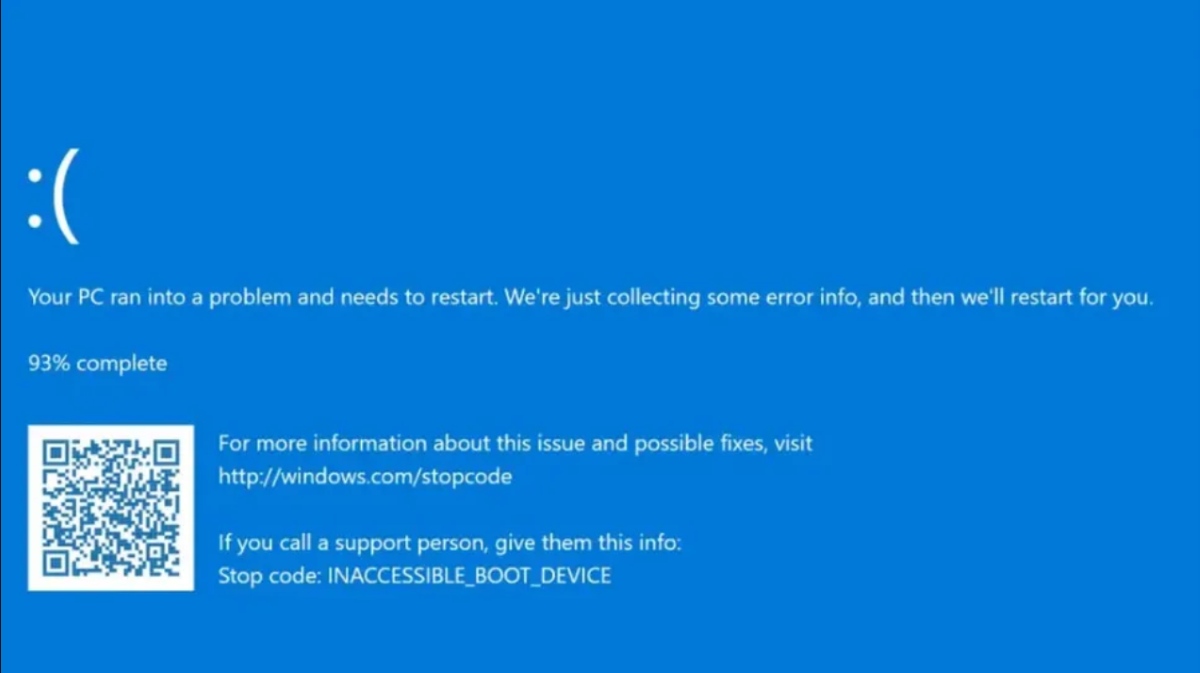
Калі Windows адлюстроўвае паведамленне «INACCESSIBLE_BOOT_DEVICE», гэта азначае, што аперацыйная сістэма не можа атрымаць доступ да загрузачнага дыска або знайсці яго. Іншымі словамі: Windows не можа знайсці жорсткі дыск або SSD, на якім усталявана аперацыйная сістэма. і гэта перашкаджае вашаму камп'ютару нармальна запусціцца. Хоць спачатку гэта можа здацца сур'ёзнай памылкай, у многіх выпадках яе можна вырашыць без фарматавання камп'ютара і усталяваць вокны зноў.
Пасля абнаўлення Windows адлюстроўвае паведамленне «INACCESSIBLE_BOOT_DEVICE»: распаўсюджаныя прычыны
Памылка «INACCESSIBLE_BOOT_DEVICE» звычайна звязана з драйверамі назапашвальніка, пашкоджаннем дыска або зменамі ў канфігурацыі абсталявання. А калі памылка з'явілася адразу пасля апошняга абнаўлення, Магчыма, гэта было выканана няправільна або магла быць памылкаВось іншыя распаўсюджаныя прычыны гэтай канкрэтнай памылкі:
- Змены ў кантролерах назапашвальнікаў (SATA, NVMe, RAID).
- Пашкоджанне файлавай сістэмы або загрузачнага запісу.
- Канфлікты са староннім праграмным забеспячэннем, такім як антывірус або інструменты аптымізацыі або ачысткі.
- Змены ў наладах BIOS/UEFI.
- Фізічныя паломкі жорсткага дыска або SSD.
Асноўныя рашэнні для вырашэння памылкі
Калі пасля абнаўлення Windows паказвае паведамленне «INACCESSIBLE_BOOT_DEVICE», ёсць некалькі пачатковых праверак, якія вы можаце зрабіць, каб выправіць гэта. паспрабуйце вырашыць праблему лёгкаГэта найбольш рэкамендавана перад ужываннем любых дадатковых налад:
- Адключыце знешнія прыладыВыміце ўсе USB-прылады, такія як флэш-назапашвальнікі, прылады Bluetooth, прылады Wi-Fi і г.д., а таксама знешнія жорсткія дыскі, прынтары і SD-карты. Прычына? Часам Windows спрабуе загрузіцца з адной з гэтых прылад няправільна, таму іх выдаленне можа вырашыць праблему.
- Перазагрузіце кампутар некалькі разоўWindows можа распазнаць памылку пасля некалькіх спроб загрузкі і аўтаматычна загрузіць асяроддзе аднаўлення (WinRE), з якога можна вырашыць праблему. Пазней мы паглядзім, як ім карыстацца.
- Пачніце з апошняй добрай канфігурацыіПеразагрузіце кампутар. Утрымлівайце клавішу F8, пакуль не з'явіцца лагатып Windows. Гэта прывядзе вас да раздзела «Дадатковыя параметры загрузкі». З дапамогай клавіш са стрэлкамі выберыце «Апошняя вядомая ўдалая канфігурацыя (дадаткова)» і націсніце Enter.
- Праверце, ці ёсць у вас доступ да WinREКалі вы бачыце сіні экран з такімі опцыямі, як «Ліквідацыя непаладак», вы знаходзіцеся ў асяроддзі аднаўлення. Адтуль вы можаце паспрабаваць розныя рашэнні.
Ухіленне памылкі з асяроддзя аднаўлення (WinRE)
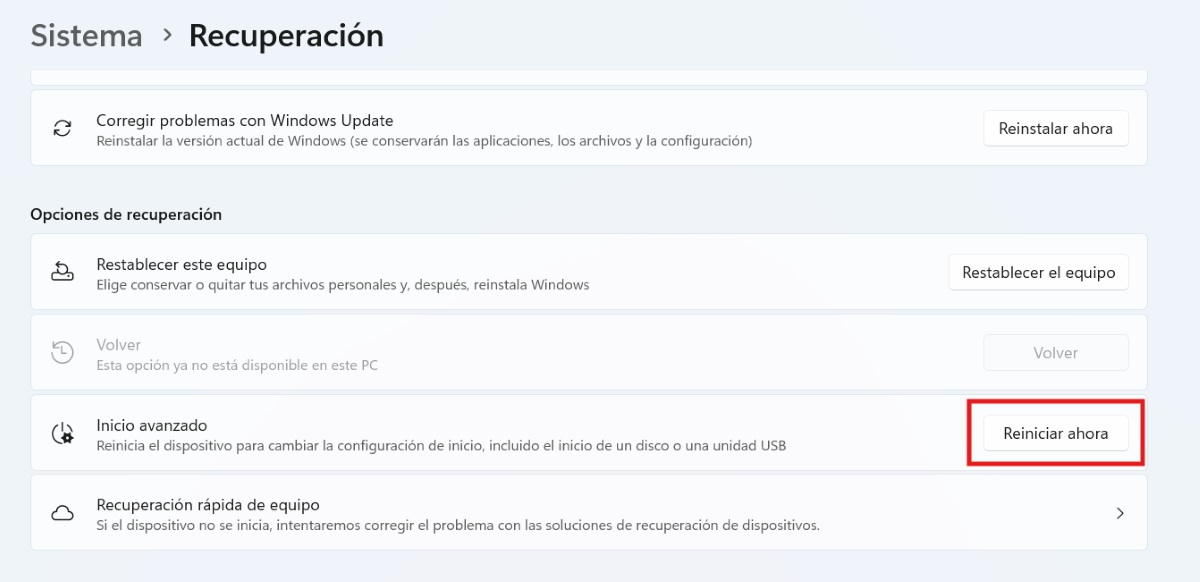
Калі Windows загрузіцца пасля памылкі, вы можаце атрымаць доступ да WinRE з раздзела «Налады». Для гэтага перайдзіце ў раздзел «Сістэма» — «Аднаўленне» — «Дадатковая загрузка» — «Перазапусціць зараз». Цяпер, Калі Windows дакладна не запускаецца або аўтаматычна не загружае асяроддзе аднаўлення (WinRE), вы можаце "прымусова" атрымаць доступ.
Каб зрабіць гэта, вы можаце ўставіць Установачны носьбіт Windows (USB або DVD), загрузіцеся з яго і абярыце «Аднавіць камп'ютар». Пасля таго, як вы трапіце ў асяроддзе аднаўлення, ёсць некалькі інструментаў у вашым распараджэнні для вырашэння памылкі. Вось некаторыя з іх:
- Стартавы рамонтПерайдзіце ў раздзел «Ліквідацыя непаладак» — «Дадатковыя параметры» — «Аднаўленне пры запуску». Такім чынам, Windows паспрабуе выправіць любыя памылкі запуску на вашым кампутары.
- Выдаліце апошняе абнаўленнеПаколькі пасля абнаўлення Windows адлюстроўвае паведамленне «INACCESSIBLE_BOOT_DEVICE», абярыце «Ліквідацыя непаладак» – «Дадатковыя параметры» – «Выдаленне абнаўленняў». Выберыце выдаленне абнаўлення якасці або абнаўлення функцый.
- Аднавіць сістэмуКалі вы стварылі кропкі аднаўлення, абярыце «Ліквідацыя непаладак» – «Дадатковыя параметры» – «Аднаўленне сістэмы». Выберыце кропку перад абнаўленнем, і ўсё гатова.
Пашыраныя рашэнні, калі Windows адлюстроўвае «INACCESSIBLE_BOOT_DEVICE» (для экспертаў)
Аднак, калі вышэйзгаданыя варыянты не працуюць, і Windows усё яшчэ паказвае памылку «INACCESSIBLE_BOOT_DEVICE», вы можаце прымяняць больш глыбокія рашэнніНіжэй мы разгледзім некаторыя з іх. Абавязкова выконвайце кожнае рашэнне дакладна; гэта дапаможа пазбегнуць яшчэ больш сур'ёзных памылак на вашым ПК, чым яны былі спачатку.
Запусціце CHKDSK
З каманднага радка ў WinRe можна выканаць каманду, якая скануе дыск на наяўнасць і выправіць памылкі. Калі дыск пашкоджаны, CHKDSK можа пазначыць пашкоджаныя сектары. Гэта Крокі для запуску CHKDSK з WinRe:
- Пасля ўваходу ў WinRe абярыце Выпраўленне непаладак - Пашыраны варыянт - Камандны радокАдкрыецца чорнае акно.
- Туды скапіюйце наступную каманду: chkdsk C: / f / r і гатова.
Аднаўленне BCD (дадзеных канфігурацыі загрузкі)
Іншы варыянт — перабудаваць BCD (дадзеныя канфігурацыі загрузкі) з каманднага радка. Гэта аднаўляе загрузачны запіс, што вельмі карысна, калі абнаўленне пашкодзіла яго. Каб запусціць яго, скапіруйце наступныя каманды:
- bootrec / FIXMBR
bootrec / Fixboot
bootrec / scanos
bootrec / rebuildbcd
Праверце налады SATA ў BIOS/UEFI
Калі Windows адлюстроўвае паведамленне «INACCESSIBLE_BOOT_DEVICE», праверце канфігурацыю SATA можа дапамагчы Windows правільна ўбачыць дыскУ такім выпадку вам варта зрабіць наступнае:
- Перазагрузіце кампутар і ўвайдзіце ў BIOS (націсніце F2, Del або Esc).
- Знайдзіце опцыю канфігурацыі SATA і пераканайцеся, што ён знаходзіцца ў рэжыме AHCI.
- Калі ён знаходзіцца ў RAID або IDE, зменіце яго на AHCI, захавайце і перазагрузіце зноў.
Пераўсталюйце Windows
Калі ні адно з вышэйпералічаных рашэнняў вам не дапаможа, вам трэба будзе пераўсталяваць Windows на вашым камп'ютары. Але не хвалюйцеся за свае дадзеныя; вы можаце захаваць іх. Майце на ўвазе, што вашы праграмы будуць выдалены, але вашы дакументы, фатаграфіі і налады застануцца. Л Крокі па пераўсталёўцы Windows наступныя::
- Загрузка з установачнага носьбіта.
- Выберыце «Усталяваць зараз».
- Выберыце опцыю, якая захоўвае вашы асабістыя файлы.
- Выконвайце інструкцыі на экране, і ўсё гатова.
Дадатковыя парады, як прадухіліць гэтую памылку ў будучыні
Калі пасля абнаўлення Windows адлюстроўвае паведамленне «INACCESSIBLE_BOOT_DEVICE», адчуваць няўпэўненасць і трывогу — гэта нармальна. Галоўнае — пачаць з асноў і перайсці да больш тэхнічных рашэнняў.І хоць гэта памылка, якой цалкам можна пазбегнуць, вы можаце знізіць рызыку з дапамогай наступных ідэй:
- Стварыце кропкі аднаўлення перад абнаўленнем.
- Пазбягайце выключэння кампутара падчас абнаўлення.
- Падтрымлівайце драйверы ў актуальным стане.
- Рэгулярна рабіце рэзервовыя копіі на знешнія дыскі або ў воблака.

З самага дзяцінства я адчуваў вялікую цікаўнасць да ўсяго, што звязана з навукова-тэхнічнымі дасягненнямі, асабліва да тых, якія робяць наша жыццё прасцейшым і цікавейшым. Я люблю быць у курсе апошніх навін і тэндэнцый, а таксама дзяліцца сваім вопытам, меркаваннямі і парадамі наконт абсталявання і гаджэтаў, якімі я карыстаюся. Гэта прымусіла мяне стаць вэб-пісьменнікам крыху больш за пяць гадоў таму, у асноўным засяроджаным на прыладах Android і аперацыйных сістэмах Windows. Я навучыўся тлумачыць простымі словамі тое, што складанае, каб маім чытачам было лёгка гэта зразумець.