
Вы ўключылі кампутар як звычайна, але на гэты раз Windows увайшла ў сістэму з часовым профілем? Калі гэта адбываецца, вы ўбачыце паведамленне пра памылку «Нам не ўдалося ўвайсці ў ваш уліковы запіс.Гэта азначае, што Windows не змагла правільна загрузіць ваш асноўны профіль карыстальніка і таму стварыла часовы. Давайце паглядзім, што гэта значыць і як аднавіць ваш уліковы запіс.
Windows увайшоў у сістэму з часовым профілем: што гэта значыць

Калі Windows увайшла ў сістэму з часовым профілем, гэта азначае, штоНе ўдалося загрузіць ваш звычайны профіль, і быў створаны новы, але пусты.Вашы файлы ўсё яшчэ знаходзяцца ў тэчцы карыстальніка, але іх няма на працоўным стале або ў наладах. Аднак майце на ўвазе, што ўсё, што вы захаваеце ў часовым профілі, будзе страчана пасля выхаду з сістэмы. Таму не рэкамендуецца захоўваць там што-небудзь важнае.
Каб пераканацца, што вашы зыходныя дадзеныя ўсё яшчэ захаваны на вашым кампутары, адкрыйце Праваднік. Зайдзіце ўнутры, перайдзіце на дыск C:, затым Карыстальнікі, а затым сваё старое імя карыстальніка. Там вы ўбачыце, што вашы асабістыя дадзеныя ўсё яшчэ там. Але, Чаму гэта адбываецца з вашай камандай? Вось некаторыя з найбольш распаўсюджаных прычын:
- Пашкоджаны профільПапка вашага профілю пашкоджана.
- Няпоўныя або няўдалыя абнаўленні: абнаўленне Windows Ён быў перапынены або ўсталяваны няправільна.
- Праблемы з рэгістрацыяйУ рэестры Windows ёсць памылкі.
- канфліктуючае праграмнае забеспячэннеІснуе антывірус або праграмы, якія перашкаджаюць належнай працы вашага профілю.
Windows увайшоў у сістэму з часовым профілем, як мне аднавіць свой уліковы запіс?
Калі Windows увайшоў у сістэму з часовым профілем, існуе некалькі спосабаў, якія вы можаце паспрабаваць, каб вырашыць праблему і аднавіць свой уліковы запіс: перазагрузіць кампутар, адключыць антывіруснае праграмнае забеспячэнне, праверыць і змяніць рэестр Windows і стварыць новы профіль. Давайце паглядзім. як рэалізаваць кожнае з гэтых рашэнняў ад найменшага да найбольш складанага.
Перазагрузіце кампутар у звычайным і бяспечным рэжымах
Калі Windows увайшоў у сістэму з часовым профілем з-за часовай памылкі, самы бяспечны і хуткі спосаб выправіць гэта перазагрузка ПК некалькі разоўМагчыма, што пасля адной ці дзвюх перазагрузак ваш камп'ютар вернецца ў нармальны стан, як быццам нічога не здарылася. Таму перазагрузіце камп'ютар некалькі разоў і праверце, ці праблема вырашана.
З іншага боку, можна паспрабаваць Перазагрузка ПК у бяспечным рэжымеКаб зрабіць гэта, націсніце Shift і выберыце «Перазагрузка». Гэта прывядзе вас да меню дадатковых параметраў, дзе вам трэба выбраць «Ліквідацыя непаладак» – «Дадатковыя параметры» – «Налады запуску» – «Бяспечны рэжым». Калі ваш профіль загружаецца ў бяспечным рэжыме, праблема можа быць выклікана праграмай або службай, якая перашкаджае працы сістэмы.
Часова адключыце антывірус.
Магчыма, антывірусная праграма блакуе доступ да асноўнай тэчкі вашага профілю, таму Windows не можа яе знайсці. Адключыце антывірус проста для праверкі. А калі гэта не вінаватая прычына, актывуйце яго пазней. Для гэтага выканайце наступныя дзеянні:
- Адкрыйце праграму «Сэрвісы».
- Шукайце абароны ад пагроз з боку Абаронца Windows і антывірус Microsoft Defender.
- Пстрыкніце правай кнопкай мышы на кожным з іх, абярыце «Уласцівасці» і змяніце тып запуску на «Адключана», выбіраючы «ОК» пасля кожнага змянення.
- Перазагрузіце прыладу ў звычайным рэжыме і зноў увайдзіце ў сістэму, выкарыстоўваючы свой зыходны профіль.
- Калі праблема вырашана, не забудзьцеся зноў усталяваць службы Абаронцы Windows у рэжым «Аўтаматычна».
Праверце рэдактар рэестра Windows

Другая прычына, па якой Windows магла ўвайсці ў сістэму з часовым профілем, заключаецца ў тым, што выяўлена памылка ў вашым паролі карыстальнікаУ гэтым выпадку найлепшым (хоць і крыху больш тэхнічным) рашэннем з'яўляецца праверка рэестра Windows. Але перад гэтым добра зрабіць рэзервовую копію важных файлаў. Пасля гэтага выканайце наступныя дзеянні:
- Адкрыйце рэдактар рэестра: націсніце Windows + R, увядзіце regedit і націсніце Enter.
- Перайдзіце да наступнага месца: HKEY_LOCAL_MACHINE\SOFTWARE\Microsoft\Windows NT\CurrentVersion\ProfileList
- Вызначце свой пашкоджаны профіль: вы ўбачыце некалькі падпапак з доўгімі лічбавымі назвамі. Шукайце тую, якая заканчваецца на .bak (гэта рахунак, з якога не спаганяецца плата) і Перайменуйце яго, выдаліўшы пашырэнне .bak, або проста выдаліце гэту тэчку.
- Цяпер знайдзіце падобную тэчку БЕЗ .bak, але з надпісам накшталт C:\Users\TEMP ці падобнай. Калі знойдзеце яе, выдаліце яе.
- Нарэшце, Перазагрузіце камп'ютарКалі ўсё прайшло добра, Windows павінна загрузіць ваш зыходны профіль.
Стварыць новы профіль
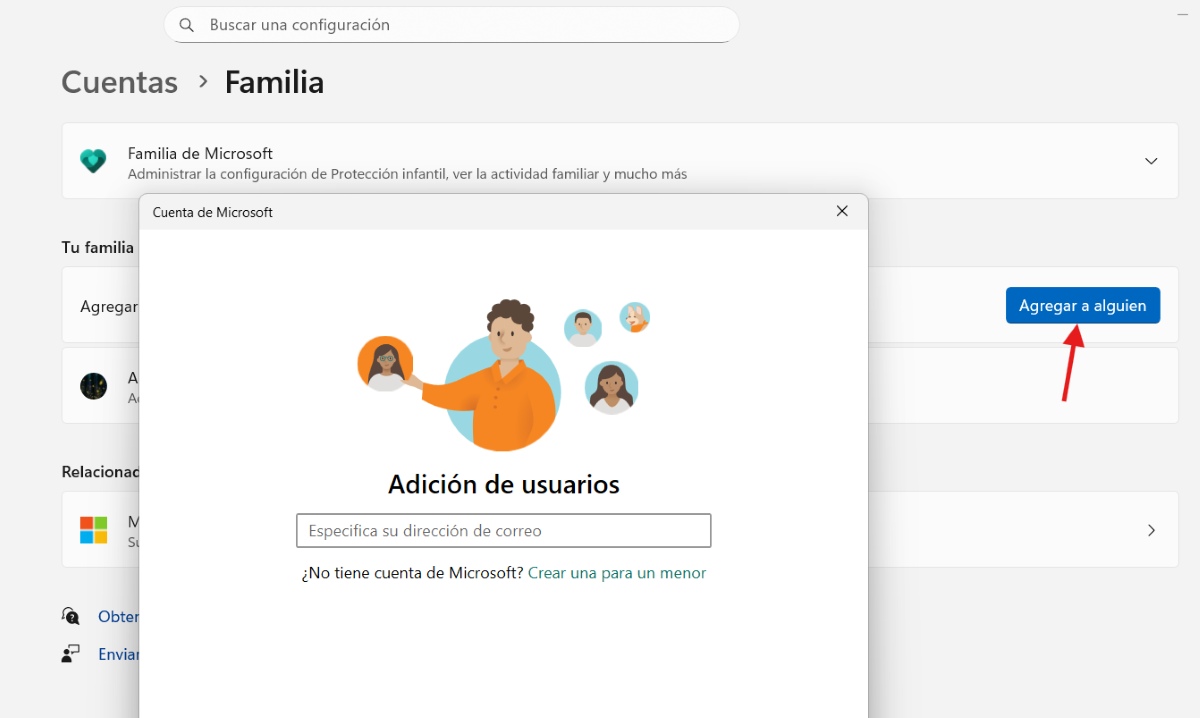
Калі Windows увайшла ў сістэму з часовым профілем, бо арыгінальны профіль сур'ёзна пашкоджаны і не можа быць адрамантаваны, найлепшым рашэннем будзе стварыць новы профіль і скапіяваць у яго папярэднія дадзеныя. Каб стварыць новы ўліковы запіс карыстальніка, адкрыйце Канфігурацыя – Рахункі – Сям'я і іншыя карыстальнікіНацісніце на Дадаць яшчэ аднаго чалавека ў гэту каманду. Стварыце лакальны ўліковы запіс або Microsoft і надайце яму правы адміністратара.
Пасля таго, як новы профіль будзе створаны, Выйдзіце з часовага профілю і ўвайдзіце з дапамогай таго, які вы толькі што стварылі.Windows створыць новую чыстую тэчку карыстальніка. З новага ўліковага запісу адкрыйце Праваднік і перайдзіце ў тэчку старога карыстальніка. Скапіруйце найважнейшыя тэчкі і ўстаўце іх у новы профіль. Пераўсталюйце ўсе праграмы, якія залежалі ад старога профілю, каб аднавіць гэтыя налады.
Пасля таго, як вы пераканаецеся, што вашы дадзеныя ў бяспецы ў вашым новым акаўнце, вы зможаце выдаліць папярэдні профіль, які быў пашкоджаныКаб зрабіць гэта, перайдзіце ў Налады – Уліковыя запісы – Іншыя карыстальнікі або выдаліце старую тэчку. Нарэшце, зноў увайдзіце ў свой новы профіль, і ўсё гатова.
Windows увайшоў у сістэму з часовым профілем: важныя рызыкі і меры засцярогі
Калі Windows увайшоў у сістэму з часовым профілем, варта прыняць некаторыя меры засцярогі. Па-першае, Не працуйце з гэтым профілем, бо ўсё, што вы робіце, будзе страчана пасля выхаду з сістэмы.Заўсёды разумна рабіць рэзервовыя копіі перад змяненнем рэестра. І, нарэшце, не забудзьцеся паўторна актываваць антывіруснае праграмнае забеспячэнне пасля вырашэння праблемы.

З маладосці мяне захапляла ўсё, што звязана з навукай і тэхналогіямі, асабліва тыя дасягненні, якія робяць наша жыццё прасцейшым і прыемным. Я люблю сачыць за апошнімі навінамі і тэндэнцыямі, а таксама дзяліцца сваім вопытам, меркаваннямі і парадамі адносна прылад і гаджэтаў, якімі я карыстаюся. Гэта прывяло мяне крыху больш за пяць гадоў таму да таго, каб стаць вэб-пісьменнікам, які спецыялізуецца ў асноўным на прыладах Android і аперацыйных сістэмах Windows. Я навучыўся тлумачыць складаныя паняцці простымі словамі, каб мае чытачы маглі лёгка іх зразумець.