- Хуткі запуск, перыферыйныя прылады і запланаваныя задачы часта перашкаджаюць поўнаму выключэнню.
- DISM/SFC, сродак ліквідацыі непаладак абнаўлення Windows і налады харчавання вырашаюць большасць праблем.
- Абнаўленне BIOS/драйвераў і выключэнне абсталявання (блока харчавання, аператыўнай памяці, дыска) з'яўляецца ключавым фактарам, калі праблема не знікне.

Магчыма, вы націснулі кнопку «Выключыць» і, на ваша здзіўленне, Прылада не выключаецца цалкам, экран застаецца чорным або нават перазапускаецца.Гэта не рэдкі выпадак: ён узнікае ў Windows 11 і Windows 10 і можа мець розныя прычыны, ад налад харчавання да збояў абсталявання. На шчасце, калі Windows не выключаеццаЁсць бяспечныя і ўпарадкаваныя спосабы вырашыць гэтую праблему, не звар'яцеўшы.
Перш чым дакранацца да чаго-небудзь, варта разабрацца, што за гэтым стаіць. Некаторыя функцыі, такія як хуткі старт, пэўныя драйверы або службы, або знешнія прылады, якія «абуджаюць» ПК Гэтыя фактары могуць перашкодзіць поўнаму выключэнню. Прычынай таксама могуць быць пашкоджанне сістэмных файлаў, завіслае абнаўленне або праблемная налада BIOS/UEFI. Ніжэй я растлумачу найбольш распаўсюджаныя прычыны і прадстаўлю шэраг рашэнняў, ад найменш да найбольш інвазівных, з дапамогай простых і правераных крокаў.
Чаму Windows не выключаецца?
Вельмі распаўсюджанай прычынай з'яўляецца т.зв. Хуткі запуск (гібрыднае выключэнне)Гэтая функцыя паскарае запуск, захоўваючы частку стану сістэмы, але не выконвае поўнага выключэння. Калі нешта завісае ў гэтым захаваным стане, камп'ютар можа не выключыцца або можа выглядаць так, быццам ён знаходзіцца ў рэжыме гібернацыі.
Л пашкоджаныя сістэмныя файлы Яны таксама могуць блакаваць працэс выключэння. Калі ключавыя кампаненты Windows пашкоджаны, паслядоўнасць выключэння можа спыніцца або выклікаць нечаканы перазапуск; у такім выпадку глядзіце гэта Поўнае кіраўніцтва па рамонце Windows.
Яшчэ адна магчымасць — гэта чакаючыя або няспраўныя абнаўленні WindowsЧасам часткова ўсталяванае абнаўленне або праблемны патч перашкаджае правільнаму выключэнню сістэмы. У такіх выпадках вельмі карысны сродак ліквідацыі непаладак Цэнтра абнаўлення Windows.
La Канфігурацыя BIOS/UEFI А яго прашыўка можа прывесці да няпоўнага выключэння кампутара: канфлікт параметраў харчавання, парадку загрузкі або проста састарэлы ці пашкоджаны BIOS. Скід да заводскіх налад з наступным абнаўленнем BIOS звычайна вырашае праблему.
Не забудзьцеся: перыферыйныя прылады і знешнія прылады (Прынтары, USB-назапашвальнікі, карты, дадатковыя маніторы і г.д.) могуць перашкаджаць працы кампутара. Некаторыя з іх нават маюць права "абуджаць" кампутар. Калі Windows выявіць задачу абслугоўвання або прыладу, якая павінна абудзіць кампутар, выключэнне не будзе поўным.
Што тычыцца праграмнага забеспячэння, нядаўнія праграмы, няспраўныя драйверы або шкоднасныя праграмы Яны могуць змяняць налады харчавання або перашкаджаць правільнаму выключэнню. Таксама добра праверыць дзеянні, прызначаныя кнопкам харчавання і рэжыму сну, каб убачыць, ці паказваюць яны на перазагрузку або рэжым сну, а не на выключэнне.
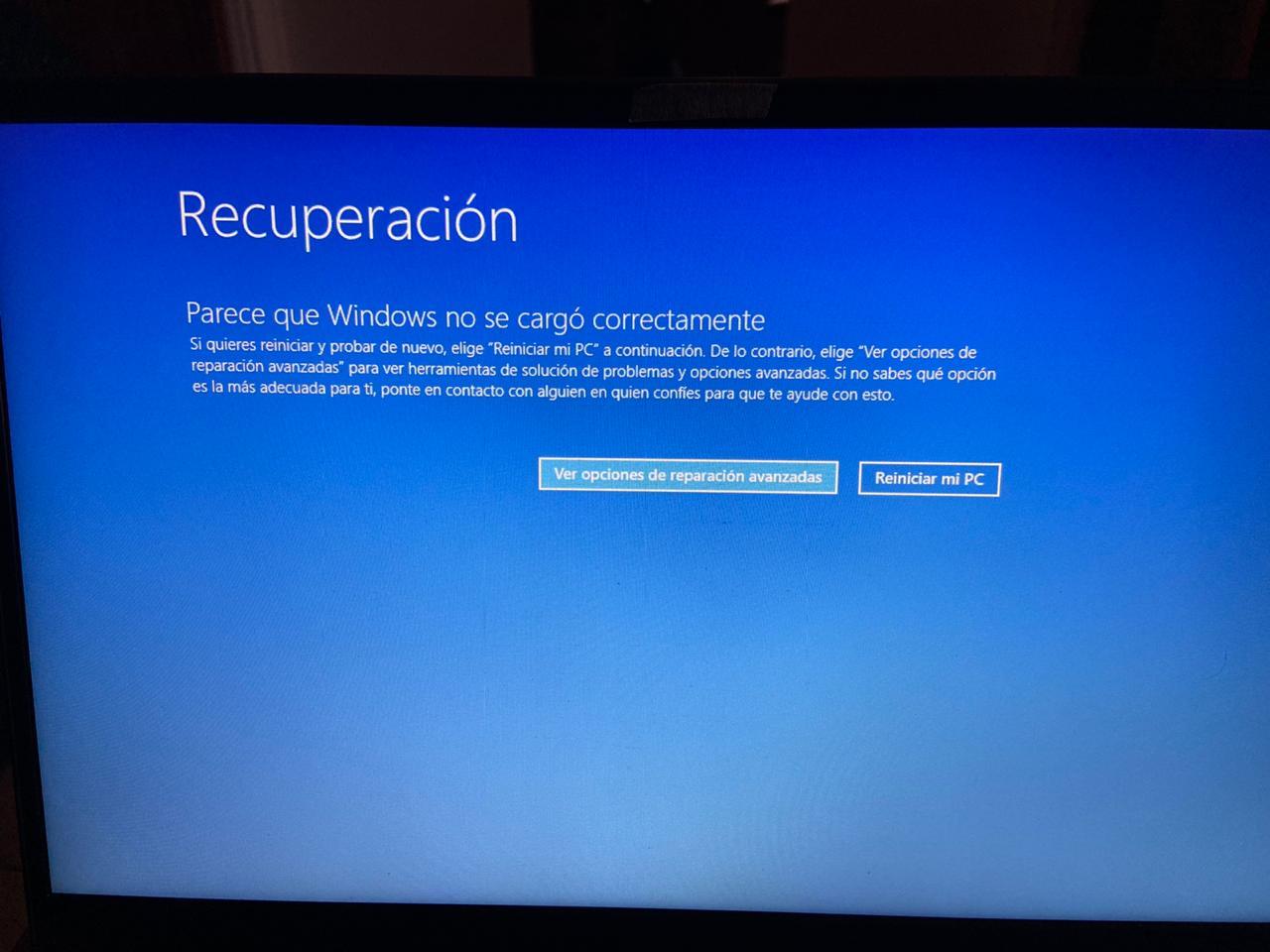
Пакрокавыя рашэнні для выпраўлення праблемы з выключэннем Windows
Перад пачаткам працы: калі прылада затрымалася на пазіцыі «Выключэнне», пачакайце крыху. Часам сістэма патрабуецца некалькі дадатковых хвілін, каб выканаць задачыКалі ён застанецца заблакаваным, мы выдалім знешнія прылады і пяройдзем да наступных крокаў.
1) Прымусовае адключэнне (толькі ў якасці аварыйнага выхаду)
Калі іншага варыянту няма і Windows не выключаецца, націсніце і ўтрымлівайце кнопку харчавання, пакуль камп'ютар не выключыцца. Калі гэта ноўтбук, адключыце зарадную прыладу; калі гэта настольны камп'ютар, Выключыце выключальнік харчавання і адключыце яго ад сеткі. некалькі хвілін. Гэта не ідэальна для файлавай сістэмы, таму выкарыстоўвайце яго ў крайнім выпадку.
Пасля перазагрузкі рэкамендуецца зрабіць рэзервовую копію дадзеных. Калі пасля нешта пойдзе не такВы пазбегнеце спалоху.
2) Адключыць хуткі запуск
Гэта найбольш эфектыўнае рашэнне ў многіх выпадках; вы таксама можаце выкарыстоўваць Winaero Tweaker Каб наладзіць параметры харчавання, выключыце яго наступным чынам: адкрыйце powercfg.cpl (Панэль кіравання > Абсталяванне і гук > Параметры электрасілкавання), перайдзіце ў раздзел «Выбар дзеянняў кнопак харчавання», націсніце «Змяніць параметры, якія зараз недаступныя» і зніміце сцяжок «Уключыць хуткі запуск». Захавайце змены і паспрабуйце зноў яго выключыць.
Калі вы не бачыце опцыі «Хуткі старт», уключыце рэжым гібернацыі з дапамогай powercfg /h on у камандным радку з правамі адміністратара. Пасля гэтага, вярніцеся на панэль, каб зняць сцяжок з опцыі «Хуткі старт».
3) Выканайце поўнае выключэнне
Каб прымусова выключыць кампутар без пераходу ў спячы рэжым, існуе два хуткіх спосабы. Першы: у меню «Пуск» націсніце значок «Харчаванне» і ўтрымлівайце клавішу Зрух пры націсканні на кнопку «Выключыць харчаванне». Гэта прымушае поўнае адключэнне.
Другі спосаб: адкрыйце кансоль ад імя адміністратара і запусціце shutdown /s /f /t 0 зачыніць прама зараз, або shutdown /p /f неадкладна выключыць, абыходзячы таймеры. Абодва прымусова закрываюць працэсыТаму захоўвайце ўсё, што ў вас адкрыта.
4) Адключыце перыферыйныя прылады і пазбаўцеся ад непажаданых "абуджэнняў"
Вы спрабавалі ўсё вышэйпералічанае, а Windows усё роўна не завяршаецца? Адключыце ўсё: знешнія жорсткія дыскі, прынтары, прылады для чытання карт памяці, электронныя ключа, дадатковыя USB-клавіятуры/мышы і дадатковыя маніторы. Часам перыферыйная прылада перашкаджае закрыццю або Імгненна рэактывуе прыладуПаспрабуйце выключыць кампутар толькі з дапамогай неабходнай клавіятуры, мышы і экрана.
Далей адкрыйце кансоль ад імя адміністратара і запусціце powercfg -devicequery wake_armedВы ўбачыце, якія прылады маюць дазвол на абуджэнне кампутара. У дыспетчары прылад перайдзіце ў «Уласцівасці прылады» (укладка «Кіраванне харчаваннем») і Зніміце сцяжок з пункта «Дазволіць гэтай прыладзе абуджаць кампутар» кожны раз, калі вам цікава.
5) Адключыць таймеры актывацыі і аўтаматычнага абслугоўвання
У раздзеле «Параметры электрасілкавання» > «Змяніць налады плана» > «Дадатковыя налады» перайдзіце ў раздзел «Сон» і выключыце опцыю «Дазволіць таймеры абуджэння (як ад батарэй, так і ад сеткі)». Гэта прадухіліць запланаваная задача ўключыць абсталяванне.
У Панэль кіравання > Сістэма і бяспека > Бяспека і абслугоўванне перайдзіце ў раздзел Абслугоўванне > «Змяніць параметры абслугоўвання» і зніміце сцяжок з пункта «Дазволіць запланаванае абслугоўванне для паўторнай актывацыі абсталявання». Гэта ліквідуе яшчэ адзін патэнцыйны трыгер.
6) Аднаўленне сістэмных файлаў з дапамогай DISM і SFC
Калі ёсць пашкоджанні, спачатку аднавіце вобраз Windows, а потым сістэмныя файлы. Адкрыйце камандны радок ад імя адміністратара і выканайце наступную каманду: DISM /Online /Cleanup-Image /RestoreHealthПасля паспяховага завяршэння запусціце sfc /scannow. Пасля завяршэння паспрабуйце выключыць яго.
Гэтыя сканаванні выпраўляюць многія неадпаведнасці, выкліканыя адключэннямі электраэнергіі, прымусовымі выключэннямі або няўдалымі ўстаноўкамі. Калі SFC паведамляе, што файлы адрамантаваны, гэта добры знак. Паспрабуйце зноў нармальнае выключэнне.
7) Вырашыце праблемы з абнаўленнем Windows і ўсталюйце апошнюю версію
Калі праблема з тым, што Windows не выключаецца, супадае з абнаўленнем, запусціце Сродак ліквідацыі непаладак Windows Update У меню «Налады» > «Сістэма» > «Ліквідацыя непаладак» (ці «Іншыя сродкі ліквідацыі непаладак») праверце наяўнасць абнаўленняў, якія чакаюць усталёўкі, і ўсталюйце іх.
У асобных выпадках абнаўленне да апошняй зборкі Windows 11/10 выпраўляе памылкі харчавання. Чыстае абнаўленне Звычайна гэта выпраўляе анамальныя паводзіны пасля буйных змяненняў версіі.
8) Праверце і выпраўце дзеянне кнопак харчавання і рэжыму сну
У файле powercfg.cpl перайдзіце ў раздзел «Выбар паводзін кнопак харчавання» і пераканайцеся, што дзеянне кнопкі — «Выключыць сістэму» (а не «Перазагрузка» або «Сон»). Зрабіце тое ж самае з кнопкай сну каб пазбегнуць блытаніны пры выкарыстанні меню або спалучэнняў клавіш.
У раздзеле «Налады» > «Сістэма» > «Харчаванне і спячы рэжым» праглядзіце дзеянні, якія адбываюцца пры закрыцці вечка (ноўтбукі) або націсканні кнопкі. Тут галоўнае — паслядоўнасць. каб камп'ютар не пераходзіў у спячы рэжым, калі вы хацелі, каб ён сапраўды выключыўся.
9) Адключыце спячы рэжым (неабавязкова) і наладзьце дадатковыя параметры
Калі вы не выкарыстоўваеце спячы рэжым, вы можаце адключыць яго з дапамогай powercfg.exe /hibernate offГэта выдаляе файл гібернацыі і дазваляе пазбегнуць блытаніны з гібрыднае адключэннеКалі вы захочаце зноў уключыць яго пазней, скарыстайцеся powercfg.exe /hibernate on.
У дадатковых наладах харчавання перайдзіце ў раздзел «PCI Express > Кіраванне харчаваннем у стане злучэння» і ўсталюйце для яго значэнне «Выкл.». Гэты параметр можа выклікаць праблемы на некаторых камп'ютарах. выпадковыя выключэнні або перазапускіАдключэнне яго дапамагае стабілізаваць сітуацыю.
10) Адключыць аўтаматычны перазапуск пасля памылкі
Увядзіце ў sysdm.cpl Перайдзіце на ўкладку «Дадаткова» > «Загрузка і аднаўленне» > «Налады» і зніміце сцяжок з пункта «Аўтаматычна перазапускаць». Такім чынам, у выпадку збою выключэння Windows не... Ён перазапусціцца ў цыкле без папярэджання. і вы зможаце ўбачыць паведамленні, карысныя для дыягностыкі.
Калі вам трэба загрузіцца ў бяспечным рэжыме, таму што Windows не завяршаецца, на сучасных камп'ютарах надзейней трымаць яго ў бяспечным рэжыме. Зрух Націскаючы кнопку «Перазагрузка», а затым у дадатковых наладах абярыце «Параметры запуску», каб Бяспечны рэжымАдтуль вы можаце ўносіць змены без умяшання трэціх асоб.
11) Скіньце налады BIOS/UEFI, ачысціце CMOS і абнавіце прашыўку
Калі вы падазраяце праблему з BIOS: выключыце і ўключыце камп'ютар, выключыце і ўключыце яго, а затым увайдзіце ў BIOS, націснуўшы F2/Del (у залежнасці ад вытворцы). Загрузіце налады BIOS па змаўчанні і захавайце змены. Праверце парадак загрузкі і пераканайцеся, што сістэмны дыск усталяваны першым, калі гэта магчыма. Выхад з захаваннем націскам F10 Звычайна гэта аднаўляе стабільнасць у кіраванні энергіяй.
На настольных кампутарах таксама дапамагае ачыстка CMOS (звярніцеся да інструкцыі да матчынай платы). На ноўтбуках і манаблоках многія вытворцы прапануюць... Скід EC/RTC (апаратны скід) Каб ачысціць стан убудаванага кантролера, загрузіце Windows і абнавіце BIOS/UEFI, драйверы і Windows да апошняй версіі. Звычайна гэта добрае рашэнне, калі Windows не выключаецца.
12) Праверце наяўнасць нядаўняга праграмнага забеспячэння, драйвераў і шкоднасных праграм
Калі праблема ўзнікла пасля ўсталёўкі праграмы або драйвера, выдаліце яе і паспрабуйце зноў. Некаторыя праграмы перашкаджаюць працэсу выключэння (рэзервовае капіраванне, рэзідэнтныя службы і г.д.). Абноўлены антывірус і надзейны антывірусны сканер можа выявіць непажаданае праграмнае забеспячэнне, якое блакуе выключэнне; праверце Лепшыя бясплатныя праграмы для ачысткі і аптымізацыі Калі вам патрэбныя рэкамендаваныя інструменты.
Акрамя таго, выкарыстоўвайце дыспетчар задач, каб убачыць працэсы, якія перашкаджаюць закрыццю сістэмы. Калі ёсць праграмы, якія патрабуюць пацверджання пры выхадзе, наладзьце іх на гэта. не блакуйце адключэнне або зачыніце іх уручную раней.
13) Рамонт або скід Windows (крайняя мера)
Калі нічога не працуе, і Windows усё яшчэ не выключаецца, падумайце аб рамонце сістэмы або перазагрузцы кампутара, захаваўшы пры гэтым свае файлы. Спачатку зрабіце рэзервовыя копіі ўсіх важных файлаў. Гэтыя варыянты вярнуць канфігурацыю ў працоўны стан і яны, як правіла, ліквідуюць глыбокія канфлікты.
Калі вы вырашыце выканаць чыстую пераўсталёўку, не забудзьцеся мець пад рукой ліцэнзіі і рэзервовыя копіі. Гэта радыкальная мера, але вырашае пастаянныя няспраўнасці калі прычынай з'яўляецца сур'ёзна пашкоджаная сістэма.
14) Абарона дадзеных: аднаўленне файлаў у выпадку страты
Калі падчас спроб адбыліся вымушаныя адключэнні або збоі, некаторыя дакументы маглі быць страчаны. У такім выпадку звярніцеся да Надзейнае праграмнае забеспячэнне для аднаўлення дадзеных прааналізаваць дыск і аднавіць усё магчымае. Чым менш вы карыстаецеся камп'ютарам перад аднаўленнем, тым большыя вашы шанцы.
Тыповы працоўны працэс просты: выберыце дыск, скануйце і фільтруйце па тыпу/даце, а затым аднавіце ў іншае месца. Не захоўвайце аднаўленне на тым самым дыску пацярпелі, каб прадухіліць перазапіс.
15) Звязаныя праблемы: выпадковыя перазагрузкі або выключэнні
Яшчэ адна распаўсюджаная праблема — гэта нечаканы перазапуск або выключэнне кампутара. Тут таксама могуць дапамагчы налады харчавання: у дадатковых наладах адключыце Кіраванне харчаваннем канала PCI Express і тэст на стабільнасць.
Калі вы падазраяце, што пераходзіце ў спячы рэжым, дэактывуйце яго з дапамогай powercfg.exe /hibernate off і паглядзіце, ці палепшыцца сітуацыя. Акрамя таго, абнавіце драйверы відэакарты і чыпсэт; старыя кантролеры Яны з'яўляюцца класічнай прычынай нестабільнасці.
16) Рэальны выпадак: віной быў блок харчавання
Часам праблема з тым, што Windows не выключаецца, не звязана з праграмным забеспячэннем. Практычны прыклад: пасля некалькіх тэстаў крама праверыла камп'ютар з іншым блокам харчавання іЗ новым блокам харчавання ён сапраўды выключыўся належным чынам.Арыгінальны блок харчавання быў няспраўны. Калі ваш камп'ютар не рэагуе на кнопку харчавання, не выключаецца або індыкатары/вентылятары ўключаны, але на маніторы няма сігналу, варта разгледзець наступныя праблемы: Паспрабуйце іншую крыніцу (або пратэстуйце яго), каб выключыць апаратнае забеспячэнне.
17) Карысныя спосабы выйсці з цяжкай сітуацыі
Калі меню не рэагуе, націсніце Ctrl + Alt + Delete і паспрабуйце выключыць кампутар, націснуўшы на значок харчавання ў правым ніжнім куце. У кансолі адміністратара каманды shutdown /s /f /t 0 o shutdown /p /f можа неадкладна зачыніць калі кнопка меню не працуе.
Хуткія пытанні і адказы
- Што рабіць, калі Windows не выключаецца? Адключыце хуткі запуск, паспрабуйце поўнае выключэнне, выканайце рамонт з дапамогай DISM і SFC, адключыце перыферыйныя прылады, адключыце таймеры абуджэння і праверце функцыі кнопак. Калі праблема не знікне, абнавіце BIOS/драйверы і скарыстайцеся сродкам ліквідацыі непаладак Windows Update.
- Чаму мой камп'ютар выключаецца вельмі доўга? Шмат якія адкрытыя праграмы, фонавыя працэсы, лакальныя службы і састарэлыя драйверы запавольваюць выключэнне. Загадзя зачыняйце праграмы, мінімізуйце працэсы запуску і абнаўляйце сістэму і драйверы.
- Ці дрэнна прымусова выключаць кампутар кнопкай? Часам гэта рабіць можна, але не рабіце гэта звычкай. Гэта можа прывесці да пашкоджання дадзеных. Па магчымасці выкарыстоўвайце поўнае выключэнне або спецыяльныя каманды.
З улікам усяго вышэйпералічанага вы зможаце вызначыць, ці з'яўляецца віной налада харчавання, сістэмны кампанент, няправільнае абнаўленне або праблема з абсталяваннем. Калі Windows не выключаецца, Пачніце з асноў (хуткі старт, поўнае выключэнне, перыферыйныя прылады) і пераходзьце да рамонту і прашыўкі; калі нічога не працуе, падазравайце абсталяванне, асабліва блок харчавання, памяць або дыск.


Рэдактар, які спецыялізуецца на тэхналогіях і пытаннях Інтэрнэту з больш чым дзесяцігадовым вопытам работы ў розных лічбавых медыя. Я працаваў рэдактарам і стваральнікам кантэнту для кампаній па электроннай камерцыі, камунікацыі, інтэрнэт-маркетынгу і рэкламе. Я таксама пісаў на вэб-сайтах па эканоміцы, фінансах і іншых галінах. Мая праца таксама маё захапленне. Цяпер праз мае артыкулы ў Tecnobits, я стараюся даследаваць усе навіны і новыя магчымасці, якія кожны дзень прапануе нам свет тэхналогій, каб палепшыць наша жыццё.