- Відавочныя сімптомы: знікненне адаптараў, адсутнасць опцый Wi-Fi/BT і папярэджанні ў дыспетчары прылад.
- Распаўсюджаныя прычыны: нестабільныя драйверы, адключаныя службы і канфлікты харчавання пасля абнаўленняў.
- Эфектыўныя рашэнні: пераўсталёўка і выяўленне абсталявання, скід налад сеткі, рэгуляванне харчавання і кіраванне абнаўленнямі.
- Драйверы OEM/Intel: выкарыстоўвайце стабільныя версіі і блакуйце праблемныя абнаўленні, каб пазбегнуць паўтарэння праблем.

Раптам з'явіўся Wi-Fi і BluetoothСправа не толькі ў тым, што вы не бачыце сетак або сіняга значка дынаміка; часам адаптары знікаюць з сістэмы, быццам іх і не існуе, і гэта ўскладняе любую спробу паўторнага падключэння. Што рабіць, калі Windows 11 не бачыць Wi-Fi або Bluetooth?
Гэтая праблема праяўляецца вельмі падобным чынам: опцыя Wi-Fi не адлюстроўваецца ў наладах, значкі не адлюстроўваюцца на панэлі задач, а ў дыспетчары прылад сеткавы адаптар можа мець жоўты трохкутнік або наогул не быць у спісе. Напрыклад, выдаліце драйверы, выкарыстоўвайце каманды ў CMD, запусціце сродак ліквідацыі непаладак, скіньце налады сеткі ці нават выключыце і адключыце кампутар ад сеткі на 10-30 хвілінГэта можа часова спрацаваць, але праблема вяртаецца. Што мне рабіць?
Звычайныя сімптомы, калі Windows 11 не выяўляе Wi-Fi або Bluetooth
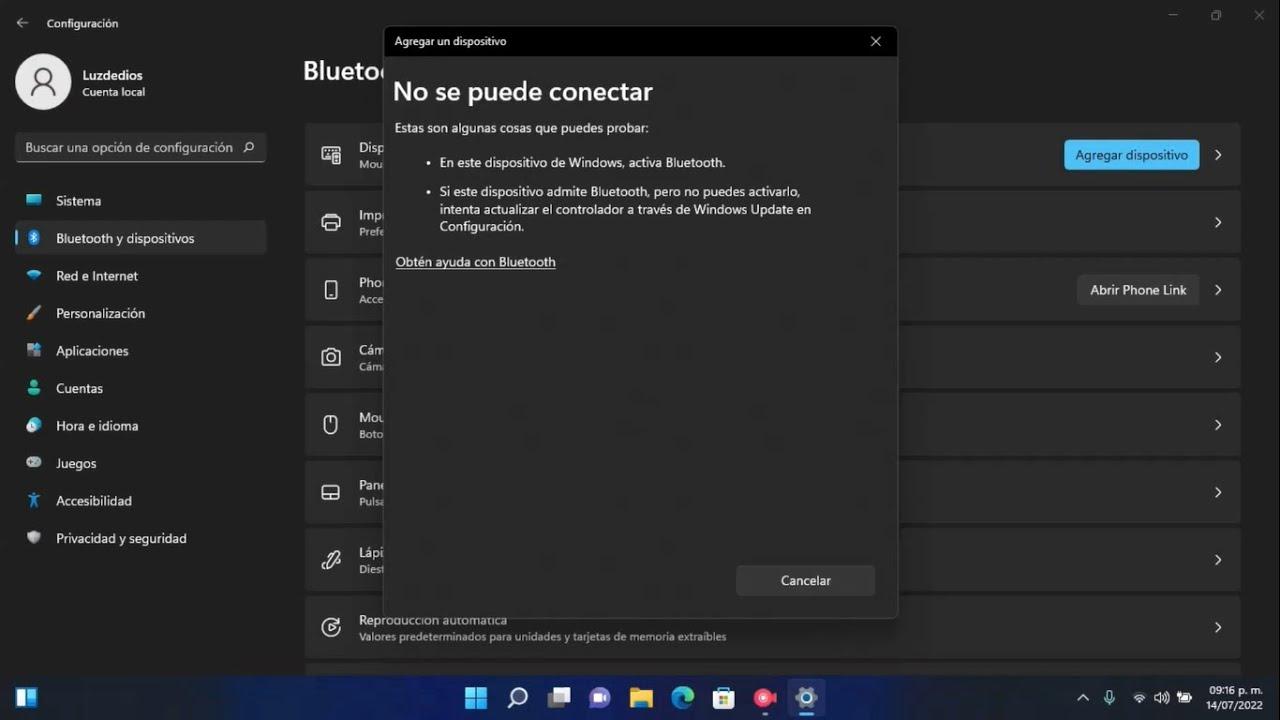
Першае, што звычайна кідаецца ў вочы, гэта тое, што Пераключальнік Wi-Fi знікае з налад (Сетка і Інтэрнэт), і значок сеткі не адлюстроўваецца ў вобласці апавяшчэнняў. Тыя, хто сутыкнуўся з гэтым, паведамляюць, што часам спачатку абрываецца злучэнне Wi-Fi, а праз некалькі секунд таксама перарываецца злучэнне Bluetooth.
У дыспетчары прылад бесправадны адаптар можа адлюстроўваць папераджальны сімвал або зусім знікнуць. Калі яго няма ў спісе, вельмі важна перайсці ў «Выгляд» > «Паказаць схаваныя прылады», каб праверыць, ці схавала яго Windows як адключаную або няспраўную прыладу. Затым, адкрыўшы «Уласцівасці», праверце, ці ёсць паведамленні пра якія-небудзь праблемы з ім. любое канкрэтнае паведамленне або код памылкі.
Яшчэ адзін тыповы сімптом: пасля выдалення драйвера і перазапуску, Цэнтр абнаўлення Windows выяўляе абнаўленне, усталёўвае яго, і спачатку ўсё вяртаецца ў норму. Аднак праз дзень ці некалькі перазапускаў адаптар зноў знікае. Такое здаралася, напрыклад, з такімі картамі, як Intel Wireless-AC 9462дзе нават Bluetooth зноў з'яўляецца толькі ў тым выпадку, калі прылада выдалена, нядаўняе абнаўленне Windows адменена, і поўнае выключэнне выконваецца шляхам адключэння кампутара ад сеткі на некаторы час.
Некаторыя карыстальнікі раптам выяўляюць, што Wi-Fi і Bluetooth больш не працуюць, калі яны вяртаюцца дадому, нават калі ўсяго некалькі гадзін таму ў школе ці на працы ўсё працавала добра. У такіх выпадках важна вызначыць, ці звязана праблема з навакольным асяроддзем (сеткай або перашкодамі), ці з самой сістэмай: калі няма адаптараў, віна амаль заўсёды крыецца ў Windows або яе драйверах. кантралёры.
Часцей за ўсё
Звычайна прычынай з'яўляецца нестабільны, састарэлы або несумяшчальны драйвер пасля абнаўлення. У Windows 11 21H2 былі выпадкі, калі пасля атрымання патчаў або драйвераў праз Цэнтр абнаўлення Windows адаптар станавіўся нябачным. Гэта адпавядае сітуацыям, калі Wi-Fi аднаўляецца толькі на кароткі час, а Bluetooth працуе даўжэй або зусім адсутнічае, асабліва на абсталяванні Intel. Індывідуальныя OEM-пакеты.
Таксама ўзнікаюць канфлікты харчавання: калі сістэма «выключае» прыладу для эканоміі энергіі, яна можа заставацца ў дзіўным стане. Таму часам спрацоўвае «разрадка» (выключэнне, адключэнне зараднай прылады і чаканне 10-30 хвілін): шляхам разрадкі рэшткавай электрычнасці модуль пераініцыялізуецца, але палёгка... часова, калі кіроўца працягвае выходзіць з ладу.
Яшчэ адной распаўсюджанай прычынай з'яўляецца абнаўленне Windows або драйвера, якое выклікае рэгрэсіі. Пасля выдалення апошняга абнаўлення і пераўсталёўкі прылады многія карыстальнікі паведамляюць, што ўсё зноў працуе, пакуль сістэма не ўсталюе той жа праблемны патч. Вельмі важна сачыць за гэтым. абнаўлення.
Нарэшце, адключаныя сістэмныя службы (WLAN AutoConfig для Wi-Fi, Bluetooth Compatibility Service для BT) і пашыраныя налады харчавання могуць паўплываць на стабільнасць адаптара. Калі гэтыя службы не запусціцца, сетка і стэк Bluetooth могуць стаць асірацелымі, і прылада можа нават не падключыцца. з'яўляецца.
Хуткія праверкі
Перш чым пераходзіць да падрабязнасцей, пераканайцеся, што рэжым палёту выключаны і што сігнал не блакуе функцыянальная клавіша або фізічны перамыкач бесправадной сувязі. Нягледзячы на тое, што гэта гучыць проста, няправільна націснутае спалучэнне клавіш можа выклікаць жах.
Адкрыйце «Налады» > «Сетка і Інтэрнэт»: калі перамыкач Wi-Fi не адлюстроўваецца, праблема не ў знешняй сетцы; Windows проста не выяўляе адаптар. Гэта адрозненне дапамагае звузіць кола пошуку і ліквідацыі непаладак. кантралёры і службы.
Калі вы працуеце ў іншым асяроддзі (напрыклад, у класе атрымалася, а дома не), паспрабуйце таксама мабільны Паспрабуйце выкарыстаць рэжым кропкі доступу, каб выключыць праблемы з маршрутызатарам. Але калі адаптара няма ў спісе, тэст знешняй сеткі нічога не зменіць: праблема ў прыладзе.
Поўнасцю выключыце кампутар: зачыніце Windows, адключыце зарадную прыладу і пачакайце не менш за 10 хвілін. На ноўтбуках гэты «адпачынак» можа прымусіць бесправадны модуль перазагрузіцца. Калі пасля гэтага зноў з'явяцца Wi-Fi і Bluetooth, гэта азначае, што праблема ў блоку харчавання, які трэба наладзіць. энергія і драйверы для стабільнага рашэння.
Праверце дыспетчар прылад і коды памылак
Пстрыкніце правай кнопкай мышы кнопку «Пуск» і абярыце «Дыспетчар прылад». Перайдзіце ў раздзел «Сеткавыя адаптары і Bluetooth». Калі вы нічога не бачыце, перайдзіце ў верхнюю панэль меню, меню «Выгляд» і абярыце «Паказаць схаваныя прылады». Знайдзіце свой адаптар (напрыклад, «Intel Wireless-AC 9462» для Wi-Fi і адпаведны яму адаптар Bluetooth) і адкрыйце яго налады. Уласцівасці.
На ўкладцы «Агульныя» ў раздзеле «Стан прылады» звярніце ўвагу на любыя паведамленні пра памылку або коды, якія з'яўляюцца. Многія карыстальнікі бачаць жоўты трохкутнік, які паказвае праблемы з запускам прылады; веданне гэтай інфармацыі дазваляе вырашыць паміж пераўсталёўкай, адкатам драйвера або перазагрузкай. паслугі.
Таксама праверце ўкладку «Падрабязнасці» і абярыце «Ідэнтыфікатар абсталявання»: з дапамогай гэтага радка, і калі вытворца не прапануе загрузку па серыйным нумары, вы можаце пазней вызначыць правільны драйвер праз пастаўшчыка чыпа, бо ідэнтыфікатар PCI/USB... адназначны.
Пераўсталюйце і вызначце сеткавае абсталяванне з дапамогай дыспетчара прылад
Просты метад, які аднавіў працу Wi-Fi і Bluetooth для многіх, заключаецца ў выдаленні прылады і прымусовым пошуку змен абсталявання ў Windows. Гэта проста і не патрабуе знешніх інструментаў, але рабіць гэта трэба з дапамогай... парадак.
- Адкрыйце дыспетчар прылад.
- Знайдзіце адаптар Wi-Fi або Bluetooth у адпаведнай катэгорыі.
- Пстрыкніце правай кнопкай мышы і абярыце «Выдаліць прыладу» (пастаўце галачку на «Выдаліць праграмнае забеспячэнне драйвера», калі ёсць такая магчымасць).
- У верхняй панэлі перайдзіце ў раздзел «Дзеянне».
- Выберыце «Праверыць на наяўнасць змен абсталявання», каб пераўсталяваць Windows прылада.
Пасля гэтага пошуку адаптар павінен зноў з'явіцца і загрузіць драйвер. На многіх прыладах гэта імгненна вырашае праблему, хоць, калі пераўсталяваны драйвер той самы, які быў няспраўным, рашэнне можа быць кароткачасовым. Калі аднаўляецца толькі Wi-Fi, а Bluetooth застаецца адсутным, паўтарыце працэс з прыладай Bluetooth або ўсталюйце яе драйвер асобна. кантролер і праверце сумяшчальнасць вашых навушнікаў з LE Audio Bluetooth.
Калі ваша прылада вяртаецца са стандартным драйверам, падумайце аб усталёўцы драйвера ад вытворцы чыпа (Intel, Realtek і г.д.) або ад вытворцы кампутара, калі такі ёсць. Пакет OEM часта ўключае налады харчавання і радыё, якіх няма ў стандартным драйверы. сузіраць.
Абнавіце, адкаціце або пераўсталюйце драйверы
Калі праблема ўзнікла пасля абнаўлення, паспрабуйце «Адкаціць драйвер» на ўкладцы «Драйвер». Калі гэтая опцыя недаступная, вам трэба будзе выдаліць і пераўсталяваць папярэднюю версію або, як варыянт, абнавіць чып да апошняй версіі, выпушчанай вытворцам. З такімі картамі, як Intel Wireless-AC 9462, рэкамендуецца... ўсталёўваць асобныя пакеты Wi-Fi і Bluetooth.
Многія вытворцы арыгінальнага абсталявання публікуюць свае ўласныя драйверы, але часам іх вэб-сайты не рэагуюць на серыйныя нумары або нават не паказваюць мадэль. Здаралася, што пры ўводзе серыйнага нумара (напрыклад, AR020000592590) старонка не вяртала вынікаў. У такіх выпадках вы можаце звярнуцца непасрэдна да Intel або вытворцы чыпа, каб загрузіць «чысты» драйвер. Скарыстайцеся функцыяй «Пошук драйвераў на маім кампутары» і ўсталюйце INF уручную.
Калі сістэма настойвае на пераўсталёўцы таго ж праблемнага драйвера праз Цэнтр абнаўлення Windows, зніміце сцяжок «Уключаць драйверы з абнаўленнямі» або скарыстайцеся інструментам Microsoft «Паказаць або схаваць абнаўленні», каб часова заблакаваць яго. кіроўца неспакойны.
Яшчэ адзін момант: ва ўкладцы «Уласцівасці» адаптара > «Кіраванне харчаваннем» адключыце опцыю «Дазволіць камп'ютару выключаць гэту прыладу для эканоміі энергіі». Агрэсіўная налада можа выклікаць збой пасля пераходу ў рэжым сну або пасля некалькіх перазагрузак, як апісваюць тыя, хто выяўляе, што Wi-Fi і Bluetooth выжываюць 2-3 перазагрузкі, а потым... падзенне.
Скід сеткі
Windows 11 мае функцыю, якая сцірае і пераўсталёўвае ўсе сеткавыя адаптары, а таксама скідае налады TCP/IP, Winsock і кампанентаў палітыкі. Калі вашы спробы былі няўдалымі, скід сеткі часта адразу ачышчае пашкоджаныя канфігурацыі і пакідае стэк "як новы", што можа аднавіць бачнасць сеткі. адаптар.
Перайдзіце ў «Налады» > «Сетка і Інтэрнэт» > «Дадатковыя налады сеткі» > «Скід сеткі». Пасля пацверджання камп'ютар перазагрузіцца. Трымайце пад рукой паролі Wi-Fi, бо вам трэба будзе падключыцца зноў; а калі вы карыстаецеся VPN, пераўсталюйце яго праграмнае забеспячэнне і праверце налады аддаленага доступу. Аддалены працоўны стол Chromeтаму што рэстаўрацыя таксама выдаляе тунэлі і фільтры.
Сродак ліквідацыі непаладак падключэння да Інтэрнэту
Сродак ліквідацыі непаладак Windows часам дае каштоўныя падказкі (спыненыя службы, пашкоджаныя драйверы і г.д.). Перайдзіце ў «Налады» > «Сістэма» > «Ліквідацыя непаладак» > «Іншыя сродкі ліквідацыі непаладак» і запусціце «Падключэнні да Інтэрнэту» і «Сеткавы адаптар». Ён не заўсёды вырашае праблему, але калі выяўляе пашкоджаную залежнасць, можа аднавіць яе. дакументаваць гэта.
Калі майстар прапануе скінуць налады адаптараў або пераўсталяваць драйверы, пагадзіцеся з працэсам і перазапусціце яго. Нягледзячы на тое, што гэта можа здацца звычайнай справай, такі падыход аўтаматызуе некалькі працаёмкіх крокаў і памяншае верагоднасць памылак. памылка.
Абнаўленні Windows: усталёўка, прыпыненне або выдаленне
Праверце наяўнасць абнаўленняў у раздзеле «Налады» > «Цэнтр абнаўлення Windows». Microsoft часта выпраўляе праблемы сумяшчальнасці, якія ўплываюць на Wi-Fi/Bluetooth. Назапашвальнае абнаўленне можа забяспечыць правільны драйвер або выпраўленне падсістэмы, якое аднаўляе стабільнасць. каманда.
Калі праблема пачалася пасля абнаўлення, выдаліце апошні патч: Налады > Цэнтр абнаўлення Windows > Гісторыя абнаўленняў > Выдаленне абнаўленняў. У некаторых выпадках гэта адзіны спосаб аднавіць Wi-Fi і Bluetooth, асабліва ў спалучэнні з поўным адключэннем прылады шляхам адключэння ад сеткі на 10-30 хвілін. Каб прадухіліць неадкладнае з'яўленне праблемнага патча, прыпыніце абнаўленні на некалькі дзён або заблакуйце гэты канкрэтны пакет. Гэтая стратэгія дала многім карыстальнікам неабходную «перадышку» для стабілізацыі сістэмы з дапамогай драйвера. функцыянальная.
Налады харчавання і абслугоўвання
У Панэль кіравання > Параметры электрасілкавання > Змяніць налады плана > Змяніць дадатковыя налады ўсталюйце для параметраў «Налады бесправаднога адаптара» значэнне «Максімальная прадукцыйнасць» як для сілкавання ад пераменнага току, так і для сілкавання ад батарэі. Гэта невялікае змяненне прадухіляе агрэсіўнае выключэнне радыёсістэмы і дапамагае адаптару пазбегнуць знікаюць пасля прыпынення.
Праверце службы: націсніце Windows + R, увядзіце services.msc і знайдзіце «WLAN AutoConfig» (Wi-Fi) і «Bluetooth Support Service». Пераканайцеся, што для іх усталяваны рэжым «Аўтаматычна» і яны працуюць. Калі адзін з іх спынены, запусціце яго; калі для яго ўсталяваны рэжым «Ручны», зменіце яго на «Аўтаматычны». Спыненая служба ключа можа нават перашкодзіць працы інтэрфейсу. з'яўляюцца у Наладах.
Адключыце хуткі запуск (Параметры электрасілкавання > Выбар дзеянняў кнопак харчавання > Змяніць параметры, якія зараз недаступныя > зніміце сцяжок «Уключыць хуткі запуск»). Пры ўключаным хуткім запуску нестабільны драйвер можа захоўваць пашкоджаны стан паміж цыкламі загрузкі; яго адключэнне прывядзе да больш чыстага працэсу загрузкі і павялічвае верагоднасць аднаўлення адаптара. вышэйшы.
Калі вытворца не прапануе драйверы і альтэрнатывы (Banghó і г.д.)
Калі вэб-сайт вытворцы прылады не вяртае вынікаў па серыйным нумары або мадэлі, вам не пашанцавала. З дапамогай «Дыспетчара прылад» > «Уласцівасці» > «Падрабязнасці» > «Ідэнтыфікатары абсталявання» скапіруйце ідэнтыфікатар і знайдзіце яго на вэб-сайце вытворцы чыпа (Intel, Realtek, Qualcomm). Напрыклад, з Intel вы можаце выкарыстоўваць памочнік па драйверах і падтрымцы Intel або ўручную загрузіць пакеты Wi-Fi і Bluetooth. Усталёўка правільнага INF-файла непасрэдна на прыладу звычайна з'яўляецца найлепшым рашэннем. цудадзейны сродак.
Іншы варыянт: знайдзіце дакладную мадэль адаптара (напрыклад, «Драйвер Intel Wireless-AC 9462 Windows 11») на вэб-сайце Intel і абярыце версію, рэкамендаваную для вашай зборкі Windows 11. Пазбягайце вельмі старых або бэта-версій. Калі вытворца арыгінальнага абсталявання патрабуе карыстальніцкі драйвер, спачатку паспрабуйце драйвер вытворцы; калі ён працуе стабільна, вы можаце захаваць яго, нават калі на ім няма лагатыпа Intel. вытворца з ноўтбука.
Нягледзячы на тое, што гэтых крокаў можа здацца шмат, на практыцы яны ўтвараюць зразумелы шлях: пацвердзіць сімптомы, пераўсталяваць і выявіць абсталяванне, абараніць службы, выправіць стабільныя драйверы і кантраляваць абнаўленне Windows. Дзякуючы гэтаму падыходу нават устойлівыя сцэнарыі, такія як праблема Intel Wireless-AC 9462 у Windows 11 21H2, былі вырашаны без звароту да... тэхнічнае абслугоўванне.


Рэдактар, які спецыялізуецца на тэхналогіях і пытаннях Інтэрнэту з больш чым дзесяцігадовым вопытам работы ў розных лічбавых медыя. Я працаваў рэдактарам і стваральнікам кантэнту для кампаній па электроннай камерцыі, камунікацыі, інтэрнэт-маркетынгу і рэкламе. Я таксама пісаў на вэб-сайтах па эканоміцы, фінансах і іншых галінах. Мая праца таксама маё захапленне. Цяпер праз мае артыкулы ў Tecnobits, я стараюся даследаваць усе навіны і новыя магчымасці, якія кожны дзень прапануе нам свет тэхналогій, каб палепшыць наша жыццё.