- O&O ShutUp10++ цэнтралізуе дзясяткі пашыраных налад прыватнасці і бяспекі Windows у адзіным інтэрфейсе.
- Праграма бясплатная і партатыўная, дазваляе ствараць рэзервовыя копіі і прапануе зразумелыя рэкамендацыі з дапамогай каляровых значкоў.
- Пры правільнай наладзе гэта значна памяншае колькасць тэлеметрыі і інвазіўных паслуг, хоць і патрабуе асцярожнасці, каб пазбегнуць пашкоджання карысных функцый.

Калі вы карыстаецеся Windows 10 або 11 і турбуецеся, што сістэма адпраўляе занадта шмат дадзеных у Microsoft, вы, напэўна, адчувалі гэта не раз. перагружаны меню, заблытанымі паведамленнямі і схаванымі параметрамі прыватнасціВось тут і трэба. O&O ShutUp10++, невялікая бясплатная ўтыліта, якая канцэнтруе ў адным акне мноства налад, якія звычайна схаваны глыбока ў сістэме.
У гэтым артыкуле вы даведаецеся, як ён працуе, якія налады прапануе, што азначаюць яго каляровыя значкі, Як ім карыстацца, не сапсаваўшы ўсё, і што трэба памятаць, каб не зламаць нічога важнагаМы таксама абмяркуем некаторыя распаўсюджаныя праблемы, ці варта гэта ў параўнанні з іншымі інструментамі, такімі як WPD, і наколькі гэта можа дапамагчы вам скараціць тэлеметрыю Windows, не ахвяруючы цалкам зручнасцю.
Што такое O&O ShutUp10++ і для чаго яно выкарыстоўваецца?
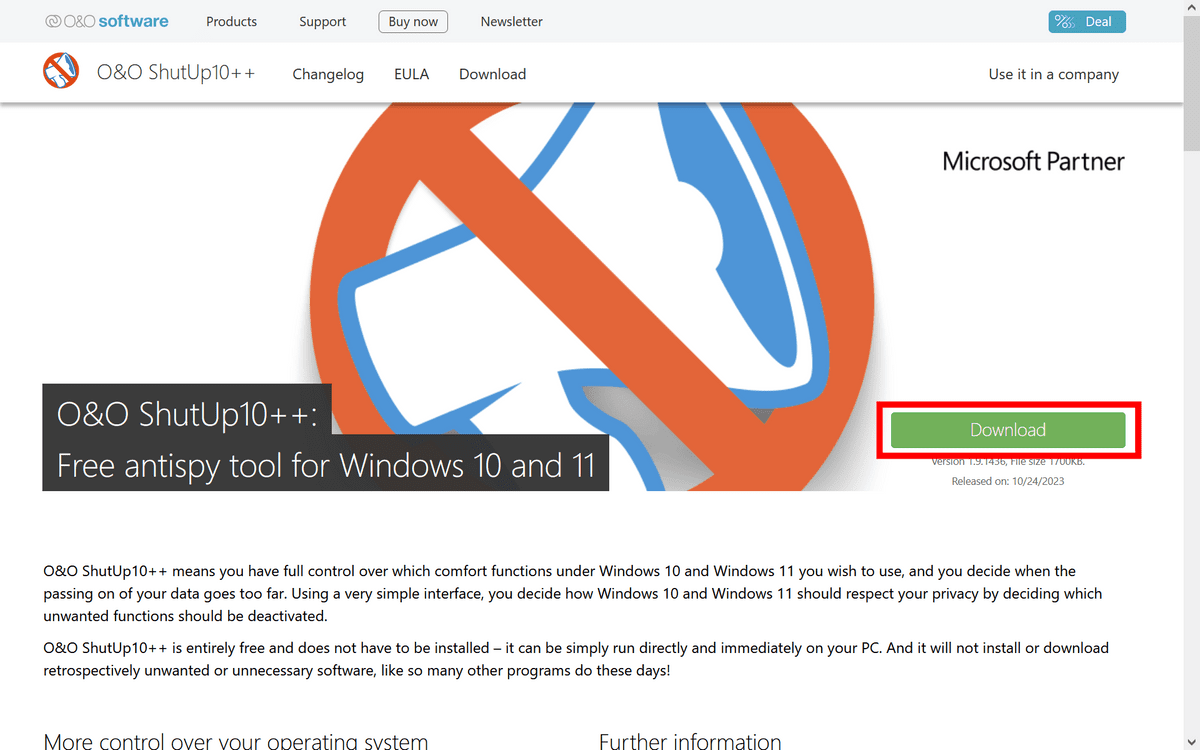
O&O ShutUp10++ - гэта Бясплатная і партатыўная праграма для працоўнага стала, распрацаваная нямецкай кампаніяй O&O SoftwareБольш за два дзесяцігоддзі спецыялізуемся на інструментах для Windows. Усталёўка не патрабуецца: спампуйце выканальны файл, запусціце яго, і ўсё гатова, без фонавых службаў або рэшткавых кампанентаў у вашай сістэме.
Яго мэта — даць вам лёгкі доступ да мноства схаваных налад, звязаных галоўным чынам з Канфідэнцыяльнасць, бяспека, тэлеметрыя, службы геалакацыі і некаторыя функцыі Windows і Microsoft Edge.Шмат якія з гэтых опцый даступныя ў сістэме, але раскіданыя па дадатковых панэлях, групавых палітыках або рэестры, таму звычайны карыстальнік рэдка да іх дакранаецца.
З дапамогай O&O ShutUp10++ вы можаце адключыць, сярод іншага, Адпраўка дыягнастычных дадзеных, функцыі адсочвання выкарыстання прылад, функцыі Cortana, якія ўмешваюцца ў сістэму, агульныя параметры Wi-Fi і часткі Windows Defender.Гэта таксама дазваляе выдаліць раздражняльныя функцыі, такія як кнопка для паказу пароляў або пэўныя інтэграцыі ў Edge.
Хто стаіць за O&O ShutUp10++
Інструмент быў створаны нямецкай кампаніяй O&O Software, якая... Больш за 20 гадоў распрацоўкі спецыялізаваных утыліт для WindowsВы, напэўна, чулі пра некаторыя з іх старых прадуктаў, якія шырока выкарыстоўваюцца ў прафесійным і бізнес-асяроддзі.
У іх каталогу ёсць такія інструменты, як Дэфрагментацыя, DiskImage, DiskRecovery, SafeErase, камплект для міграцыі SSD або CleverCacheГэтыя рашэнні сканцэнтраваны на такіх задачах, як абслугоўванне, рэзервовае капіраванне, аднаўленне дадзеных і павышэнне прадукцыйнасці. Многія нямецкія кампаніі, якія каціруюцца на DAX, і значная колькасць кампаній у міжнародным індэксе Forbes 100 выкарыстоўваюць праграмнае забеспячэнне O&O.
Гэта азначае, што O&O — гэта не невялікае прыкладанне невядомага аўтара: гаворка ідзе пра вытворца з шматгадовым вопытам у галіне рашэнняў для захоўвання дадзеных, бяспекі дадзеных і аптымізацыі сістэмShutUp10++ уваходзіць у гэтую лінейку тэхнічных інструментаў, але арыентаваны на прыватнасць хатніх і прафесійных карыстальнікаў.
Важная дэталь заключаецца ў тым, што O&O ShutUp10++ прапануецца як Бясплатнае праграмнае забеспячэнне без рэкламы, схаваных панэляў інструментаў і дадатковых загрузак праграмнага забеспячэнняВы запускаеце праграму, уносіце карэктывы і закрываеце яе; нічога не працуе ў фонавым рэжыме, каб працягваць "карыстацца" вашай сістэмай.
Катэгорыі опцый, якія прапануе O&O ShutUp10++
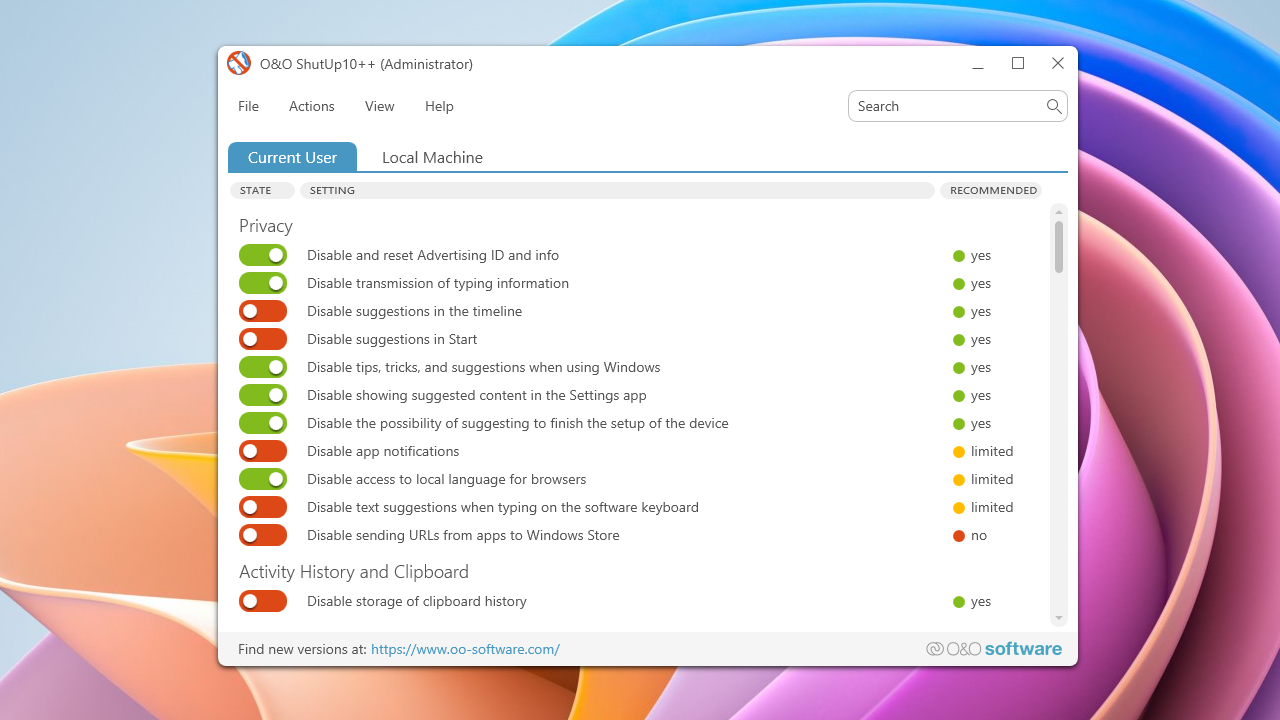
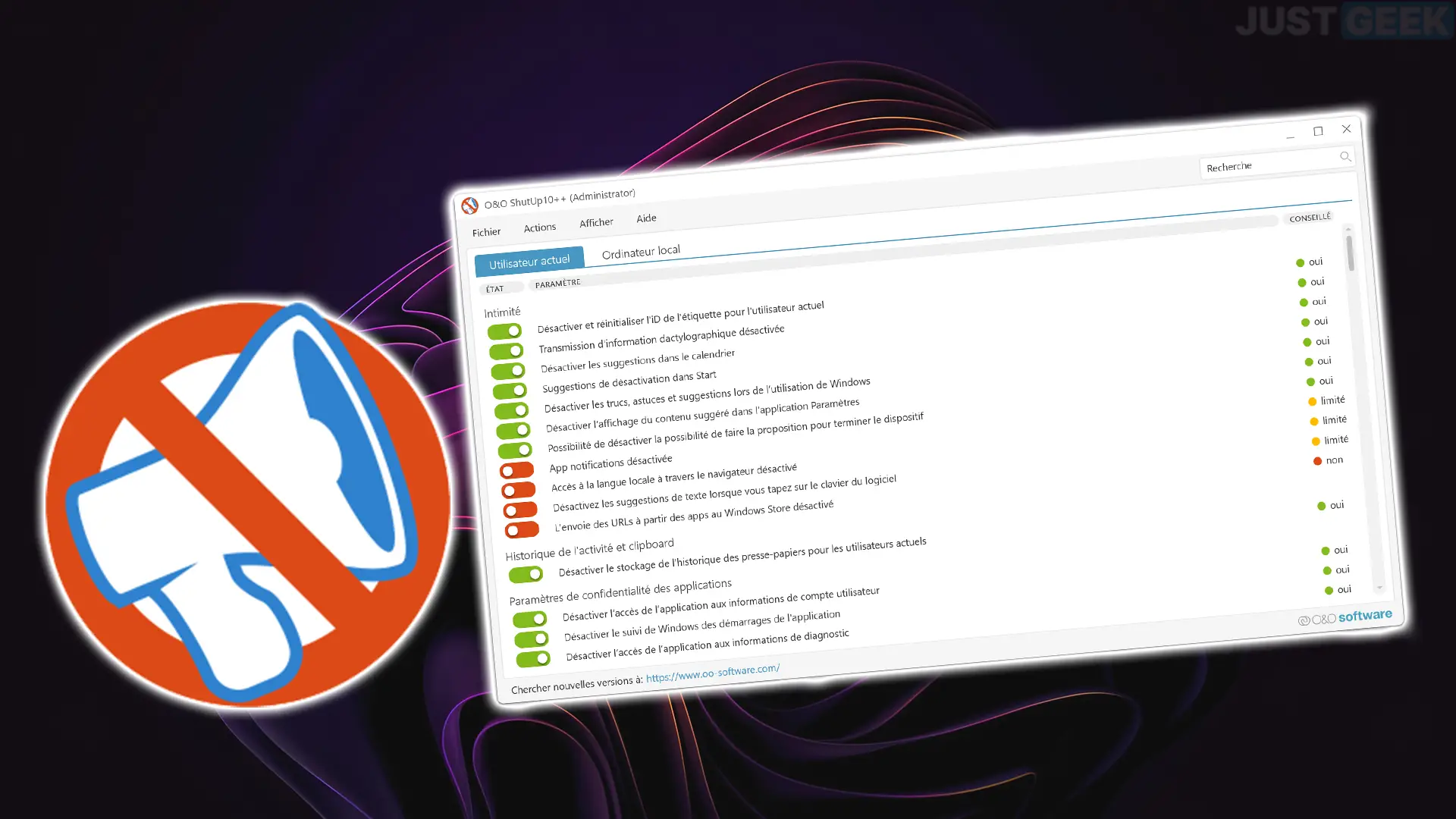
Калі вы адкрыеце праграму, вы ўбачыце галоўнае акно з доўгім спісам налад, арганізаваных па тэматычныя раздзелыКожная з груп варыянты, якія ўплываюць на пэўную вобласць сістэмы, каб вы маглі блакаваць тое, што вас цікавіць, не губляючыся.
Сярод асноўных катэгорый, якія звычайна адлюстроўвае O&O ShutUp10++:
- бяспекі: налады, звязаныя з агульнай бяспекай Windows, такія як пэўныя палітыкі выканання, абарона ад пагроз і функцыі абароны, якія могуць перадаваць дадзеныя Microsoft.
- недатыкальнасць прыватнага жыццяпараметры прыватнасці карыстальнікаў, тэлеметрыя і збор асабістай інфармацыі або інфармацыі аб выкарыстанні абсталявання, якая адпраўляецца на серверы кампаніі.
- Кортана: спецыяльныя элементы кіравання для віртуальнага памочніка Microsoft, у тым ліку гісторыя пошуку, галасавыя каманды і доступ да асабістых дадзеных.
- Месцазнаходжанне: налады адносна месцазнаходжання і службаў, якія выкарыстоўваюць GPS, сеткі Wi-Fi і іншыя метады пазіцыянавання.
- Паводзіны карыстальнікаусё, што звязана са зборам дадзеных аб выкарыстанні, статыстыкай, звычкамі прагляду або ўзаемадзеяннем з сістэмай.
- Цэнтр абнаўлення Windows: параметры, якія ўплываюць на тое, як абнаўленні загружаюцца і ўсталёўваюцца, у тым ліку функцыі P2P для распаўсюджвання патчаў паміж кампутарамі.
- рознырозныя налады, якія не ўпісваюцца ў адну групу, напрыклад, пэўныя параметры Edge або элементы візуальнага і карыстальніцкага досведу.
У кожнай катэгорыі вы ўбачыце апісанне опцыі і перамыкач, які дазваляе вам Уключыце або адключыце кожную наладу асобна, у залежнасці ад вашых патрэб.Таксама ёсць каляровыя значкі, якія служаць кіраўніцтвам па тым, што больш-менш бяспечна змяняць.
Як інтэрпрэтаваць значкі і перамыкачы
Адна з рэчаў, якая спачатку выклікае найбольшую блытаніну, — гэта сістэма каляровых значкоў і знаёмыя чырвоныя/зялёныя перамыкачы. Побач з кожным запісам у спісе ёсць сімвал, які паведамляе вам... калі распрацоўшчык палічыць мэтазгодным ужыць гэтую карэкціроўку ці лепш з гэтым абыходзіцца больш асцярожна.
La базавая логіка Звычайна гэта наступнае:
- Зялёная галачкаРэкамендаваная налада. Звычайна яна бяспечная для большасці карыстальнікаў і прапануе добры баланс паміж прыватнасцю і функцыянальнасцю.
- Жоўты кляшчРэкамендаваная налада, але з асцярожнасцю. Яна паляпшае прыватнасць або бяспеку, але можа адключаць функцыі, якія некаторыя карыстальнікі лічаць карыснымі.
- Чырвоная галачкаГэты параметр не рэкамендуецца. Яе ўключэнне можа парушыць працу важных функцый, выклікаць памылкі або прывесці да празмерных абмежаванняў у сістэме.
Што тычыцца перамыкачоў, то колер паказвае, ці актыўная гэтая канкрэтная опцыя ў дадзены момант. ужываецца ці не ўжываецца ў вашай сістэме:
- Зялёны перамыкачНалада O&O ShutUp10++ актыўная, гэта значыць, яна блакуе або змяняе гэтую паводзіны ў адпаведнасці з палітыкай, вызначанай праграмай.
- Перамыкач шэра-чырвоныГэты параметр не ўжываецца, таму Windows паводзіць сябе ў адпаведнасці са сваёй канфігурацыяй па змаўчанні (ці той, якая была ў вас раней).
Часам у апісанні напісана «адключана», але перамыкач зялёны: гэта азначае, што Праграма ўжыла палітыку для адключэння гэтай функцыі.Зялёны колер азначае, што «дзее налада ShutUp10++»; гэта не азначае, што опцыя Windows уключана, а тое, што прапанаванае вамі правіла актыўнае.
У ідэале не варта рабіць гэта ўсляпую: перад тым, як што-небудзь дакранацца, можна націснуць на назву кожнай налады, каб убачыць невялікае ўсплывальнае тэкставае акно з яе тлумачэннем. Што гэта робіць, якія наступствы гэта можа мець і што рэкамендуе O&O? у гэтым канкрэтным выпадку.
Спампаваць, стварыць рэзервовую копію і запусціць
Перавага O&O ShutUp10++ у тым, што гэта праграма Партатыўны: адзін выканальны файл, які можна насіць з сабой на USB-назапашвальніку і выкарыстоўваць на некалькіх кампутарах. Усталёўка не патрабуецца. Проста запампуйце яго з афіцыйнага сайта O&O і захавайце файл, звычайна з такой назвай: OOSU10.exe ці падобнае.
Перш чым што-небудзь рабіць, важна прытрымлівацца папярэджання, якое паказвае сама праграма: Стварыце рэзервовую копію сістэмы або кропку аднаўленняКалі штосьці пойдзе не так, вы заўсёды можаце вярнуцца да папярэдняга стану, не губляючы ўстаноўку.
Сам ShutUp10++ уключае опцыю стварэння кропкі аднаўлення з меню дзеянняў, хоць вы таксама можаце зрабіць гэта ўручную з Windows. Не лічыце гэта неабавязковым: Калі вы зменіце пашыраныя налады без рэзервовай копіі, і нешта зламаецца, у вас могуць узнікнуць сур'ёзныя праблемы..
Пасля стварэння кропкі аднаўлення запусціце праграму з правамі адміністратара. Вы ўбачыце галоўнае акно з усімі даступнымі катэгорыямі і наладамі, а таксама значкамі рэкамендацый і перамыкачамі, якія мы абмяркоўвалі.
Меню «Файл»: налады імпарту і экспарту
У меню Архіў У вас ёсць некалькі карысных опцый для кіравання наладамі, асабліва калі вы звычайна наладжваеце некалькі прылад або хочаце падтрымліваць адну і тую ж палітыку на працягу доўгага часу.
З аднаго боку, функцыя Налады імпарту Гэта дазваляе загрузіць файл канфігурацыі (звычайна з пашырэннем .cfg), які змяшчае набор загадзя вызначаных параметраў. Гэта дазваляе аўтаматычна ўжываць аднолькавыя абмежаванні прыватнасці і бяспекі да розных кампутараў.
З іншага боку, з Экспарт параметраў Вы захоўваеце бягучы стан вашых налад у асобным файле .cfg. Гэта ідэальна, калі вы ўклалі час у пошук балансу паміж прыватнасцю і функцыянальнасцю і хочаце Захавайце гэты «шаблон» для выкарыстання пасля фарматавання або пасля сур'ёзнага абнаўлення Windows.
Меню дапаўняецца опцыяй выхаду з праграмы без далейшых ускладненняў: пасля завяршэння налады параметраў проста зачыніце яе; Ён не застаецца ў памяці і не дадае пастаянных элементаў у сістэму.
Меню дзеянняў: прымяніць масавыя змены і стварыць кропкі аднаўлення
Tab дзеянні Тут вы можаце дзейнічаць "агулам" з опцыямі, замест таго, каб пераключацца па пераключальніку. Тут вы знойдзеце кнопкі для Актывуйце ўсе рэкамендаваныя налады адразу, усе рэкамендаваныя налады з агаворкамі або нават абсалютна ўсе..
Напрыклад, вы можаце сказаць праграме прымяняць толькі тыя налады, якія пазначаны зялёнай галачкай, што звычайна з'яўляецца бяспечная гульня для большасці карыстальнікаў. Вы таксама можаце ўключыць тых, хто пазначаны жоўтым колерам, калі гатовыя ахвяраваць зручнасцю дзеля большай прыватнасці.
Да опцыі актывацыі ўсяго, у тым ліку пазначанага чырвонымі сімваламі, варта падыходзіць з асцярожнасцю: Гэта можа прывесці да неактыўных важных службаў, няспраўнай працы пэўных праграм або пастаяннага з'яўлення паведамленняў пра памылкі ці папярэджанняў.Калі вы вырашыце пайсці гэтым шляхам, рабіце гэта на свой страх і рызыку і ведаючы, як вярнуцца назад.
У гэтым жа меню вы знойдзеце кнопку адмяніць усе змены выкананыя O&O ShutUp10++ і вяртаюць сістэму ў папярэдні стан адносна гэтых палітык. Гэта карысна, калі пасля некалькіх эксперыментаў вы аддаеце перавагу вярнуцца да паводзін па змаўчанні.
Нарэшце, ключавы варыянт: Стварыце кропку аднаўлення сістэмыНягледзячы на тое, што праграма настойвае на гэтым перад ужываннем пэўных правілаў, адсюль вы можаце прымусова стварыць кропку ў любы час, каб у выпадку несумяшчальнасці налад з вашым абсталяваннем і сур'ёзных памылак вы маглі аднавіць папярэдняе асяроддзе.
Прагляд меню: арганізацыя, знешні выгляд і мова
У раздзеле Перспектыва Налады простыя, але яны дапамагаюць зручней працаваць са спісам налад, асабліва калі вам здаецца занадта шмат катэгорый.
З аднаго боку, вы можаце Паказаць або схаваць групаванне па тэматычных блоках (Прыватнасць, бяспека, Edge і г.д.). Калі вы адключыце групаванне, вы ўбачыце ўсе параметры ў адным бесперапынным спісе, якім некаторым карыстальнікам лягчэй кіраваць пры выбары патрэбных ім опцый.
Таксама ёсць невялікая эстэтычная налада праз Сінія або шэрыя кнопкі для нязначнай змены візуальнага выгляду праграмыГэта не змяняе функцыянальнасць, але можа зрабіць карыстанне больш прыемным у залежнасці ад вашых пераваг.
Нарэшце, адсюль вы можаце змяніць мову інтэрфейсу. O&O ShutUp10++ прапануе некалькі моў, у тым ліку Англійская, французская, іспанская, нямецкая, італьянская і рускаяГэта дазваляе лягчэй зразумець апісанні кожнага параметра, нават калі вы не валодаеце свабодна тэхнічнай англійскай мовай.
Меню даведкі: кароткі дапаможнік, журналы версій і змяненняў
Меню Дапамога Ён сканцэнтраваны на прадастаўленні інфармацыі карыстальніку без непасрэднага змянення налад сістэмы. Яго мэта — забяспечыць яе лёгкую даступнасць. пачатковае кіраўніцтва, праверка абнаўленняў і гісторыя версій.
Варыянт Кароткі дапаможнік Гэта адкрые тлумачальны тэкст у самым акне, часова замяняючы спіс налад. Там вы знойдзеце візуальнае ўвядзенне ў выкарыстанне праграмы са значкамі і прыкладамі, якія дапамогуць вам лепш зразумець, што азначаюць каляровыя галачкі і як прымяніць змены.
Акрамя таго, ёсць варыянт для Праверце ў інтэрнэце, ці абноўлена ваша версія O&O ShutUp10++Націснуўшы на яго, вы адкрыеце свой браўзер па змаўчанні, і афіцыйны сайт паведаміць вам, ці даступная для запампоўкі новая версія.
Раздзел рэгістрацыі таксама перанакіруе вас у браўзер, дзе вы можаце ўбачыць гісторыя змяненняў для кожнай версііПры жаданні вы можаце вярнуцца да версіі 1.0 і паглядзець, што было дададзена або выпраўлена з цягам часу.
Нарэшце, кнопка Sobre Змяніце выгляд, каб паказаць інфармацыю пра кампанію, сістэмныя дадзеныя і звесткі пра бягучую ўстаноўку Windows, такія як выданне, канкрэтная версія і тып сістэмы (32-разрадная або 64-разрадная), што карысна, калі вы дыягностыка праблем.
Як кіраваць абнаўленнямі Windows і падтрымліваць налады
Кожнае буйное абнаўленне Windows можа Аднавіць або змяніць некаторыя налады, якія вы змянілі з дапамогай O&O ShutUp10++Гэта здараецца не з усімі, але некаторыя тэлеметрычныя параметры або паслугі, якія вы заблакіравалі, часта зноў актывуюцца пасля «абнаўлення функцый».
Многія карыстальнікі задаюцца пытаннем, ці можна аўтаматычна паўторна ўжываць тыя ж налады ShutUp10++ пасля кожнага абнаўлення, без неабходнасці адкрываць яго і зноў націскаць кнопку. Праграма не працуе як рэзідэнтная служба, таму Гэта не прымушае змены аўтаматычна ўводзіць зноў пасля таго, як Windows іх змяняе..
Практычным рашэннем з'яўляецца выкарыстанне функцыі экспарту/імпарту: вы захоўваеце свае налады ў файле .cfg і кожны раз, калі заўважаеце, што сістэма была абноўлена, Вы запускаеце O&O ShutUp10++ адзін раз, імпартуеце файл і ўжываеце змены ў пару клікаў.Гэта не цалкам аўтаматычна, але значна памяншае намаганні.
Калі вы вопытны карыстальнік, вы таксама можаце ствараць запланаваныя задачы або скрыпты, якія выклікаюць выканальны файл з пэўнымі параметрамі, але гэта больш тэхнічная тэма. Большасці карыстальнікаў дастаткова мець пад рукой экспартаваную канфігурацыю і не забываць перазапускаць праграму пасля буйных абнаўленняў.
Ці варта так моцна ўзмацняць канфідэнцыяльнасць у Windows?
У многіх карыстальнікаў узнікае непрыемнае пачуццё: чым больш яны наладжваюць параметры прыватнасці ў Windows, тым больш Яны сутыкаюцца з праблемамі, дзіўнымі памылкамі, праграмамі, якія скардзяцца, або функцыямі, якія перастаюць працаваць як раней.Лёгка падумаць, што ў рэшце рэшт мы ахвяравалі прыватнасцю дзеля зручнасці і стабільнасці.
Праўда, старыя версіі, такія як Windows 7, здаваліся менш назойлівымі, але таксама Ім не хапае многіх сучасных функцый і, перш за ўсё, яны больш не маюць такой жа падтрымкі бяспекі.Вяртанне можа здацца спакуслівым, але гэта не заўсёды практычнае доўгатэрміновае рашэнне.
Такія інструменты, як O&O ShutUp10++, не з'яўляюцца чароўнай палачкай, але яны даюць звычайнаму карыстальніку магчымасць аднавіць частку кантролю пра тое, якія дадзеныя адпраўляюцца і якія службы актыўныя, без неабходнасці глыбока вывучаць рэестр або групавыя палітыкі.
Галоўнае — знайсці баланс: напэўна, няма сэнсу цалкам усё выключаць, калі гэта будзе ўскладняць ваша паўсядзённае жыццё або прыводзіць да пастаянных апавяшчэнняў. Разумным рашэннем будзе... вырашыце, што вы лічыце непрымальным (напрыклад, пэўныя тыпы тэлеметрыі), а што вы можаце цярпець у абмен на бездакорную працу сістэмы..
Выкарыстоўваючы рэкамендацыі O&O ў якасці адпраўной кропкі ў спалучэнні з вашымі ўласнымі прыярытэтамі і падтрымкай кропак аднаўлення і рэзервовых копій, можна зрабіць Windows значна больш зручнай для дадзеных, не ператвараючы яе ў міннае поле. З невялікай цярпеннем і не злоўжываючы экстрэмальнымі наладамі, O&O ShutUp10++ можа быць вельмі карысным інструментам для тых, хто хоча працягваць карыстацца Windows, але з значна большым спакоем..


Рэдактар, які спецыялізуецца на тэхналогіях і пытаннях Інтэрнэту з больш чым дзесяцігадовым вопытам работы ў розных лічбавых медыя. Я працаваў рэдактарам і стваральнікам кантэнту для кампаній па электроннай камерцыі, камунікацыі, інтэрнэт-маркетынгу і рэкламе. Я таксама пісаў на вэб-сайтах па эканоміцы, фінансах і іншых галінах. Мая праца таксама маё захапленне. Цяпер праз мае артыкулы ў Tecnobits, я стараюся даследаваць усе навіны і новыя магчымасці, якія кожны дзень прапануе нам свет тэхналогій, каб палепшыць наша жыццё.