- Интеграцията на Copilot с Edge ви позволява да взаимодействате интелигентно с всяко уеб съдържание, предлагайки обобщения, писане и разширен анализ благодарение на изкуствения интелект.
- Copilot защитава поверителността на потребителите, предоставяйки опции за управление на използването на данни и персонализиране на изживяването.
- Microsoft Edge е позициониран като лидер в интеграцията с изкуствен интелект, превъзхождайки други браузъри по функции и контекст.

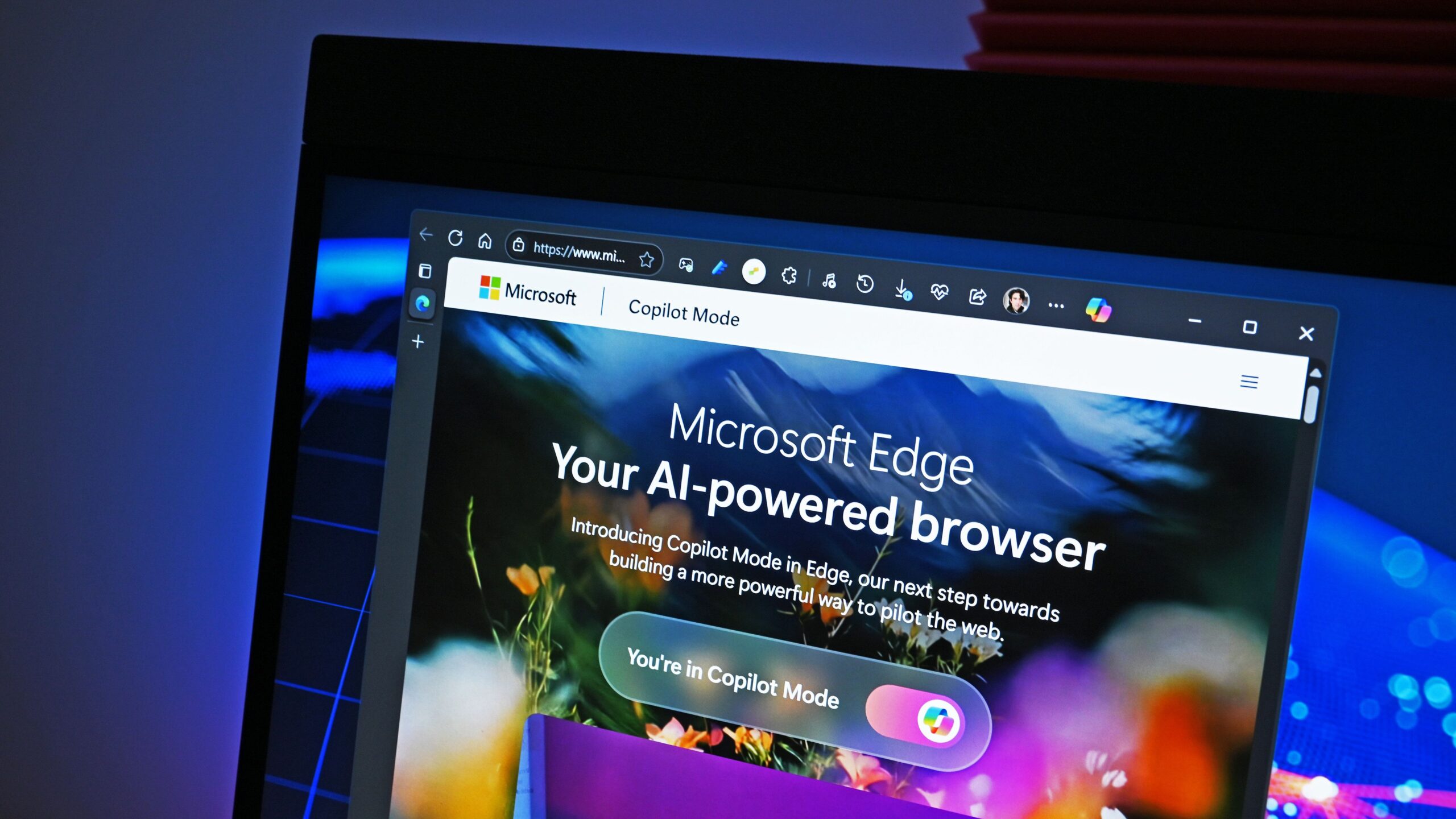
Интегрирането на Microsoft Copilot в Edge означава, че сърфирането, проучването или дори създаването на съдържание вече е по-лесно и по-ефективно от всякога. Ако се чудите как да се възползвате максимално от Режим „Копилот“ в Microsoft EdgeТази статия ще ви заинтересува. В нея обясняваме как работи, как да го активирате и какво предлага.
Microsoft Copilot не е просто виртуален асистент; той се е превърнал и в основен инструмент за ежедневието, както за индивидуални потребители, така и в бизнес среда. Edge използва изкуствен интелект, базиран на GPT-4 и комбинира различни източници на информация, така че да получавате отговори, съобразени с това, което виждате на екрана, без да напускате уебсайта, който разглеждате.
Какво е Copilot и как може да ви помогне в Microsoft Edge?
Копилотът в Edge е личен асистент с изкуствен интелект което ви позволява да взаимодействате със съдържанието, което сте отворили в браузъра си. Можете да го попитате всичко, свързано с уебсайта, PDF файла или видеото, което разглеждате, и Copilot ще отговори директно и бързо, или чрез текст или гласИнтегрирането му се извършва в страничната лента на Ръб, което го прави лесен за използване, без да прекъсвате обичайното си сърфиране.
Този инструмент е базиран на модели с големи езици (LLM) и освен генерирането на отговори, Той е способен да обобщава съдържание, да извършва контекстуално търсене, да пренаписва текстове, да превежда документи и дори да създава изображения. Използване на изкуствен интелект. Всичко това се адаптира към контекста на страницата или документа, който сте отворили, което увеличава полезността му при изследвания, работа или просто за изучаване на нещо ново.

Как да активирате и започнете да използвате режим Copilot в Microsoft Edge
Достъпът до режим Copilot в Microsoft Edge е много лесен и тъй като е достъпен безплатно за повечето профили, просто трябва да следвате Няколко прости стъпки, за да започнете да се възползвате от вашия изкуствен интелект:
- Влизане в Edge с вашия акаунт в Microsoft (личен, служебен или училищен). Това е необходимо, за да може Copilot да се активира напълно и да се интегрира с вашите предпочитания и настройки.
- Кликнете върху иконата на Copilot, разположен в горния десен ъгъл на браузъра. Като алтернатива можете да използвате пряката връзка Ctrl + Shift + . за бързо отваряне на страничната лента.
Когато режимът Copilot е активен в Microsoft Edge, ще видите странична лента, от която можете да взаимодействате директно. Ако принадлежите към организация и сте влезли със служебен акаунт (Microsoft Access или преди това Azure AD), ще имате защита на бизнес данните гарантирано, идеално, ако работите с поверителна информация.
Разширени функции на Copilot: Разгледайте пълния му потенциал
Copilot е много повече от обикновен чатботИнтеграцията му ви позволява да извършвате разширени действия, като например:
- Обобщете уеб страницитеАко искате бързо да разберете даден уебсайт, поискайте резюме и то ще ви даде ключовите моменти за секунди.
- Взаимодействие с PDF файловеНезависимо дали сте изтеглили PDF файл или го преглеждате онлайн, Copilot може да обобщи информацията, да преведе документа, да анализира таблици или да извлече ключови изводи. Просто попитайте в чата.
- Пренаписване и пренаписване на текстМожете да дадете на Copilot произволен текст и да го помолите да го подобри, да промени тона, да го преформулира или да го адаптира към различни формати в зависимост от това, от което се нуждаете (имейл, списък, отчет и др.).
- Контекстуални търсенияЗадавайте въпроси относно уебсайта или документа, върху който работите, и Copilot ще интерпретира текущия контекст, за да ви даде персонализиран отговор.
- Гласови команди: Използвайте функцията за диктовка, за да взаимодействате с Copilot и да получавате гласови отговори – идеално, ако предпочитате да не пишете.
Поверителност и защита на данните с помощта на Copilot on Edge
Един от ключовите моменти, които най-много тревожат потребителите, е поверителност и сигурност на даннитеКогато включите Copilot, Edge иска вашето съгласие за споделяне на определени контекстуални данни с Microsoft. Това може да включва Текущ URL адрес, заглавие на страницата, вашите запитвания и история на разговорите, винаги в зависимост от запитването и дали съдържанието е необходимо, за да се отговори правилно.
Ако например поискате помощ за организиране на пътуване въз основа на страницата, която разглеждате в момента, Copilot ще получи достъп до показаната информация, за да ви предостави персонализирани препоръки. Но ако просто зададете общ въпрос, ще бъде споделена само минималната сума. Освен това, Имате възможност да деактивирате контекстно-чувствителната поддръжка от менюто „Още“ на Edge., където можете да решите дали да разрешите на Copilot да използва уебсайта, историята или предпочитанията, за да персонализира отговорите си.
В бизнес среда защитата е още по-голяма: Microsoft Purview, Intune или Defender за облачни приложения Те ви позволяват да прилагате политики за предотвратяване на загуба на данни (DLP), ограничавайки достъпа до защитени файлове, предотвратявайки копирането на чувствителни данни или обобщавайки само това, което е разрешено от насоките за сигурност.

Бърз достъп и съвети за максимално използване на Copilot
Режимът Copilot в Microsoft Edge не се ограничава само до отваряне на страничната лента. Обърнете внимание на следното: преки пътища и малки трикове за оптимизиране на използването му:
- Кликнете с десния бутонНезависимо дали е на уебсайт или на избран текст, ще се появи опцията „Попитай Copilot“. Използвайте я, за да получите допълнителна информация, предложения за писане или за бързо преформулиране на откъси.
- Умен екран: Използвайте инструмента за заснемане (под текстовото поле за чат), за да изберете части от мрежата и да ги поставите в разговора си, което позволява на режима Copilot в Microsoft Edge да идентифицира и работи върху конкретни изображения.
- Определя произхода на отговоритеНад полето за въвеждане можете да докоснете „Използване“ и да изберете между: само тази страница, целия сайт или свързани данни от други уебсайтове. По този начин можете да настроите контекста на изкуствения интелект за всяка заявка.
- Предложения за въпросиАко не сте сигурни какво да попитате, можете да напишете „предложете въпроси относно тази страница“ и Copilot ще предложи полезни и подходящи въпроси въз основа на контекста.
- Клавишна комбинация: Alt+I ви позволява да отворите Copilot, когато бързо изберете текст и видите автоматични предложения.
Допълнителна конфигурация и персонализиране
Ако искате фина настройка на изживяването на Copilot, можете да получите достъп до предпочитанията от менюто Edge. Тук можете:
- Изберете дали Copilot да използва контекста на страницата, историята и вашите интереси, за да персонализира отговорите.
- Деактивирайте персонализирането, специфично за контекста, за определени страници или блокирайте персонализирането – идеално, ако търсите повече поверителност и по-малко влияние от предишната ви дейност.
- Управлявайте разрешенията в корпоративни среди чрез групови правила, Intune или интегрирани инструменти за сигурност.
Всички тези опции дават Пълен контрол върху поверителността и функционалността на режим „Копилот“ в Microsoft Edge, което ви позволява да адаптирате употребата му към личния вкус или корпоративните нужди. Освен това, всяка сесия и действие могат да бъдат преглеждани и променяни по всяко време.
Копилотът като креативен и продуктивен съюзник
Копилотът не просто отговаря на въпроси, също така стимулира креативността. Можете да го помолите да пише имейли, да генерира идеи за презентации, да предлага закачливи заглавия или дори да създава формули в Excel или прост код. Ако работите с уебсайтове, чрез интегриране на добавки можете да сравнявате продукти, да правите резервации, да получавате актуални данни от мрежата или дори да създавате песни или илюстрации, всичко това, без да напускате браузъра си.
Тази гъвкавост прави Copilot... Важен инструмент за студенти, професионалисти и всеки, който иска да се възползва от изкуствения интелект в ежедневието си., независимо дали за подобряване на производителността или за проучване на нови начини за взаимодействие с цифрово съдържание.
Пристигането на режима Copilot в Microsoft Edge означава скок в начина на сърфиране и работа в мрежата Благодарение на изкуствения интелект. С функции, които спестяват време, предоставят контекст и защитават поверителността, Edge се утвърждава като една от най-добрите опции за тези, които търсят по-интелигентно, по-персонализирано и по-продуктивно изживяване. Възползвайте се от всичките му възможности и открийте как изкуственият интелект може да промени онлайн живота ви, както професионално, така и лично.

Редактор, специализиран в областта на технологиите и интернет, с повече от десет години опит в различни цифрови медии. Работил съм като редактор и създател на съдържание за компании за електронна търговия, комуникации, онлайн маркетинг и реклама. Писал съм и на уебсайтове за икономика, финанси и други сектори. Работата ми е и моя страст. Сега, чрез моите статии в Tecnobits, опитвам се да изследвам всички новини и нови възможности, които светът на технологиите ни предлага всеки ден, за да подобрим живота си.