
Бавен ли е интернетът ви само на Windows, когато всичко останало работи добре? Самият проблем ни позволява да изключим рутера и доставчика като причина за бавността. По-скоро, Проблемът може да се крие във вътрешните системни настройки или конфигурациите на вашия компютър.Фонови актуализации, остарели драйвери, активни услуги и т.н. Нека поговорим повече за това по-долу.
Защо интернетът е бавен само на Windows, когато всички други устройства работят добре?
Ако интернетът ви е бавен само на Windows, но бърз на всички останали устройства (телефон, таблет или лаптоп), тогава вашият компютър трябва да бъде проверен. Възможно е мрежовите ви драйвери да са остарели. Windows Update изпълнява актуализацияче имате активна услуга (като VPN) или че тя е Ethernet кабелът, който не работи правилно.
За да се определи сериозността на проблема, Можете да провеждате тестове за скорост в уеб браузърПърво, тествайте го на устройство, свързано с Wi-Fi, като например телефон или лаптоп. След това го тествайте отново на вашия компютър с Windows. Ако разликата в скоростта е значителна, трябва да проучите причината. Нека разгледаме най-честите причини за бавен интернет само на Windows.
Определете проблема

Ако интернетът е бавен само на Windows, но работи добре на други устройства, Това обикновено са основните причини:
- Актуализации на фонаТова е доста често срещана причина. Windows Update изтегля корекции без предупреждение, поради което интернет и целият компютър работят много по-бавно от обикновено.
- Активни услуги и приложения: OneDriveАнтивирусните или синхронизиращите приложения консумират честотна лента.
- Остарели мрежови драйвериСтар или повреден драйвер може да ограничи скоростта на вашата интернет връзка.
- Мрежови конфигурацииБавен DNS, неправилно конфигуриран IPv6 или активна VPN мрежа могат значително да забавят връзката ви.
- Смущения в сигурносттаЗащитните стени или антивирусният софтуер, които проверяват целия трафик, могат да намалят производителността.
Бавен интернет само на Windows: възможни решения
Когато интернетът е бавен само на Windows, трябва да приложите решения от вашия компютър. Първо, проверете кабелите на вашия компютърАко използвате Ethernet кабел, той може да е повреден, което може да е причината връзката да не е оптимална. Опитайте друг кабел или друг порт на вашия рутер и вижте дали връзката се подобрява. Ако проблемът продължава, опитайте следните решения.
Проверете използването на мрежата
За да идентифицирате процеса, който причинява най-голямо забавяне на вашия компютър, Трябва да проверите използването на мрежата в диспечера на задачитеЗа да направите това, изпълнете следните стъпки:
- Отворете диспечера на задачите (щракнете с десния бутон върху бутона „Старт“ на Windows).
- Отидете на „Производителност“ – „Мрежа“ и проверете кои процеси използват честотна лента.
- В раздела „Процеси“ сортирайте по мрежа, за да разберете коя е виновната.
- След като бъде идентифициран, затворете го и проверете дали връзката ви се е подобрила.
Разгледайте Windows Update
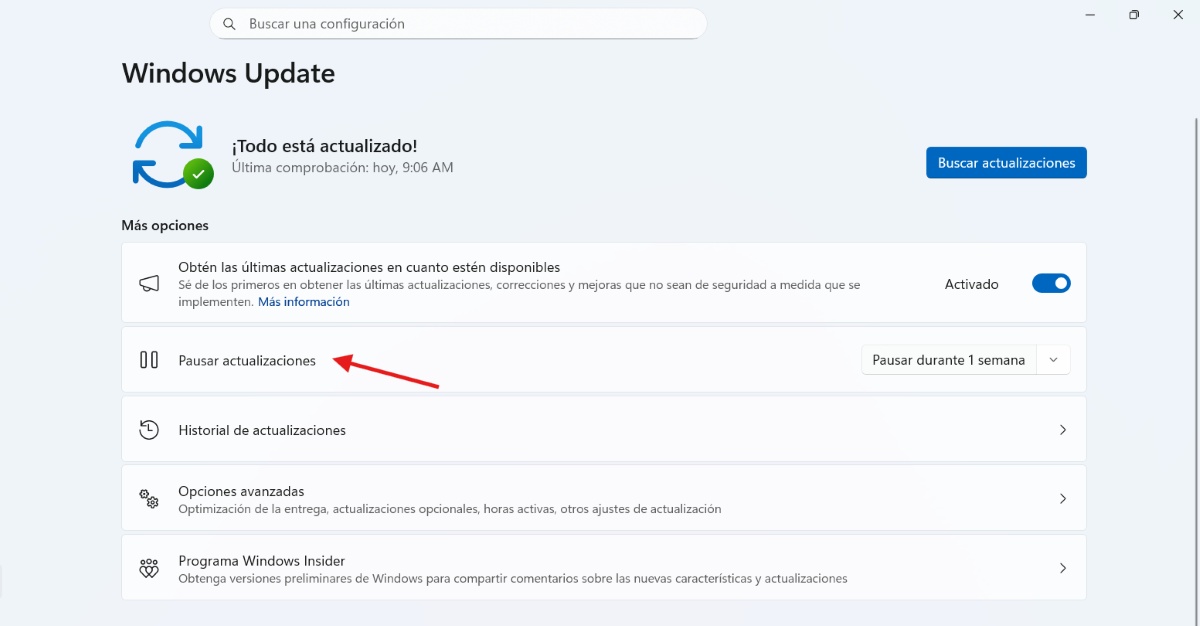
Когато интернетът ви е бавен само на Windows, това може да се дължи на актуализация, за която не знаете. В този случай трябва да проверите Windows Update. Отидете на Конфигурация – Актуализация на Windows – Временно паузиране на актуализациитеСлед това проверете дали връзката ви е по-бърза. Ако е така, значи няма сериозен проблем. Когато актуализацията приключи, всичко ще продължи както преди.
Временно деактивиране на синхронизацията
В Windows услуги като OneDrive, Steam или Dropbox може да изтеглят данни или актуализации във фонов режим. Паузирайте тези услуги, за да видите дали скоростта на интернет връзката ви се подобрява на вашия компютър.За да направите това, щракнете с десния бутон върху иконата на въпросната услуга и изберете „Пауза на синхронизирането“.
Актуализирайте мрежовите си драйвери
Остарелите драйвери могат да причинят проблеми на вашия компютър (като например бавен интернет само на Windows). Във всеки случай, Най-добре е да ги поддържате актуализирани до най-новата им налична версияВъпреки че някои компютри правят това автоматично, можете да актуализирате мрежовите си драйвери и ръчно. За да актуализирате мрежовите си драйвери, изпълнете следните стъпки:
- Щракнете с десния бутон върху бутона „Старт“ на Windows и изберете „Диспечер на устройства“.
- Сега отидете на Мрежови адаптери.
- Кликнете върху името на вашата мрежа и след това щракнете с десния бутон върху нея.
- Сега изберете „Актуализиране на драйвера“ или го изтеглете директно от уебсайта на производителя.
Деактивиране на активна VPN
Знаеше ли, че Активната VPN е една от най-честите причини за бавен интернет, само на Windows. Защо връзката ви е бавна, когато всички други устройства работят добре? Това е така, защото целият трафик преминава през защитен тунел и маршрутът е по-дълъг: вместо директно към сървъра, връзката ви първо пътува до VPN сървъра (който обикновено е в друга държава). Така че, ако сървърът е зает, скоростта спада значително.
За да проверите дали проблемът е в VPN, Извършете тест за скорост с активирана и деактивирана VPN услугаАко разликата е значителна, значи сте идентифицирали виновника за бавния ви интернет: VPN. Какво трябва да направите след това? Ако не е необходимо да го използвате през цялото време, деактивирайте го и го използвайте само в специфични ситуации, когато се нуждаете от криптиране на данните.
Тест за кабелна връзка срещу Wi-Fi
Ами ако имате бавен интернет само на Windows, но сте свързани чрез Wi-Fi? Практично и просто решение е да рестартирате компютъра си.Често едно просто рестартиране на системата може да реши специфични проблеми. Друг вариант е да рестартирате рутера си. Изключете го от контакта за около 30 секунди и след това го включете отново.
Ако горното не работи, Помислете за нулиране на мрежата на вашия компютър.За да направите това, отидете в Настройки – Мрежа и интернет – Състояние. Потърсете „Нулиране на мрежата“. Това преинсталира адаптерите и нулира настройките. Ако направите това, ще трябва да въведете отново паролите си за Wi-Fi на компютъра си и това е всичко.
Бавен интернет само на Windows: заключение
Когато връзката е бавна само на Windows, Причината обикновено са вътрешни конфигурации или фонови процесиПроверката на активните услуги, актуализирането на драйвери и коригирането на мрежовите настройки могат да помогнат за възстановяване на скоростта на връзката ви. Ако определите причината и приложите едно от практичните решения, които споменахме, вашият интернет ще бъде също толкова бърз на всички ваши устройства.

От малък съм очарован от всичко научно и технологично, особено от онези постижения, които правят живота ни по-лесен и по-приятен. Обичам да съм в крак с последните новини и тенденции и да споделям моя опит, мнения и съвети за устройствата и джаджите, които използвам. Това ме накара да стана уеб писател преди малко повече от пет години, фокусирайки се предимно върху устройства с Android и операционни системи Windows. Научих се да обяснявам сложни понятия с прости думи, така че моите читатели да могат лесно да ги разберат.