Настроихте ли валидиране на данни в списък само за да откриете, че Някой е поставил неправилна стойност и валидацията дори не е мигналаМоже би сте забелязали, че проверката на данните в Excel не работи, когато копирате и поставяте. Защо е така? Какво можете да направите, за да отстраните този проблем? Всички подробности са по-долу.
Защо валидирането на данни в Excel не работи при копиране и поставяне

Това, че проверката на данните в Excel не работи при копиране и поставяне, е добре документирано поведение на програмата. Лошата новина е, че Microsoft го счита за „функция“, а не за грешка, така че Решението изисква познаване на няколко трика.Но преди да ги изброим, нека поговорим защо се случва това.
Ако работите със споделени електронни таблици, знаете колко полезна е функцията за проверка на данни в Excel. Тя ви позволява да създавате падащи списъци, да ограничавате стойностите, въвеждани в клетка, или да предотвратявате въвеждането на неправилна информация. Това е мощна функция, но... Може лесно да бъде обезсилено с простото действие на копиране и поставяне на данни..
La официална документация на Microsoft Тя е много ясна по този въпрос: „Валидирането на данни е предназначено да показва съобщения и да предотвратява невалидни входни данни.“ само когато данните се записват директно в клетка„Но когато поставяте информация, попълвате клетки или макрос вмъква данни, съобщенията за валидиране не се появяват и невалидните данни се въвеждат без съпротивление. Защо?“
Валидирането на данните не е абсолютно заключване.

Валидирането на данни в Excel не работи при копиране и поставяне, защото тази функция не заключва напълно клетка. Вместо това, Това е правило, което контролира определени начини за въвеждане на информация в негоособено когато пишете директно. Нека разгледаме един пример.
Можете да конфигурирате клетка да приема само стойности от падащ списък с опциите „В очакване“, „В процес“ и „Завършено“. Ако някой се опита ръчно въвеждане „Готово“, Excel може да покаже съобщение за грешка и да отхвърли съдържанието.
Но Проблемът се появява при копиране и поставяне.Когато поставяте информация от друга клетка, Excel я въвежда, без да прилага същите проверки, които извършва при ръчно въвеждане. Ето защо клетката получава стойности, които не принадлежат към списъка с разрешени стойности.
Същото важи и ако копирате клетка с други свойства, като например форматиране или правила за валидиране: поставяне и презаписване оригиналните настройки на целевата клетка. Това е една от причините, поради които проверката на данни в Excel не работи при копиране и поставяне, но има и други.
Копирането и поставянето отменя оригиналните правила
Друга причина, поради която Excel спира да спазва валидирането на данни, е свързана с вида на използваната паста. Кога Копирате клетка и използвате Ctrl + VВие не само поставяте видимите данни, но и съпътстващите ги настройки. Това действие прехвърля форматиране, формули, коментари и други правила за валидиране.
Дори и да използвате Специално поставяне и изберете само „Стойности“ За да се запази валидацията, поставената стойност не се подлага на филтъра на правилото. Excel я приема, без да проверява дали отговаря на установените критерии. Накратко: валидацията съществува, но проверката се пропуска.
Excel ви позволява да поставяте стойности, които не са в падащия списък.
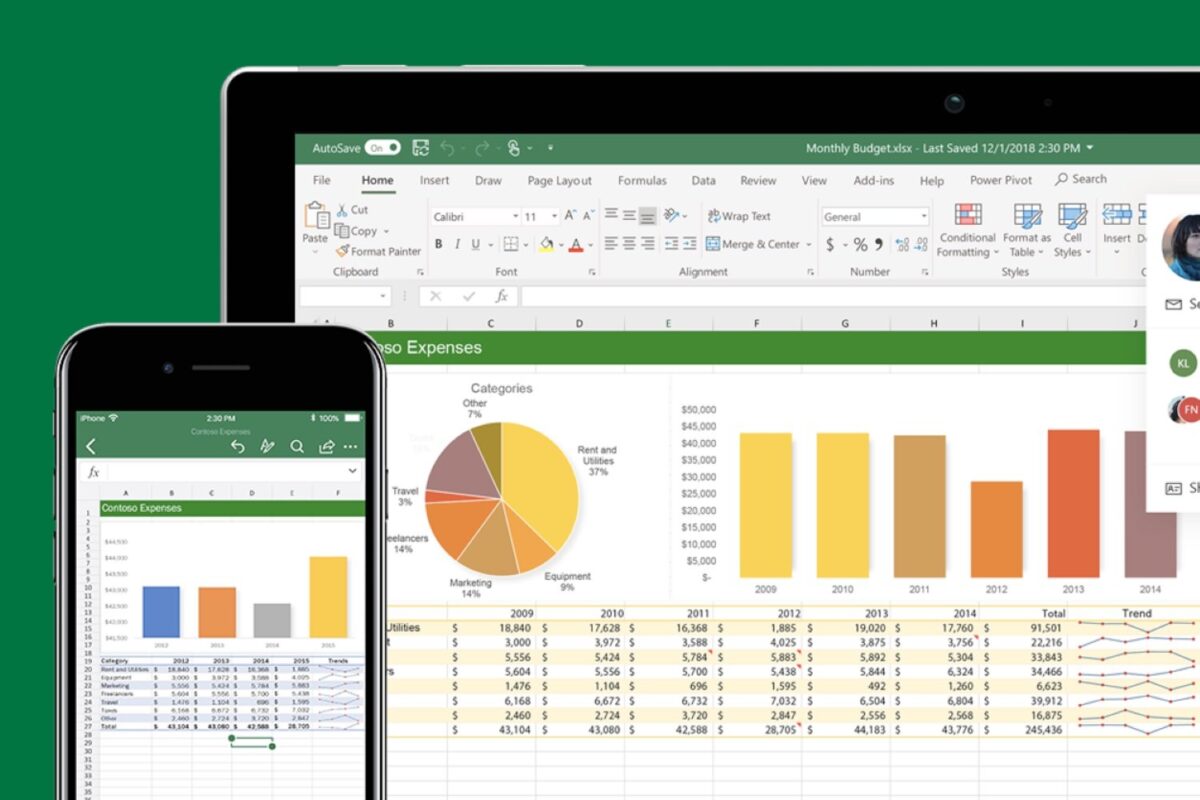
Тази подробност може да бъде объркваща: падащият списък с опции все още се показва в клетката, но Excel приема стойности, които не са включени в негоЕто защо проверката на данните в Excel не работи при копиране и поставяне и ако предупреждението за грешка не е активирано, може дори да не осъзнаете, че има неправилна стойност.
За да проверите, изберете засегнатата клетка и отидете в раздела „Данни“. След това щракнете върху „Проверка на данни“ и отворете раздела „Съобщение за грешка“. Там ще намерите опция, наречена „Показване на съобщение за грешка, ако са въведени невалидни данни“. Можете също така изберете тип предупреждение които искате да видите:
- Арест: предотвратява приемането на невалиден вход, когато се въвежда директно в клетка.
- Предупреждение: показва предупреждение, но позволява продължаване, ако потребителят потвърди операцията.
- Информация: показва, че данните не отговарят на правилото, но позволява запазването им.
Ако искате да избегнете грешки при ръчно въвеждане на данни, препоръчителната опция е „Стоп“. Но не забравяйте, че тази настройка Не защитава валидирането на данни от действия за копиране и поставяне.Има ли нещо, което наистина работи? Ето няколко трика.
Валидирането на данни в Excel не работи при копиране и поставяне: решения

Какво можете да направите, ако проверката на данните в Excel не работи при копиране и поставяне? Намирането на работещи решения е особено важно в среди за сътрудничество. Нека разгледаме някои от тях. практически решения, заедно с техните ограничения.
Специално свързване с „Валидиране“
Ако трябва да копирате клетки, за които вече е настроена валидация, в друг лист, можете да използвате Специално поставяне и изберете опцията „Валидиране“Това копира само правилата, а не данните, така че е полезно за репликиране на конфигурацията. Но не решава проблема с поставянето на външни данни във вече валидирани клетки.
Таблици в Excel
Si Преобразувайте диапазона си в таблица (Ctrl + T)Excel автоматично разширява валидациите, когато добавяте нови редове. Така че, ако поставите данни директно под таблицата, те се разширяват и правилата се прилагат за новите клетки. Това със сигурност е елегантно решение за добавяне на данни, но не пречи на някой друг да ги постави върху съществуващите клетки.
Валидирането на данни в Excel не работи при копиране и поставяне: трикът с F2
Да предположим, че трябва да поставите стойност и искате валидиране, за да я проверите. Можете принудете прегледа, като натиснете F2 За да влезете в режим на редактиране в клетката и след това да поставите, Excel интерпретира действието като ръчно въвеждане и задейства проверка на данните. Това е ефективно за специфични случаи, но непрактично, ако трябва да поставите цели колони с данни.
VBA (най-доброто решение, но на цена)

Валидирането на данни в Excel не работи ли при копиране и поставяне? Единственият надежден начин да предотвратите поставянето на невалидни данни от потребителите във вашата електронна таблица е... използвайте кодПроцедура Worksheet_Change Може да открие кога валидирана клетка е променена, да провери дали новата стойност отговаря на критериите и ако не, да я изтрие или да покаже предупреждение.
Логично, това изисква познания по VBA (Visual Basic за приложения) и в много корпоративни среди, Макросите са деактивирани поради политики за сигурност. Както споменахме, няма магическо решение за случаите, когато валидирането на данни в Excel се провали по време на копиране и поставяне; можете да смекчите проблема само с една от мерките, споменати по-рано.

От малък съм очарован от всичко научно и технологично, особено от онези постижения, които правят живота ни по-лесен и по-приятен. Обичам да съм в крак с последните новини и тенденции и да споделям моя опит, мнения и съвети за устройствата и джаджите, които използвам. Това ме накара да стана уеб писател преди малко повече от пет години, фокусирайки се предимно върху устройства с Android и операционни системи Windows. Научих се да обяснявам сложни понятия с прости думи, така че моите читатели да могат лесно да ги разберат.