- Активиране на опцията за поддръжка на защитено зареждане по време на инсталиране от USB.
- Регистрация на цифрови ключове чрез Shim UEFI или MOK мениджъра.
- Специфични настройки на BIOS, като например опцията на трета страна на Microsoft.
- Алтернатива за пълно деактивиране на Secure Boot в случаи на несъвместимост.

Ако сте слезли Вентой за да управлявате вашите ISO файлове и при опит за стартиране сте се сблъскали с досадното съобщение за Неуспешна проверка: (0x1A) Нарушение на сигурносттаНе се тревожете. Това е известният Грешка при Secure Boot във Ventoy, Доста често срещан проблем възниква, когато системата за сигурност на дънната ви платка не разпознава цифровия подпис на USB буутлоудъра, блокирайки процеса на зареждане като предпазна мярка.
Добрата новина е, че тази бъркотия има решение и не е нужно да сте компютърен експерт, за да я поправите. По принцип става въпрос за управление на ключове за сигурност на UEFI Или коригирайте няколко опции в инсталационната програма, така че компютърът ви да спре да вижда USB устройството като заплаха и да го пропуска без допълнителни проблеми.
Как да активирате поддръжката за сигурно зареждане на Ventoy
За да сте сигурни, че нещата работят правилно, преди да отстраните грешката Secure Boot във Ventoy, първо се уверете, че е инсталиран с правилните настройки. По подразбиране поддръжката на Secure Boot е деактивирана, така че трябва да отворите съответните настройки. Ventoy2Disk.exe (в Windows) или използвайте версията на скрипта в Linux и отидете в менюто с опции. Там ще видите поле, наречено Поддръжка за сигурно зарежданеАбсолютно задължително го изберете, преди да щракнете върху „Инсталиране“, следвайки стъпките в Как да създадете USB устройство с множество зареждащи устройства с Ventoy.
Ако искате да проверите дали сте го направили правилно, без да преинсталирате всичко, вижте дали в интерфейса на програмата се появява [икона/бутон/бутон]. икона на катинар Затворено отдясно. Ако катинарът е там, това означава, че необходимите файлове са успешно копирани в дяла VTOYEFI.

Процес на регистрация на ключ (Enroll Key)
Дори след като активирате опцията в програмата, при първото стартиране на компютъра най-вероятно ще видите син екран, наречен Управление на ключове UEFI на Shim или мениджъра MOK (Machine Owner Key). Класическа грешка при Secure Boot във Ventoy. Не се колебайте да отидете там, тъй като това е стъпката, в която трябва... регистрирайте ключа за сигурност от Ventoy в паметта на дънната ви платка.
Този процес е от решаващо значение, защото казвате на BIOS-а си: „Хей, имам доверие на това устройство, нека се стартира.“ Важно е да се отбележи, че от версия 1.1.13 тази стъпка е необходима, защото Актуализации на UEFI CA за 2023 г.След като регистрирате ключа, няма да се налага да повтаряте тази процедура всеки път, когато искате да използвате USB устройството.
Решения, когато нещата се влошат
Понякога поправянето на грешката Secure Boot на Ventoy не е толкова лесно. Някои потребители съобщават, че след пробива в сигурността, компютърът им се рестартира автоматично или показва странни грешки, като например Линпус Лайт вместо синия екран за управление на ключове. В тези случаи решението на Ventoy може да не е напълно съвместимо със специфичния фърмуер на вашата машина.
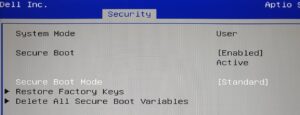
Ако това ви се случи и не сте в състояние да го разрешите, най-бързото решение е да влезете в BIOS и деактивиране на Secure Boot Напълно. Ако се опасявате, че това ще повлияе на инсталирането на системи като Linux Mint, можете да бъдете спокойни: деактивирането на защитено зареждане за зареждане от USB не пречи на операционната система да се стартира, след като е инсталирана на твърдия диск. работа с активирано Secure Boot ако ядрото на дистрибуцията е подписано.
Освен това, на някои съвременни лаптопи може да се наложи да потърсите специфична опция във фърмуера, наречена Разрешаване на UEFI CA на Microsoft от трета страна За да се отървете от грешката Secure Boot във Ventoy. Ако тази опция е деактивирана, е много вероятно вашият компютър да отхвърли всичко, което не е официален подпис на Microsoft, като по този начин блокира Ventoy, дори ако сте направили всичко останало правилно.
Накратко, за да се поправи грешката Secure Boot във Ventoy, идеалното решение е да се комбинира активиране на поддръжката във Ventoy2Disk, ръчно регистриране на ключа на екрана MOK и, ако нищо от това не помогне, Деактивиране на UEFI защитата за момент, за да завърши задачата.
Индекс
