- Windows 11 предлага множество методи за контрол на достъпа до уеб камера.
- Диспечерът на устройства ви позволява напълно да деактивирате хардуера на камерата
- Възможно е също така да откажете разрешения на конкретни приложения от настройките за поверителност.
- Има безплатни инструменти, които ви позволяват лесно и бързо да управлявате използването на уеб камера.

La уеб камера Той се превърна от рядко използван аксесоар в основен инструмент за работа, учене и лична комуникация. Защо искате да деактивирате виртуалната камера в Windows 11? Отговорът е прост: да се избягва рискове за поверителността. Много хора предпочитат да имат пълен контрол върху това кога и как се активира камерата, особено за предотвратяване на неоторизиран достъп от външни приложения или дори злонамерен софтуер.
В тази статия ще видим какви опции има за деактивиране на виртуалната или интегрираната камера постоянно или временно. От системни настройки до външни инструменти, които ще улеснят процеса за вас.
Контролирайте достъпа до камерата от настройките на Windows 11
Windows 11 предлага изчерпателни опции за контролиране на това кои приложения имат достъп до вашата камера. Можете да коригирате тези настройки от раздела Уединение на операционната система.
За достъп до тези контроли изпълнете следните стъпки:
- Щракнете върху бутона започване и след това изберете Конфигурация.
- В менюто отляво отидете на Поверителност и сигурност.
- Потърсете раздела Разрешения за приложения и изберете опцията Камера.
От тук можете напълно деактивирайте достъпа до камерата за всички приложения или управлявайте достъпа индивидуално. Тоест можете да разрешите на някои приложения да използват камерата и да забраните достъп на други.
Този начин за деактивиране на камерата е най-практичен. ако просто искате да попречите на определени приложения да го използват, докато други все още имат оторизиран достъп.
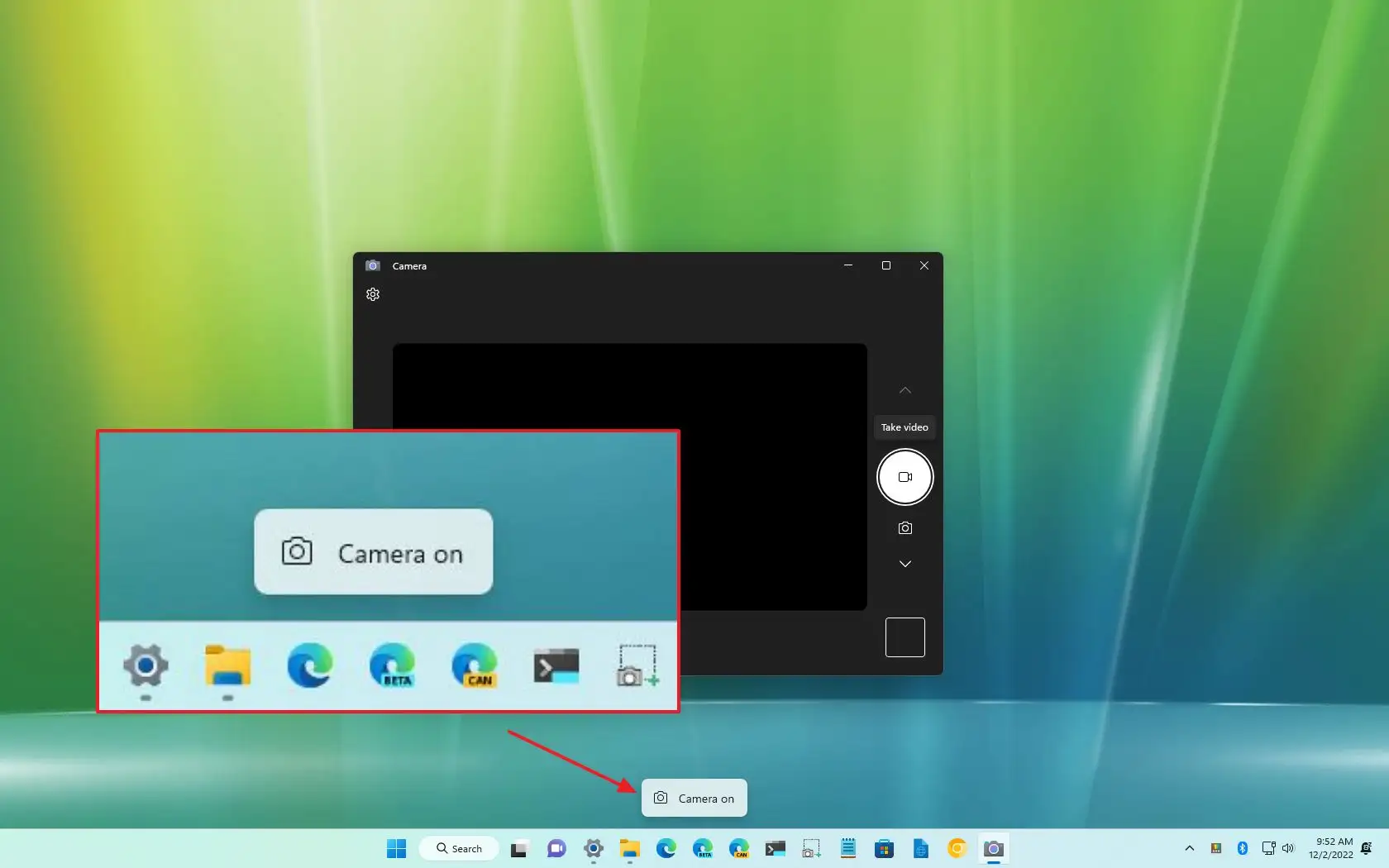
Напълно деактивирайте камерата от диспечера на устройствата
Ако предпочитате по-радикален вариант, който не позволява на всяко приложение или услуга да използва камерата, тогава най-добрият вариант е деактивирайте самото устройство от диспечера на устройствата. Това е полезно, ако споделяте компютъра си или просто искате да сте сигурни, че никой не може да активира камерата ви без ваше разрешение.
Това са стъпките, които трябва да следвате:
- Щракнете с десния бутон върху иконата започване или използвайте клавишната комбинация Win + X
- Изберете Мениджър на устройства
- Намерете раздела фотоапарати и покажете списъка
- Щракнете с десния бутон върху името на камерата които искате да деактивирате
- Изберете Деактивиране на устройството
След като бъде деактивирано оттук, устройството вече няма да бъде достъпно за никакви приложения. Ако трябва да използвате камерата отново в бъдеще, просто следвайте същите стъпки и изберете опцията Активиране на устройството.
Ограничаване на достъпа до определени приложения
Друга интересна възможност е да ограничите достъпа до камерата само до определени приложения.. От настройките за поверителност на Windows можете да видите кои приложения в момента имат разрешение и можете да отмените този достъп, ако сметнете за необходимо.
Този процес се извършва от същия път, споменат по-горе (Старт > Настройки > Поверителност и сигурност > Камера). Веднъж вътре:
- Включва или изключва превключвателя Разрешете на приложенията достъп до вашата камера.
- По-долу ще видите списък, показващ всички инсталирани приложения, които искат това разрешение.
- Можете да деактивирате разрешението за всяко приложение поотделно. с едно щракване.
Това е много полезно, ако искате да използвате камерата само със специфични програми като Teams или Zoom, избягвайки ненужни рискове от други ненадеждни приложения.
Бързи клавиши за включване или изключване на камерата
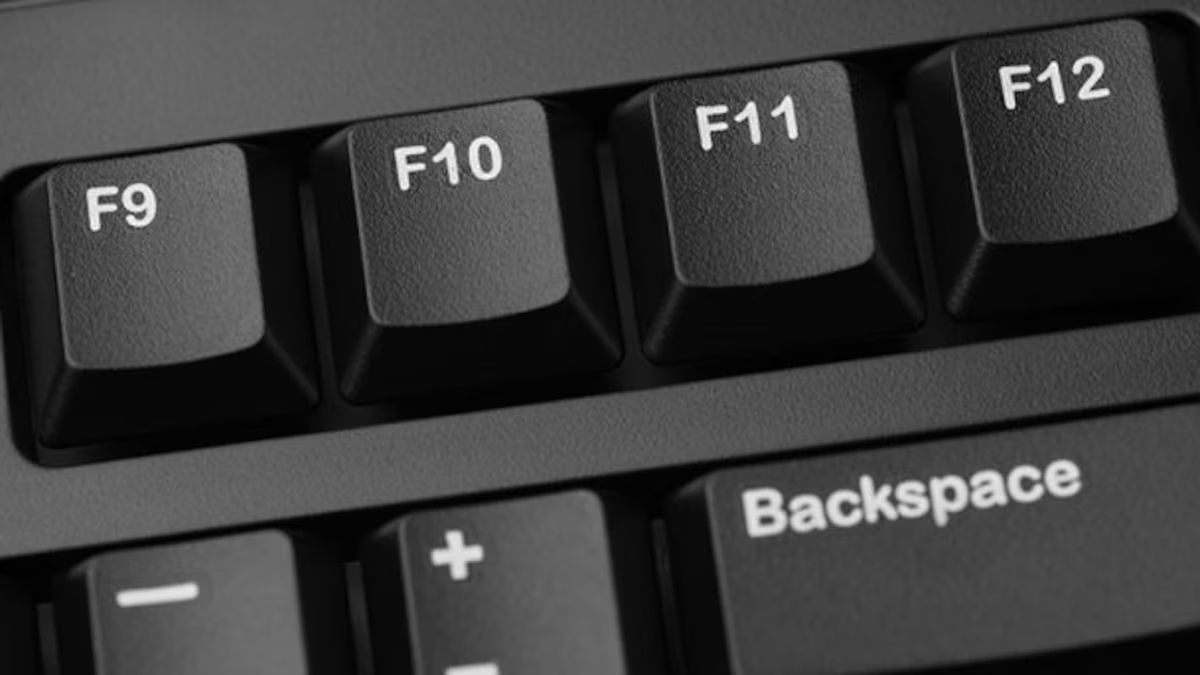
Някои лаптопи, особено ASUS или подобни модели, включват a физически ключ или клавишна комбинация за незабавно включване или изключване на камерата. Този ключ обикновено е F10, но може да варира в зависимост от модела.
Тази опция е силно препоръчителна, ако трябва бързо да активирате или деактивирате камерата в определени часове. Когато натиснете клавиша, ще видите известие на екрана, което показва дали камерата е включена или изключена.
Важно: Не всички компютри имат тази функция., така че ако не е наличен, ще трябва да прибегнете до методи като Диспечер на устройства или Настройки за поверителност.
Използвайте външни инструменти за бързо управление на камерата
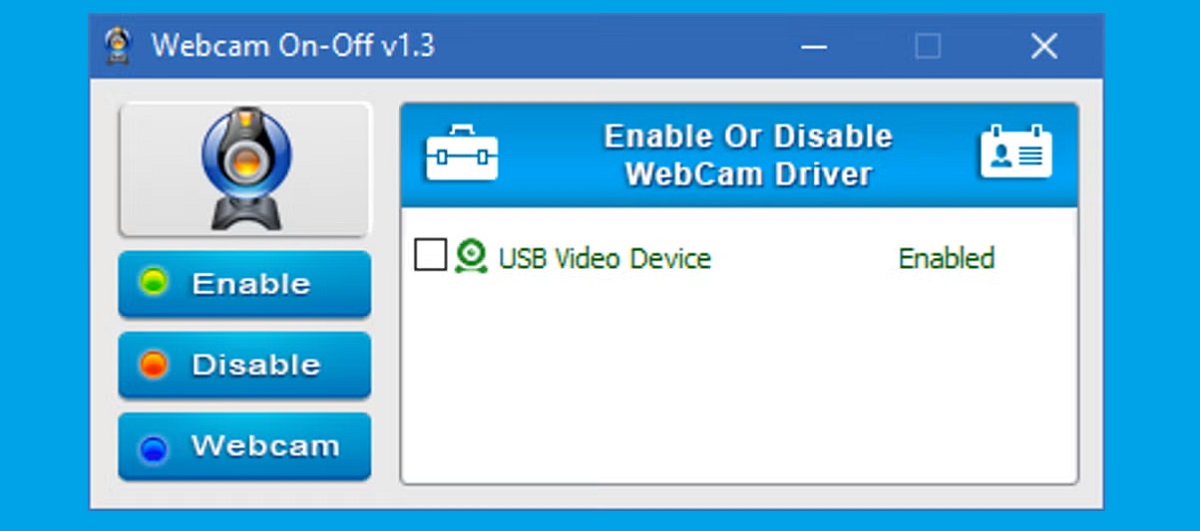
Ако искате още повече контрол и лекота на използване, има Безплатни приложения, които ви позволяват да управлявате достъпа до камерата с едно натискане на бутон. Един от най-забележителните е Уеб камера Вкл.
Този безплатен инструмент има интересни предимства:
- Не е необходима инсталация, тъй като се изпълнява от .exe файл.
- Автоматично откриване на вашата камера в началото.
- Позволява ви да го деактивирате (Правя неспособен) или го активирайте отново (Разреши) лесно.
- Включва предварителен преглед от това, което камерата заснема.
Основното му предимство е бързината и простотата. Идеален, ако не искате да усложнявате навигацията в множество системни менюта.
Заобиколно решение: Физически покрийте камерата
Ако нито системните настройки, нито външните приложения не работят за вас, винаги има физическо решение: покрийте камерата ръчно. Можете да използвате всичко - от лента самозалепваща се хартия до конкретни джаджи.
В онлайн магазини като Amazon ще намерите плъзгащи се капаци за уеб камери които можете да отваряте и затваряте както пожелаете, някои дори с оригинален дизайн. Това е широко използвано решение, дори от професионалисти в технологичния сектор.
Да, Не забравяйте, че тази опция не пречи на микрофона да продължи да работи., така че ако и вие сте загрижени за този аспект, препоръчително е да управлявате достъпа му от системните настройки или да използвате допълнителни инструменти като MicMute.
Актуализирайте драйвери или отстранете грешки в камерата
В някои случаи виртуалната камера може да причини проблеми поради конфликти със стари драйвери или защото е бил активиран по погрешка след актуализация. За да сте сигурни, че всичко е настроено правилно:
- Отворете Администратор на устройство.
- Щракнете с десния бутон върху камерата.
- Изберете Актуализиране на драйвер.
- Можете автоматично да проверявате за актуализации или ръчно да инсталирате нов драйвер от уебсайта на производителя.
Ако все още имате проблеми след актуализирането, можете напълно деинсталирайте устройството и рестартирайте компютъра, за да може Windows да го открие отново.
Други препоръки за поверителност
Изключването на камерата е само една част от защитата на поверителността ви. Също така е важно прегледайте какви разрешения предоставяте на приложенията и бъдете внимателни, когато инсталирате софтуер от неизвестни източници.
Освен това, ако искате да сте сигурни, че микрофонът няма да се активира неочаквано, можете:
- Деактивирайте микрофона от диспечера на устройствата (същото като камерата).
- Контролирайте индивидуалните разрешения от настройките за поверителност.
Както можете да видите, Windows 11 предлага широк набор от опции за управлявайте ефективно вградената или виртуална камера: от настройка в приложението и пълно деактивиране на устройството до решения на трети страни, които опростяват процеса. Ако приоритизирате поверителността си, всеки от тези методи може да ви помогне да предотвратите нежелан достъп без много проблеми.

Редактор, специализиран в областта на технологиите и интернет, с повече от десет години опит в различни цифрови медии. Работил съм като редактор и създател на съдържание за компании за електронна търговия, комуникации, онлайн маркетинг и реклама. Писал съм и на уебсайтове за икономика, финанси и други сектори. Работата ми е и моя страст. Сега, чрез моите статии в Tecnobits, опитвам се да изследвам всички новини и нови възможности, които светът на технологиите ни предлага всеки ден, за да подобрим живота си.