- Деактивирайте Aero Shake в Настройки > Система > Многозадачност.
- Жестът минимизира останалите прозорци и оставя видим този, който местите.
- Ако жестът е все още активен, разклатете отново същия прозорец, за да извлечете останалите.
- Можете да деактивирате Aero Shake и все още да използвате прозорците на Dock.
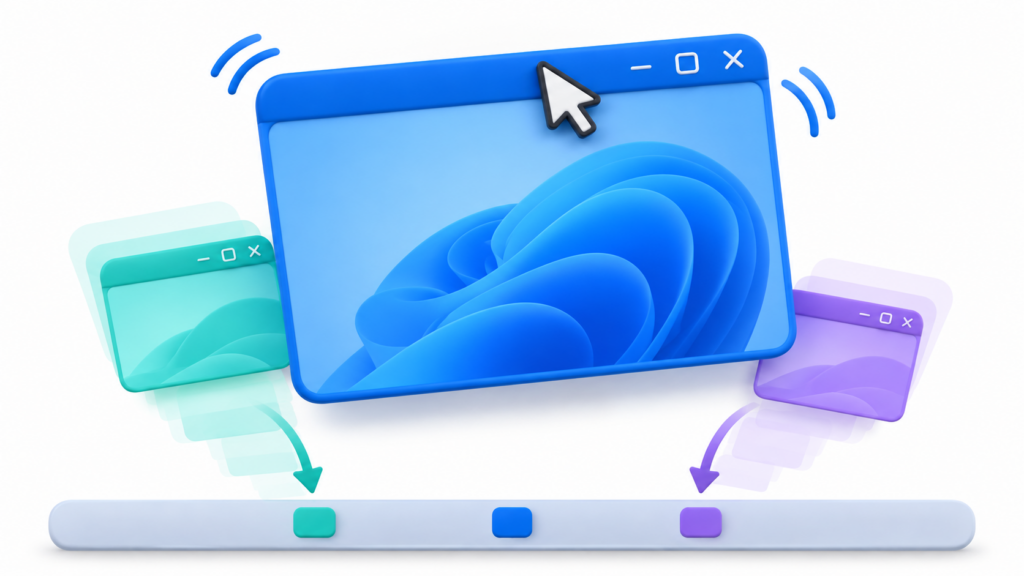
Ако преместването на един прозорец води до изчезване на всички останали, може да сте активирали Аеро ШейкЗа да го деактивирате в Windows 11, отворете Настройки > Система > Многозадачност и изключете превключвателя Разклащане на заглавната лента в Windows.
Прозорците, които изчезват с този жест, остават отворени: Windows само ги минимизира. Можете да ги възстановите от лентата на задачите и да продължите да използвате опциите за докинг, след като деактивирате жеста.
Как да деактивирате жеста за разклащане на прозореца в Windows 11

- Преса Windows + I за да отворите Настройки.
- Въведете Система > Многозадачност.
- Деактивиране Разклащане на заглавната лента в Windows.
За да тествате промяната, оставете два прозореца видими и бързо преместете единия от едната страна на другата, като задържите заглавната му лента. Другият трябва да остане видим. Ако искате да възстановите жеста по-късно, върнете се в същото меню и включете превключвателя.
Какво прави Aero Shake и как да възстанови Windows-а
Когато Aero Shake е активиран, задръжте натиснат заглавната лента на прозореца и бързо я преместете от едната страна на другата. минимизиране на другите прозорциПрозорецът, който местите, остава видим. Ако сте го направили случайно, разклатете същия прозорец отново, за да възстановите тези, които са били минимизирани от жеста.
Ако вече сте деактивирали функцията, отворете минимизираните прозорци от лентата на задачите. Ако размерът на даден прозорец се промени, когато го плъзнете до края на екрана, това се дължи на... Докинг прозорци, отделна настройка, която ще намерите и в „Многозадачност“.
Как да деактивирате Aero Shake в Windows 10
В съвместими издания, като например Windows 10 Pro, Enterprise и EducationМожете да деактивирате жеста от редактора на локални групови правила:
- Преса Windows + R, пише
gpedit.mscи натиснете Enter. - Отидете на Потребителска конфигурация > Административни шаблони > Работен плот.
- Отворете директивата, която деактивира жеста Aero Shake. На английски се нарича Изключване на жеста с мишката за минимизиране на прозореца Aero Shake.
- Изберете Активирано и приложете промяната. Активирането на това правило деактивира жеста.
Този метод изисква редактора за локални групови правила, който не е включен в Windows 10 Home.
Индекс

Аз съм технологичен ентусиаст, който е превърнал своите „гийк“ интереси в професия. Прекарах повече от 10 години от живота си, използвайки авангардни технологии и бърникайки с всякакви програми от чисто любопитство. Сега съм специализирал компютърни технологии и видео игри. Това е така, защото повече от 5 години пиша за различни уебсайтове за технологии и видео игри, създавайки статии, които се стремят да ви дадат информацията, от която се нуждаете, на език, разбираем за всички.
Ако имате някакви въпроси, познанията ми варират от всичко свързано с операционната система Windows, както и с Android за мобилни телефони. И моят ангажимент е към вас, винаги съм готов да отделя няколко минути и да ви помогна да разрешите всички въпроси, които може да имате в този интернет свят.