- Игровият DVR записва във фонов режим и може да повлияе на FPS, дори без запазване на клипове.
- Може да се деактивира от Настройки или да се блокира принудително чрез Регистъра.
- Лентата за игри е независима и може да бъде напълно изключена.
- Полезни клавишни комбинации: Windows+G, Windows+Alt+R и автоматично запазване в .mp4/.png.
Понякога лентата за игри на Windows 10 се появява, когато не ви е необходима. Ако няма да записвате играта си, деактивирането ѝ ще ви спести време и системни ресурси. По-долу ще намерите пълно ръководство как да направите това. Как да деактивирате DVR за игри (фонов запис), както и лентата с игри.
В допълнение към обяснението на стъпките от Настройки, Ще видите също как да блокирате Game DVR от системния регистър на Windows....както и съвети, преки пътища и полезни подробности за тези, които предпочитат да продължат да използват функцията за заснемане. Всичко на едно място, с ясен и разбираем език.
Какво е Game DVR и какво прави Game Bar в Windows 10?
В Windows 10, игровото изживяване интегрира наслагване, наречено лента за игри, достъпен с клавишната комбинация Windows + GТози слой ви позволява да стартирате записи, да правите екранни снимки, да стриймвате и бързо да отваряте функции, свързани с Xbox, всичко това, без да напускате играта.
В тази лента има ключова характеристика: DVR за игри(което е активирано по подразбиране в Windows 10). Неговата мисия е запис във фонов режим Вашите сесии, за да можете да запазите последните няколко минути от действието, когато се случи нещо епично. Този непрекъснат запис се изтрива, ако не го запазите, но е там, готов да запази най-добрите моменти.
Въпреки че е много практично, мнозина избират да Деактивирайте Game DVR, защото консумира много ресурси.В много системи това може да намали FPS или да причини микро-заекване, дори когато не запазвате активно клипове. Ако давате приоритет на производителността или никога не записвате, най-разумният начин на действие е да деактивирате тази функция или просто да изключите Game Bar. Можете също да проверите настройки като HAGS и променяща се оразмеряваща се лента за подобряване на производителността.
Как да деактивирате DVR за игри (само фонов запис)
Ако целта ви е избягвайте запис на заден план Но ако искате да запазите лентата на играта за екранни снимки или бърз достъп, ето как. Това е бърза и обратима настройка в „Настройки“.
- Отворете Настройки от Windows 10 от менюто „Старт“ (икона на зъбно колело).
- Влезте в раздела Juegos, където се намират всички параметри, свързани с режима на игра.
- В лявата колона щракнете върху DVR за игри.
- Изключете превключвателя
Grabar en segundo plano mientras juego.
С тази промяна, Windows спира да позволява запис на заден планТова освобождава ресурси на процесора и графичния процесор, които след това можете да използвате за подобряване на FPS или намаляване на латентността. Можете да го активирате отново по всяко време от същата точка.
Как да деактивирате напълно лентата с игри
Ако знаете, че няма да използвате никоя от функциите му, Можете да изключите цялата лента с игриТова ще предотврати случайното му появяване или активиране с преките пътища.
- Отворете Настройки от менюто "Старт".
- Отидете на Juegos.
- В страничното меню отидете на Игра лента.
- Изключете превключвателя
Grabar clips de juegos, capturas de pantalla y retransmitir con la barra de juegos.
Правейки това, Комбинацията от Windows + G вече няма да показва наслагването във вашите игри. Това е идеален вариант, ако искате да се съсредоточите върху играта и да извлечете максимума от ресурсите на компютъра си, без никакви наслагвания да ви пречат.
Деактивирайте Game DVR с помощта на системния регистър на Windows (алтернативен метод)
Някои потребители предпочитат или се нуждаят Принудително деактивиране на Game DVR от системния регистърТози метод е полезен, ако искате да сте сигурни, че системата няма да активира функцията при никакви обстоятелства. Архивирайте системния регистър, преди да докоснете каквото и да било, и действайте внимателно.
1-ва част: Създайте ключ на политиката за Game DVR на ниво екип.
- Отворете диалоговия прозорец „Изпълнение“ с Windows + R, пише
regeditи натиснете Enter, за да отворите редактора на системния регистър. - Навигирайте до:
HKEY_LOCAL_MACHINE\SOFTWARE\Policies\Microsoft\Windows. - Относно ключа Windows, създава нов ключ повикване
GameDVR. - Dentro de
GameDVR, създайте нов DWORD стойност (32 бита) нареченAllowGameDVR. - щракнете два пъти върху
AllowGameDVRи задайте неговата стойност на 0 (в шестнадесетичен формат), за да деактивирате функцията.
Втора част: Деактивиране на DVR за игри за всеки потребител в настройките на играта.
- В редактора на системния регистър отидете на:
HKEY_CURRENT_USER\System\GameConfigStore. - В десния панел намерете стойността DWORD
GameDVR_Enabled. - Отвори го и го сложи вътре 0 за да го деактивирате.
Когато приключиш, рестартирайте компютъра за да влязат промените в сила. Ако по всяко време искате да отмените промяната, върнете се към тези маршрути и задайте AllowGameDVR y GameDVR_Enabled en 1Този метод предлага пълен контрол, идеален, ако искате деактивирането да бъде твърдо и трайно.
Как да записвате с Game DVR, ако предпочитате да продължите да го използвате
Може да не искате да деактивирате Game DVR и вместо това Използвайте го, за да заснемате игрите сиЕто кратък преглед на ключовите му функции и най-полезните клавишни комбинации.
За да отворите лентата с игри по време на игра, Натиснете Windows + GАко не се появи, проверете дали играта не е в ексклузивен режим на цял екран или активиране на режим на прозорецтъй като някои заглавия изискват това условие, за да се покаже наслагването. След като го видите, ще имате достъп до заснети кадри, клипове, аудио и бързи настройки.
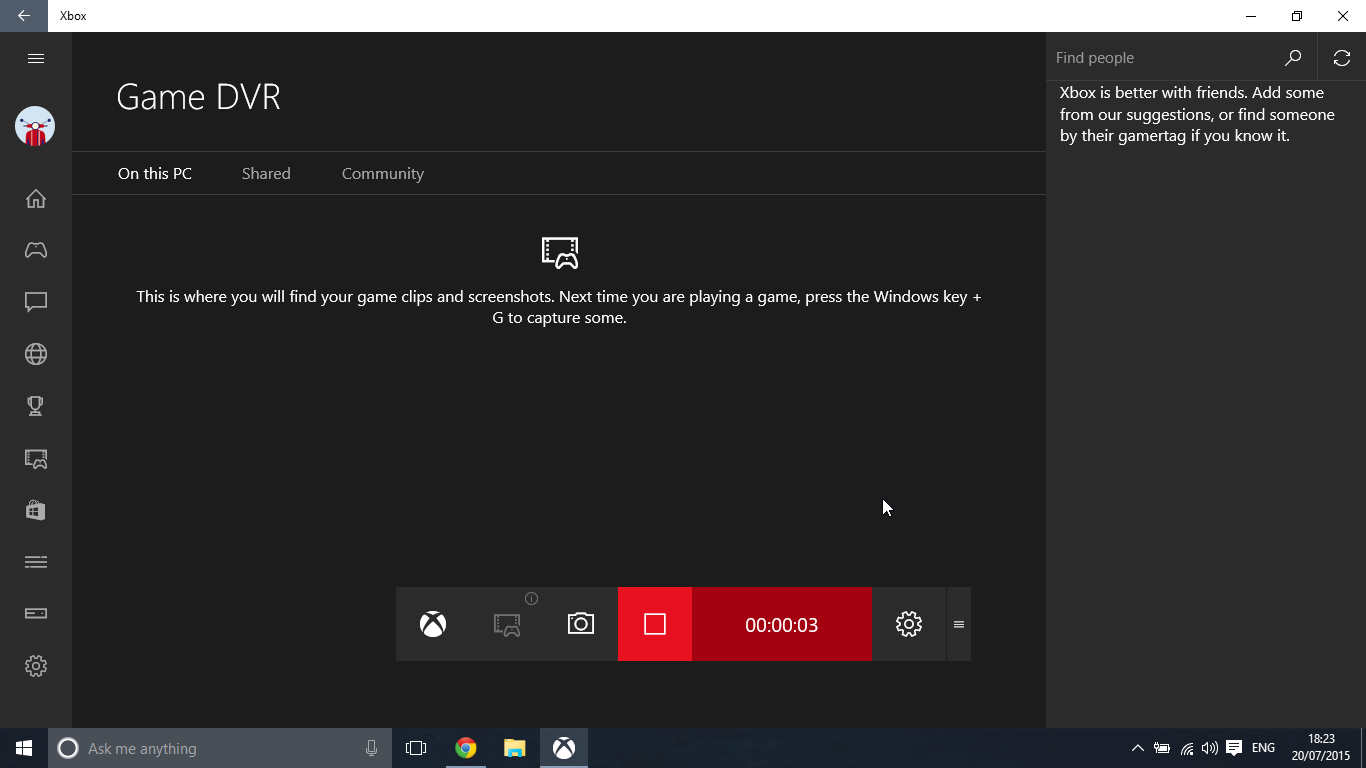
Когато лентата е видима, натиснете червения бутон за запис За да започнете да заснемате видео, ще видите малък таймер в единия ъгъл, показващ продължителността на сесията. спрете записа, натиснете отново бутона за стоп на интерфейса.
Ако обичате да правите преки пътища, не забравяйте, че Windows + Alt + R. Стартира и спира записа, без да отваря цялата лента. Освен това, с Windows + Alt + T Можете да покажете или скриете таймера на екрана, което е удобно, за да не се закриват елементи от HUD-а по време на игра.
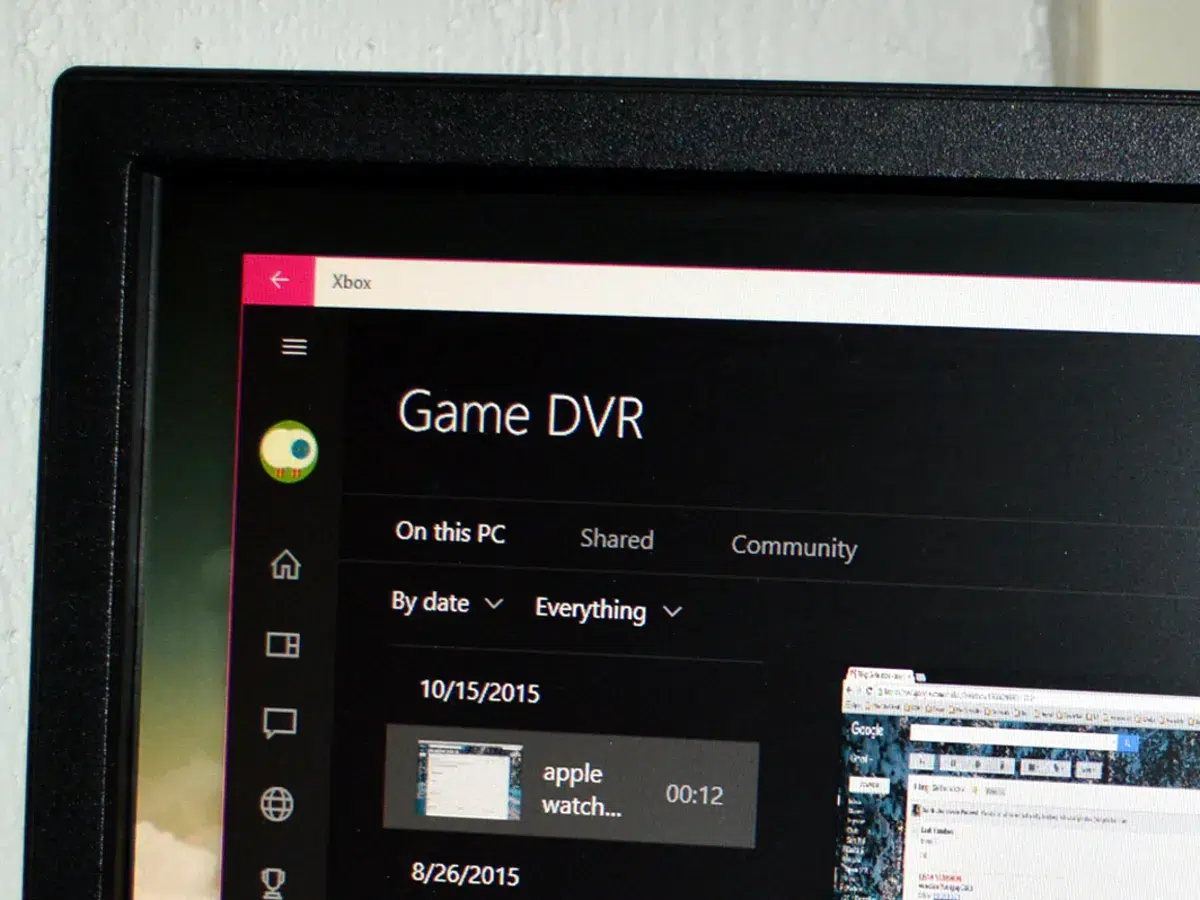
За статични екранни снимки имате пряк път до Windows + Alt + Print Screenили иконата за заснемане в лентата. Windows автоматично запазва видеоклиповете като .mp4 файлове, а изображенията като .png файлове.Те обикновено се намират в папката „Captures“ в директорията „Videos“ на вашия потребител. Всеки файл е обозначен с дата, час и име на играта, така че можете лесно да го намерите.
Бързи проверки след деактивиране
След като приключите с корекциите, направете бърза проверка: Ако натиснете Windows + G и лентата не се появиТова означава, че наслагването е правилно деактивирано. Ако лентата се показва, но не се запазват автоматични клипове, Game DVR е изключен, което е целта ви, за да намалите потреблението на ресурси.
В Настройки > Игри, Проверете дали превключвателите са все още в изключено състояниеСлед като направите промени в системния регистър, не забравяйте, че рестартирането е ключово, за да влязат в сила, така че не пропускайте тази стъпка.
Ако играете на платформи като Steam или подобни, Опитайте заглавие на цял екран И наблюдавайте резултатите: липсата на лентата и подобрението в FPS потвърждават, че корекцията ви е от полза. Ако имате нужда от повече помощ, консултирайте се с нашия ръководство за съвместимост за по-стари игри.
Windows 10 ви дава пълен контрол над Game Bar и Game DVRМожете да ги поддържате активни, ако записвате често, или да ги изключите за по-добра производителност и за да елиминирате разсейващите фактори. Със стъпките за настройка и метода „Регистър“ вие избирате как искате системата да се държи, докато играете.


Редактор, специализиран в областта на технологиите и интернет, с повече от десет години опит в различни цифрови медии. Работил съм като редактор и създател на съдържание за компании за електронна търговия, комуникации, онлайн маркетинг и реклама. Писал съм и на уебсайтове за икономика, финанси и други сектори. Работата ми е и моя страст. Сега, чрез моите статии в Tecnobits, опитвам се да изследвам всички новини и нови възможности, които светът на технологиите ни предлага всеки ден, за да подобрим живота си.