- Грешката обикновено включва повреда на Gaming Services и кеша на Microsoft Store.
- Типични грешки: 0x80070426, събитие 7023 (несъществуваща услуга) и 10010 от DCOM.
- Поправянето на системата, почистването на Магазина и преинсталирането на Игралните услуги обикновено нулират приложението.

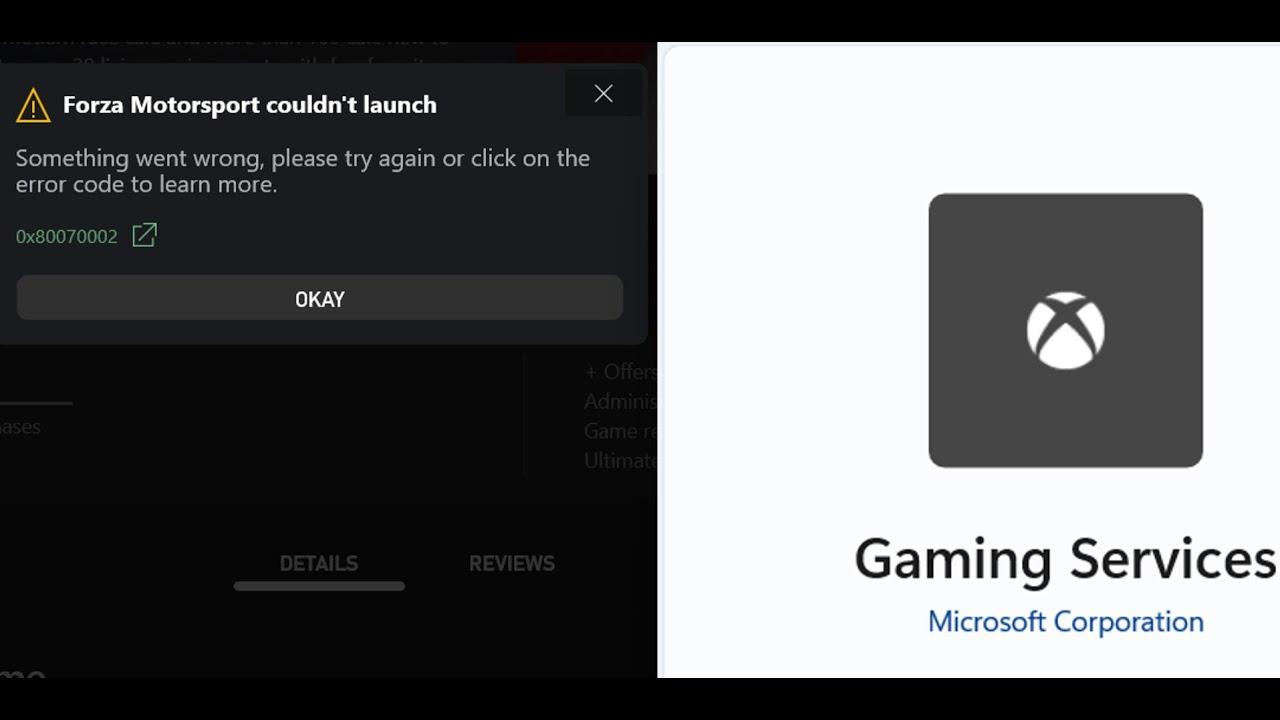
Ако ви се струва, че Услугата за игри е повредена на Xbox Ако имате проблеми с отварянето на приложението Xbox на вашия компютър, не сте сами. Този проблем често се проявява с неуспешни актуализации на приложения, черни екрани с логото на Xbox и кодове за грешки, сочещи към услуга, която не се стартира правилно.
По-долу ще намерите пълно ръководство, базирано на реални случаи и практически препоръки, за да накарате приложението да работи отново и да принудите инсталирането на... Основни компоненти на Xbox (Игрални услуги и зависимости)Обясняваме най-често срещаните симптоми, грешките, които ще видите в Event Viewer, и доказани стъпки за поправяне на вашата система, Microsoft Store и преинсталиране на Gaming Services.
Най-често срещани симптоми и кодове за грешки
Много типична ситуация е, че при отваряне на Приложение Xbox появява се черен прозорец с логото на Xbox и след това приложението се опитва да се актуализира; лентата за напредък достига 100%, но се появява съобщение за неуспешна актуализация заедно с кода за грешка. 0x80070426, и оттогава нататък същото се случва всеки път, когато го хвърлите отново.
В програмата за преглед на събития на Windows е често срещано да се установи, че услугата „GamingServices“ завършва със събитието 7023 показващо „Посочената услуга не съществува като инсталирана услуга“. Освен това се появява събитието 10010 от DCOM с текст „Сървърът {3E8C9ABE-9226-4609-BF5B-60288A391DEE} не се регистрира в DCOM в рамките на необходимото време за изчакване.“
Ако отворите „Услуги“ (services.msc), можете да видите „GamingServicesNet работи„, докато „GamingServices“ изглежда не е стартиран. Когато се опитате да го стартирате ръчно, Windows изхвърля грешката 1060: Посочената услуга не съществува като инсталирана услуга, което потвърждава, че инсталацията на компонента е била повредена или премахната.
Сценарият „Игровите услуги са повредени“ е наблюдаван на компютри с Windows 10 Home 22H2 (компилация 19045.4170) където всичко работеше, докато приложението Xbox не се опита да се актуализира. Дори след нулиране, поправяне или преинсталиране на приложението Xbox и Услугите за игри, проблемът може да продължи, ако магазинът или самата услуга останат в непоследователно състояние.
Някои потребители дори са стигнали дотам, че да направят Възстановяване на системата към предишна точка, временно възстановявайки функционалността на приложението Xbox. След рестартиране обаче проблемът може да се появи отново, защото Windows автоматично актуализира Gaming Services във фонов режим, връщайки се към версия, която е причинила същия срив.
Преди да започнете: бързи проверки, които не бива да пропускате
Преди да преминете към дълбоки ремонти, за да разрешите проблема „Игровите услуги са повредени“, рестартирайте компютъра си и избягвайте да отваряте други приложения. Можете да поддържате браузъра си работещ, докато следвате това ръководство. оставете оборудването без допълнителни товари ускорява процеса и избягва смущения.
- Инструмент за отстраняване на неизправности в магазина на WindowsСтарт > Настройки > Актуализация и сигурност > Отстраняване на неизправности. Потърсете „Приложения от магазина на Windows“ и го стартирайте.
- Инструмент за ремонт на игрални услугиИзтеглете и стартирайте инструмента за поправка на игрови услуги за компютър, ако е наличен във вашия регион. Той обикновено възстановява повредени зависимости.
- Проверете абонамента си за Game PassПроверете дали вашият акаунт в Microsoft е активен и няма проблеми с плащанията; вижте Нова цена на Game Pass в Испания.
- Актуализирайте Windows и драйвериИнсталирайте най-новите актуализации на системните и графичните драйвери; Компонентите на Store и Xbox зависят от тях.
- Затвори други питчъриSteam, Epic Games и др. биха могли да „закачат“ услуги или да добавят наслагвания, които пречат на приложението Xbox.
- Антивирусен- Уверете се, че вашият пакет за сигурност не блокира приложението Xbox или Microsoft Store; добавете изключения, ако е необходимо.
- Нулиране на приложението XboxНастройки (Win + I) > Приложения > Приложения и функции > Xbox > Разширени опции > Нулиране.
Ако след тези проверки приложението Xbox остане същото и съобщението „Gaming Services is damaged“ продължава да се появява, е време да приложите поправки на ниво система и Microsoft Store и да завършите с... изрично преинсталиране на игрални услуги.
Решение стъпка по стъпка: поправете системата, възстановете Store и преинсталирайте Gaming Services
За да разрешите ситуация, в която Gaming Services е повреден, можете да опитате един от следните методи:
Метод 1. Проверка и ремонт на системата
Първо ще проверим и поправим образа на Windows и защитените файлове. Тази фаза коригира повреди в компонентите, които могат да попречат на Игрални услуги и приложението Xbox са инсталирани или актуализирани правилно.
- Отворете менюто „Старт“, въведете „CMD“. В „Команден ред“ щракнете с десния бутон > „Изпълни като администратор“. Нуждаете се от повишени привилегии.
- Изпълнете тези команди една по една, като натискате Enter в края на всеки ред:
DISM.exe /Online /Cleanup-image /RestorehealthDism.exe /Online /Cleanup-Image /StartComponentCleanupsfc /scannow
DISM командите поправят образа на Windows и почистват кешираните компоненти; SFC проверява и поправя системните файлове. В зависимост от компютъра и връзката, може да отнеме известно времеИзчакайте да завършат на 100%, без да затваряте прозореца.
Метод 2. Поправете Microsoft Store и преинсталирайте пакетите с приложения
Microsoft Store предоставя приложението Xbox и неговите зависимости. Ако магазинът е повреден, приложението може да заседне в цикъл на актуализиране или да се инсталира непълно. Принудително инсталиране изчистване на кеша и пререгистрирането на пакети може да бъде много ефективно в случай на ситуация „Услугите за игри са повредени“:
- Натиснете Win + R, въведете
wsresetи изпълнете. Повторете това действие три пъти подредТова изчиства кеша на магазина. - Отворете менюто „Старт“, въведете „PowerShell“. В „Windows PowerShell“ щракнете с десния бутон > „Изпълни като администратор“.
- Изпълнете следната команда (всички на един ред), за да пререгистрирате приложенията за всички потребители:
PowerShell -ExecutionPolicy Unrestricted Get-AppXPackage -AllUsers | Foreach {Add-AppxPackage -DisableDevelopmentMode -Register "$($_.InstallLocation)\AppXManifest.xml"}
Не затваряйте PowerShell в края на този метод, защото ще го използваме веднага след това, за да премахнем и преинсталираме Gaming Services. Поддържането на една и съща администраторска сесия помага да се избегнат блокирания на разрешенията.
Метод 3. Напълно премахнете Gaming Services и ги инсталирайте принудително от магазина
Ако услугата „GamingServices“ не съществува или не се изпълнява (грешка 1060), е добре да премахнете всички следи и да стартирате инсталацията директно от магазина. Това възстановява ключовете на услугата и двоичните файлове за компонента на приложението Xbox. трябва да функционира.
- В същия прозорец на PowerShell с администраторски права изпълнете тези команди една по една:
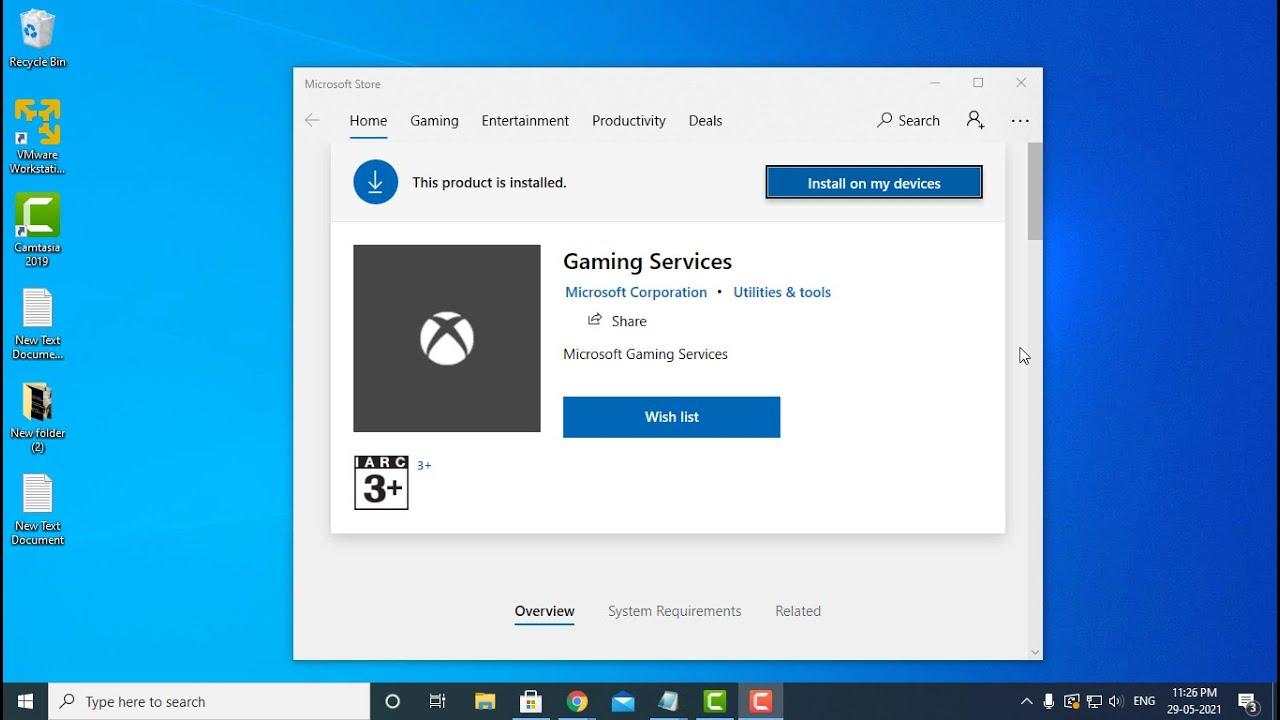
Get-AppxPackage gamingservices -allusers | remove-appxpackage -allusersRemove-Item -Path "HKLM:\\System\\CurrentControlSet\\Services\\GamingServices" -recurseRemove-Item -Path "HKLM:\\System\\CurrentControlSet\\Services\\GamingServicesNet" -recursestart ms-windows-store://pdp/?productid=9MWPM2CQNLHN
- Когато Microsoft Store се отвори на страницата „Услуги за игри“, щракнете върху „Инсталиране“. Изчакайте инсталацията да завърши, без да затваряте нищо.
След завършване рестартирайте компютъра си и тествайте отново приложението Xbox. Ако всичко е минало добре, услугата „GamingServices“ би трябвало да съществува и да е стартирана, както и код на грешка 0x80070426 изчезват. Също така проверете в „Услуги“ дали „GamingServicesNet“ все още работи.
Съобщения от програмата за преглед на събития, които да ви насочват
Ако след предишните стъпки все още виждате събитие 7023 („Посочената услуга не съществува като инсталирана услуга“), това означава, че инсталацията не е успяла да регистрира услугата. Това предполага повторение на метод 3, като се уверите, че PowerShell има привилегии и че Магазинът изтегля без прекъсвания.
DCOM събитие 10010 („неуспешна регистрация в рамките на времето за изчакване“) обикновено изчезва, когато Gaming Services е инсталиран успешно. Ако продължава, е добре да го стартирате отново. wsreset и пререгистрация на приложението от метод 2 и след това преинсталирайте Gaming Services от страницата му в магазина.
Ако е поправено и се повреди отново при рестартиране
Има случаи, в които възстановяване на системата или чисто преинсталиране оставя приложението да работи, но след рестартиране автоматичната актуализация на игралните услуги отново задейства проблема. В този случай повторете метод 3 и в продължение на няколко дни наблюдавайте приложението след рестартиране с Програма Xbox Insider в случай че някоя актуализация преинсталира конфликтна версия.
Ако грешката се появи отново след няколко часа, без да правите никакви промени, запишете точния час и отидете в инструмента за преглед на събития, за да потвърдите дали съответства на Актуализация на услугите за игриТази подсказка ви помага да определите дали източникът е версията, изпратена от магазина, а не друг системен компонент.
Услугите за игри са повредени: Допълнителни препоръки
Накрая, ето няколко съвета, които могат да ни помогнат да намерим решение на проблема „Игровите услуги са повредени“:
- Изпълнете Инструмент за отстраняване на неизправности в магазина на Windows след преинсталиране на Gaming Services, за да се гарантира, че няма проблеми с лицензирането или кеширането, които биха могли да повлияят на бъдещите изтегляния.
- Ако Microsoft Store показва съобщението „нещо не е наред от наша страна„,“ е знак, че услугата ви временно не работи или кешът ви все още не е напълно изчистен. Повторете
wsreset, излезте от Магазина и влезте отново с вашия акаунт в Microsoft. - Проверете дали абонаментът ви за Game Pass е активен и няма проблеми с фактурирането, тъй като приложението понякога ограничава функциите, когато открие проблеми с акаунта.
- Затваряйте наслагванията и стартерите на трети страни по време на тестване (Steam, Epic, Discord Overlay и др.) Някои наслагвания инжектират hooks (куки) в DirectX или прозореца, причинявайки конфликти с приложението Xbox.
- Проверете дали вашият антивирус или защитна стена не блокират връзките към приложението Xbox или магазинаАко имате съмнения, добавете временни изключения за Xbox, Gaming Services и Microsoft Store, докато извършвате ремонтите.
- Ако приложението все още не се отваря след всичко по-горе, преинсталирайте приложението Xbox от магазина. След успешно преинсталиране на Gaming Services. Препоръчителен ред: поправете системата, почистете Store, преинсталирайте Gaming Services и накрая преинсталирайте Xbox.
Кога да поискате допълнителна помощ
Ако приложението Xbox все още е блокирало след всичките три метода и предишни проверки, съберете екранни снимки на грешките (включително 0x80070426 и събития 7023/10010), запишете точната версия на Windows (напр. Windows 10 Home 22H2 19045.4170) и поведението на услугите „GamingServices/GamingServicesNet“. С тази информация екипът за поддръжка може да ескалира вашия случай по-бързо.
Също така е полезно да генерирате отчет от Microsoft Store (от приложението, във вашия профил, история и настройки), тъй като понякога лоша опашка за изтегляне пречи инсталиране на критични зависимости дори ако всичко изглежда правилно.
С този набор от стъпки – проверка на системата, почистване на магазина и изрично преинсталиране на Gaming Services – би трябвало да можете да върнете приложението Xbox към нормалното и да забравите за проблема „Gaming Services е повреден“. Ако сте опитали всичко и проблемът продължава, моля, предоставете екранни снимки и лог файлове на екипа за поддръжка, за да могат да го разрешат. потвърдете вашия конкретен случай и да предотвратим превръщането му в задънена улица.

Индекс
- 1 Най-често срещани симптоми и кодове за грешки
- 2 Преди да започнете: бързи проверки, които не бива да пропускате
- 3 Решение стъпка по стъпка: поправете системата, възстановете Store и преинсталирайте Gaming Services
- 3.1 Метод 1. Проверка и ремонт на системата
- 3.2 Метод 2. Поправете Microsoft Store и преинсталирайте пакетите с приложения
- 3.3 Метод 3. Напълно премахнете Gaming Services и ги инсталирайте принудително от магазина
- 3.4 Съобщения от програмата за преглед на събития, които да ви насочват
- 3.5 Ако е поправено и се повреди отново при рестартиране
- 3.6 Услугите за игри са повредени: Допълнителни препоръки
- 3.7 Кога да поискате допълнителна помощ

Редактор, специализиран в областта на технологиите и интернет, с повече от десет години опит в различни цифрови медии. Работил съм като редактор и създател на съдържание за компании за електронна търговия, комуникации, онлайн маркетинг и реклама. Писал съм и на уебсайтове за икономика, финанси и други сектори. Работата ми е и моя страст. Сега, чрез моите статии в Tecnobits, опитвам се да изследвам всички новини и нови възможности, които светът на технологиите ни предлага всеки ден, за да подобрим живота си.