
En esta oportunidad te vamos a mostrar Ако е възможно да изтеглите филми и сериали на Netflix на Windows, за да ги гледате офлайн. Тази опция ви позволява да преглеждате мултимедийно съдържание, където и когато пожелаете, без да е необходимо да сте свързани с Wi-Fi или мобилни данни. Например, много е полезно, когато пътувате или сте на място без интернет.
За да изтеглите филми и сериали на Netflix на Windows, трябва Уверете се, че е наличен и изберете опцията „Изтегляне“ или докоснете съответната икона. Сега, все още ли е наличен в приложението за Windows? В тази публикация ще отговорим на този въпрос и ще се възползваме от възможността да ви научим как да използвате други опции, които има инструментът за изтегляне. Нека започваме.
Как да изтеглите филми и сериали на Netflix на Windows, за да ги гледате офлайн?
Първото нещо, което трябва да имате предвид, ако искате да изтеглите филми и сериали на Netflix на Windows, е, че за съжаление, Тази опция вече не е налична за тази версия. Изтеглянията са активирани само за следните устройства:
- Android телефон или таблет
- iPhone или iPad
- Tableta Amazon Fire
- Google Chromebook
Като цяло, въпреки че вече няма да можете да изтегляте филми и сериали на Netflix на Windows, да, можете да го направите от едно от устройствата, споменати по-горе. Aquí te dejamos los pasos:
- Отворете app de Netflix на вашето устройство.
- Потърсете сериал или филм които искате да изтеглите.
- Изберете филма или епизода, който искате (в случай на филми, просто щракнете върху Descargar. Ако е серия, докоснете иконата за изтегляне до всеки епизод.)
- Espera a que se complete la descarga y listo.
И как да гледате филмите или сериалите, които сте изтеглили от Netflix? За да получите достъп до това съдържание, влезте в акаунта си в Netflix, изберете Изтегляния, намерете това, което сте изтеглили, докоснете Възпроизвеждане и това е всичко. Запомнете това Възможно е да имате до 100 активни изтегляния на устройство.
Те обаче изтичат след определен период от време и някои имат ограничения за броя пъти, в които могат да бъдат изтеглени. Следователно, в допълнение към изтрийте историята на акаунта в Netflix, Препоръчваме ви да изтриете съдържанието, което сте изтеглили, след като сте го прегледали.
Как да използвате допълнителните опции за изтегляне на Netflix

Сега, въпреки че е вярно, че изтеглянето на филми и сериали на Netflix в Windows вече не е възможно, Платформата има някои допълнителни опции за изтегляне на активирани устройства. ¿De qué se trata?
От една страна, платформата позволява правете самостоятелно изтегляния. También es posible коригирайте качеството на видеото или сменете местоположението от споменатите изтегляния. Сега ще видим, че въпреки че най-новата версия на приложението не ви позволява да изтегляте филми и сериали на Netflix в Windows, е възможно да се възползвате от други инструменти.
Саморазреждания
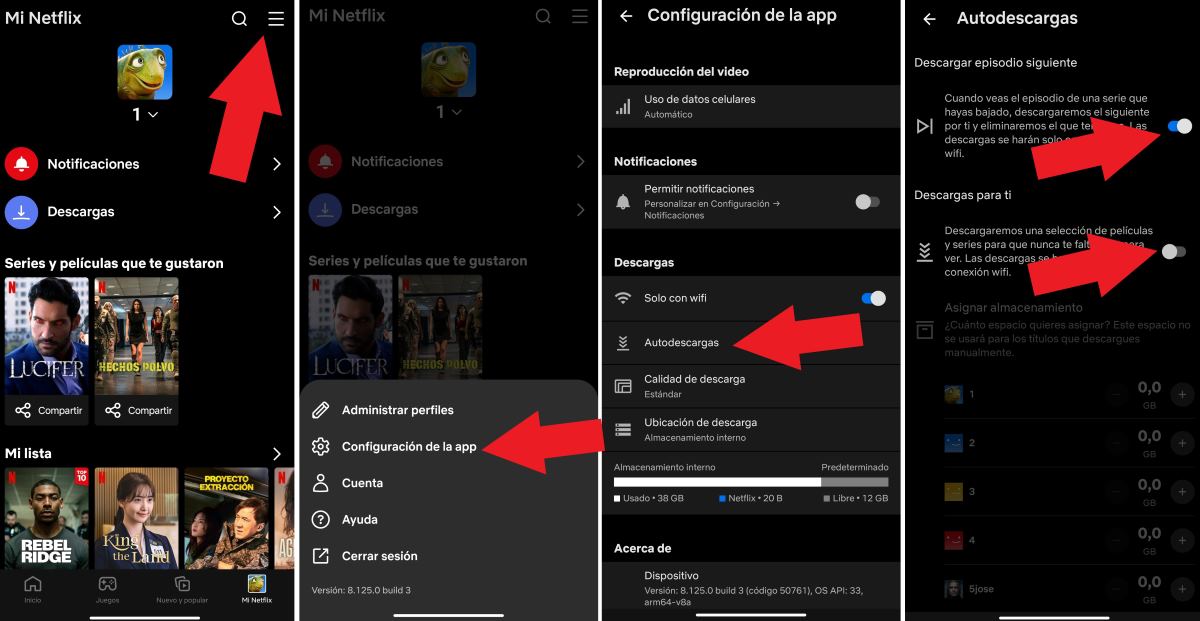
Функцията Autodownloads на Netflix позволява автоматично изтегляне на сериали или филми. на свой ред Autodescargas има два режима на използване:
- Изтеглете следващия епизод: Отговаря за изтриването на епизодите от сериала, след като ги гледате, и за изтеглянето на следващия епизод.
- Descargas para ti: Функция, която автоматично изтегля сериалите или филмите, предложени от платформата вместо вас.
Изтеглете следващия епизод
Изтегляне на следващия епизод е много интересна функция, предлагана от платформата Netflix. След като гледате изтеглен епизод, той ще бъде изтрит и следващият ще се изтегли автоматично. За да го активирате, следвайте стъпките по-долу:
- Abre la app de Netflix.
- En la parte inferior de la pantalla, toca en Mi Netflix.
- Сега докоснете tres líneas в горната част, за да влезете в менюто.
- Докоснете Configuración de la app.
- Bajo la sección Descargas, докоснете Саморазреждания.
- Плъзнете превключвателя до опцията Изтеглете следващия епизод para activar la configuración.
- Готови. В случай, че искате да го деактивирате, просто плъзнете превключвателя.
Descargas para ti
Сега, за да изтеглите филми и сериали от Netflix за автоматично гледане офлайн, имате опцията Descargas para ti. Когато е активна, платформата се грижи за изтеглянето на съдържанието, което бихте харесали, така че винаги да имате какво да гледате, дори и да нямате интернет връзка.
По-долу сме включили Стъпки за активиране на функцията Изтегляния за вас в Netflix:
- Abre la app de Netflix.
- Ve hasta Mi Netflix.
- Отворете menú.
- Докоснете Конфигурация de la app.
- Ниско Descargas, изберете Саморазреждания.
- Плъзнете превключвателя, за да активирате функцията Descargas para ti.
- Използвайте бутоните + и –, за да регулирате наличното място за съхранение във всеки профил.
Cambiar la calidad del vídeo
Въпреки че не можете да изтегляте филми и сериали на Netflix на Windows, платформата има друга опция за изтегляне на други устройства. Едно от тях позволява промяна на качеството на видеото. В този смисъл Netflix предлага две опции за регулиране на качеството: стандартно качество и превъзходно високо качество.
Следвайте тези Стъпки за регулиране на качеството на изтеглянията във вашия акаунт в Netflix:
- Влезте в приложението Netflix.
- Отидете на Mi Netflix.
- Въведете Конфигурация de la app.
- Докоснете Качество на изтегляне на видео o Качество на видеото.
- Изберете Стандартен или Висок/Супериор И това е всичко.
Съхранявайте изтеглянията на друго място

Една последна корекция, която можете да направите, когато изтегляте филми и сериали на Netflix, е променете мястото за съхранение. Например, ако имате SD карта на вашето устройство, можете да имате записани изтегляния там вместо вътрешната памет. За да постигнете това, изпълнете следните стъпки:
- Abre la app de Netflix.
- En la parte inferior derecha de la pantalla, toca en Mi Netflix.
- Отворете Menú, докосвайки трите линии в горната част.
- Изберете Configuración de la app.
- Ниско Descargas, докоснете Ubicación de descarga.
- Изберете дестинацията и това е всичко.
Заключение: Последната версия вече не ви позволява да изтегляте филми и сериали на Netflix на Windows
В заключение видяхме, че въпреки че Вече не е възможно да изтегляте филми и сериали на Netflix в Windows, за да ги гледате офлайнДа, можете да продължите да го правите на други устройства. Ние също така разглеждаме някои начини да извлечете максимума от функцията за изтегляне на Netflix. Затова отсега нататък се възползвайте от своя акаунт в Netflix и гледайте цялото съдържание, което искате, офлайн, но на наличните устройства.

От малък съм очарован от всичко научно и технологично, особено от онези постижения, които правят живота ни по-лесен и по-приятен. Обичам да съм в крак с последните новини и тенденции и да споделям моя опит, мнения и съвети за устройствата и джаджите, които използвам. Това ме накара да стана уеб писател преди малко повече от пет години, фокусирайки се предимно върху устройства с Android и операционни системи Windows. Научих се да обяснявам сложни понятия с прости думи, така че моите читатели да могат лесно да ги разберат.