- Jellyfin е безплатен медиен сървър с отворен код, съвместим с Fire TV.
- Инсталацията може да се извърши чрез Amazon App Store или чрез качване на APK файлове за Android TV.
- Позволява ви да организирате библиотеки с филми и телевизионни сериали с разширени филтри и стрийминг с висока разделителна способност.

Инсталирайте Jellyfin на Fire TV То ви позволява да имате достъп до филми, телевизионни предавания, музика и снимки, съхранявани на вашия собствен сървър, директно от вашия телевизор. Приложението е оптимизирано за дистанционното управление на Amazon и предоставя интерфейс, специално проектиран за дистанционно ползване от комфорта на вашия диван.
Fire TV действа само като клиент. Преди да започнете, ви е необходим работещ Jellyfin сървър на компютър, NAS или домашен сървър. Ако все още нямате такъв, можете Инсталирайте Jellyfin с Docker и след това добавете медийните си папки.
Официалното приложение е достъпно за различни устройства на Amazon, включително множество модели Fire TV Stick и Fire TV Cube, както и телевизори с вграден Fire TV. Съвместимостта с кодеци като HEVC, AV1, Dolby Vision и някои аудио формати обаче е ограничена. Зависи от конкретния модел..
Какво ви е необходимо, преди да инсталирате Jellyfin на Fire TV
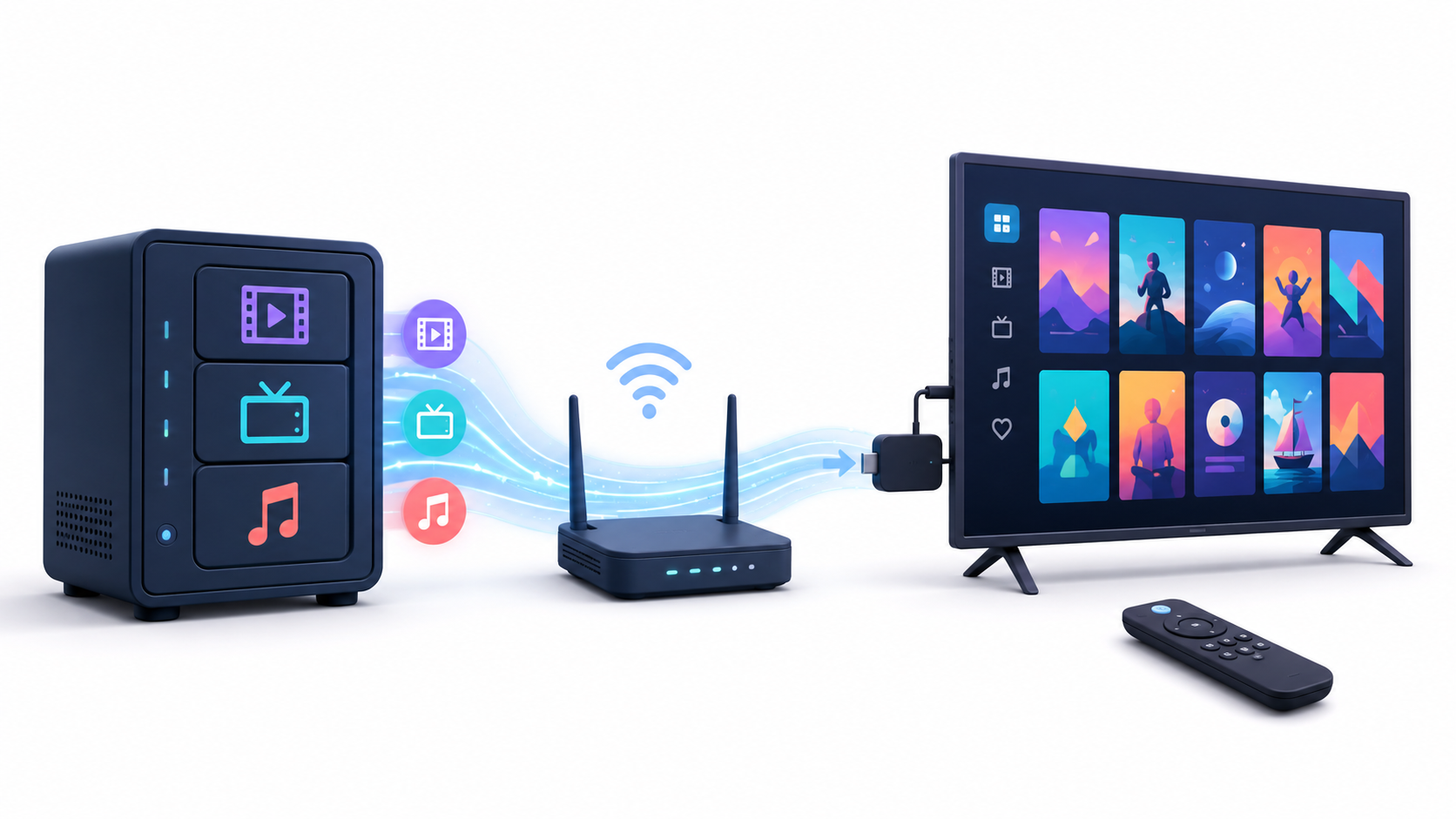
Преди да инсталирате приложението, проверете дали имате:
- Съвместим и актуален Fire TV.
- Акаунт в Amazon, свързан с устройството.
- Включен и достъпен сървър Jellyfin.
- IP адресът или домейнът на сървъра.
- Потребителски акаунт в Jellyfin.
- Мрежова връзка, достатъчно стабилна за битрейта на видеоклиповете.
Ако Fire TV и сървърът са в една и съща къща, най-добре е да ги свържете през една и съща локална мрежа. Винаги, когато е възможно, свързвайте сървъра чрез Ethernet. Fire TV може да използва Wi-Fi, въпреки че слаб сигнал може да причини буфериране при 4K файлове с висок битрейт.
Трябва също да сте създали и сканирали поне една библиотека. Можете да разберете как. Добавяне и организиране на филми и телевизионни предавания в Jellyfin ако сървърът все още не показва съдържание.
Как да инсталирате Jellyfin от Amazon Appstore
Препоръчителният начин за инсталиране на клиента е чрез използване на официалния магазин на Amazon:
- Включете Fire TV и отворете началния екран.
- Достъп Търсете или използвайте бутона за глас на дистанционното управление.
- Търси Jellyfin за Fire TV.
- Проверете дали приложението принадлежи към проекта Jellyfin.
- Преса Получете o Изхвърляне.
- Изчакайте инсталацията да приключи и отворете приложението.
Видимостта на приложението може да зависи от държавата, свързана с вашия акаунт в Amazon, модела и версията на вашата Fire OS. Ако Jellyfin не е в списъка, първо проверете дали устройството ви е актуално и дали регионът на акаунта ви е правилен.
Не инсталирайте приложения с подобни имена, без да проверите разработчика. Възможно е те да се появят в магазина. Jellyfin-съвместими клиенти на трети страни които не са официалното приложение.
Как да свържете Fire TV към Jellyfin сървъра
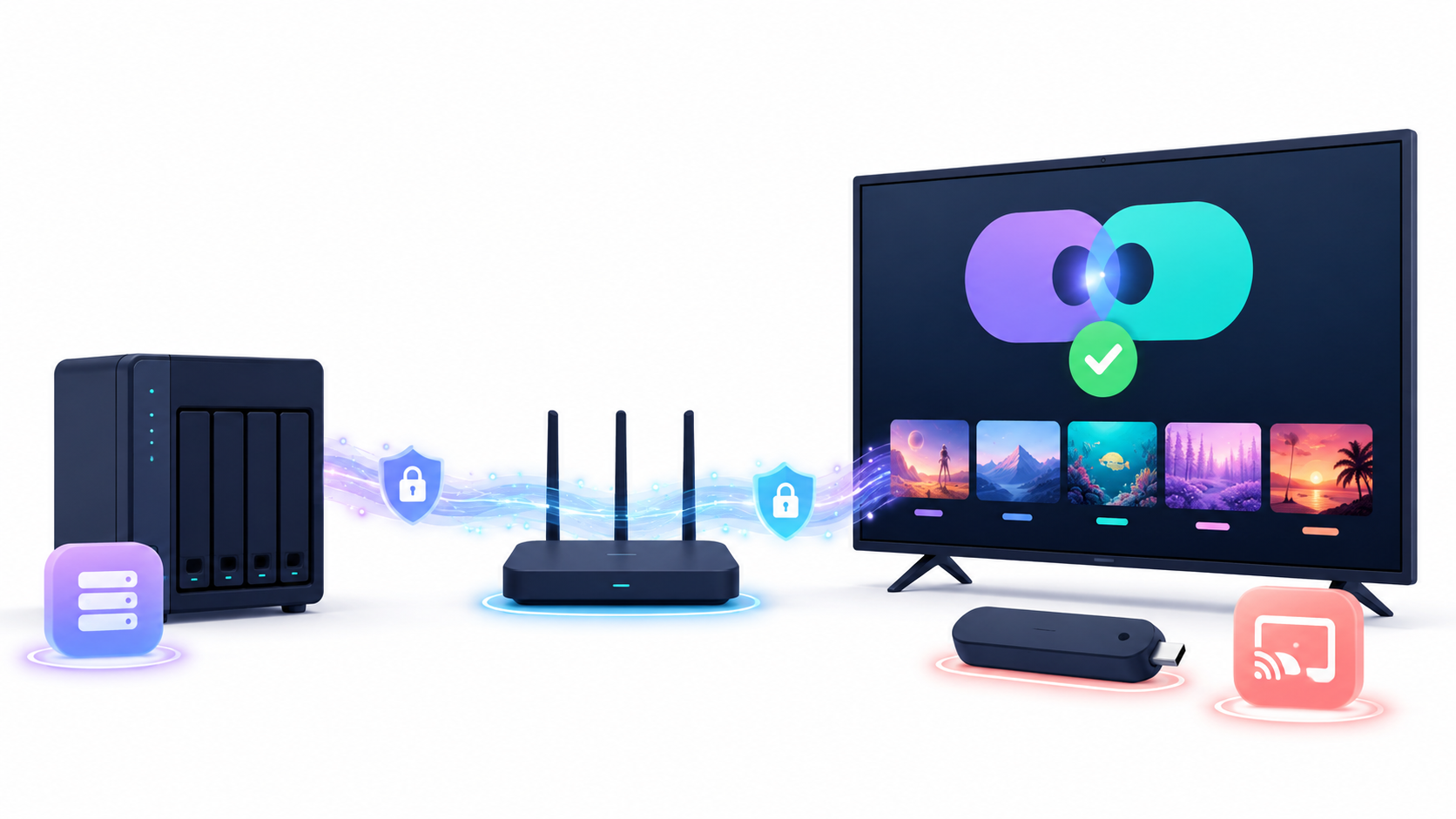
Когато отворите приложението, Jellyfin ще се опита автоматично да открие наличните сървъри в локалната мрежа. Този процес използва порт 7359/UDPОткриването обаче може да се провали, когато има множество подмрежи, мрежи за гости или правила за изолация на Wi-Fi.
Ако сървърът не се показва, изберете опцията за ръчно добавяне и въведете адреса му. В домашна мрежа той обикновено е в този формат:
http://192.168.1.50:8096Заменете адреса с действителния IP адрес на сървъра. Не използвайте localhostЗащото от Fire TV този адрес сочи към самото устройство, а не към компютъра, на който работи Jellyfin.
Ако осъществявате достъп чрез домейн и обратен прокси, въведете пълния HTTPS адрес:
https://jellyfin.tudominio.esСлед като сървърът бъде локализиран, приложението ще покаже екрана за удостоверяване. Въведете потребителското си име и парола или използвайте Quick Connect.
Как да влезете чрез Quick Connect
Бързо свързване Избягвайте въвеждането на дълга парола с помощта на екранната клавиатура на телевизора:
- Изберете Бързо свързване на екрана за вход във Fire TV.
- Запишете шестцифрения временен код.
- Отворете Jellyfin от браузър или мобилно устройство, където вече сте влезли в профила си.
- Въведете Настройки > Бързо свързване.
- Въведете кода, показан на телевизора.
- Потвърдете оторизацията.
Fire TV ще влезе с този акаунт. Кодът изтича бързо и може да се използва само веднъж. Ако изглежда невалиден, генерирайте друг и повторете процеса.
Бързото свързване трябва да е активирано на сървъра. Администраторът може да провери това от Контролен панел > Общи.
Препоръчително е да създадете отделен акаунт за всеки човек. Това ще държи историята на възпроизвеждането, любимите и напредъка отделно. Можете също така Конфигуриране на детски профили в Jellyfin да ограничите съдържанието по възраст.
Как да регулирате възпроизвеждането на Fire TV
Jellyfin може да възпроизвежда файлове по четири начина:
- Директно възпроизвеждане: изпратете оригиналния файл, без да го променяте.
- Ремултиплексиране: Променя контейнера, но запазва аудио и видео записите.
- Директен поток: Той преобразува аудиото, като същевременно запазва видеото.
- Прекодиране: конвертирайте видеото, за да го адаптирате към Fire TV.
Директното възпроизвеждане предлага най-ниска консумация на ресурси, но работи само когато устройството поддържа кодека, контейнера, видео профила, аудиото, субтитрите и битрейта на файла.
В настройките за възпроизвеждане на приложението можете да проверите:
- Най-високо качество: ограничава битрейта, заявен от сървъра.
- Предпочитан играч: определя кой енджин възпроизвежда файловете.
- Аудио пропускане: изпраща определени песни към съвместим приемник или саундбар.
- Субтитри: Някои формати може да изискват сървърът да прекодира видеото.
Първоначално запазете настройките на плейъра по подразбиране. Превключването към външен плейър може да повлияе на проследяването на напредъка, контролите, избора на песен или функцията за продължаване на гледането.
По време на възпроизвеждане администраторът може да отвори панела на сървъра, за да провери дали Fire TV използва директно възпроизвеждане или транскодиране. Ако сървърът постоянно конвертира видеоклипове, прегледайте използваните формати или конфигурирайте подходящите настройки. Хардуерно ускорение.
Как да инсталирате официалния APK файл, ако Jellyfin не се появява
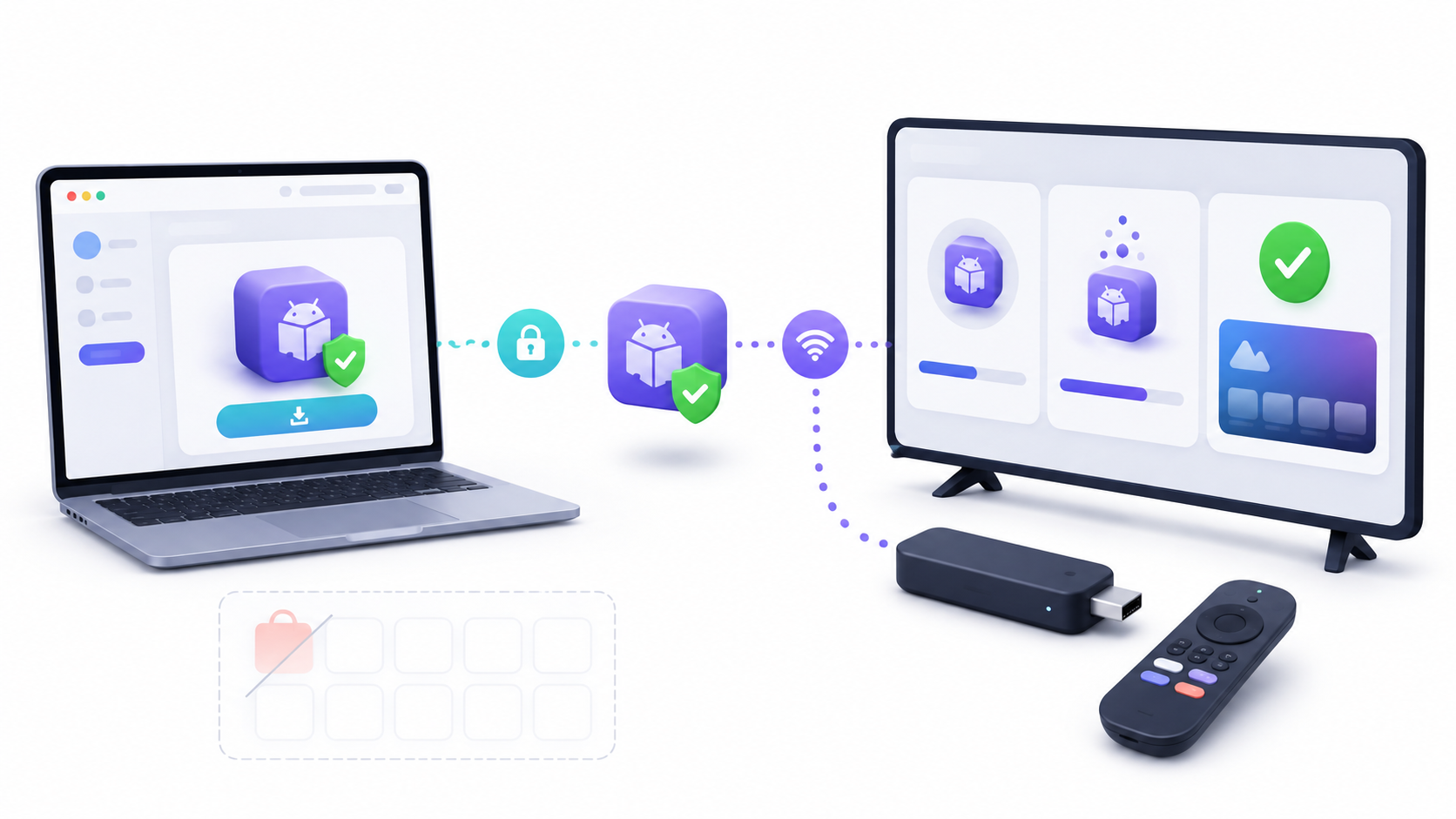
Ръчната инсталация трябва да се използва само когато официалното приложение не е налично за вашия акаунт или устройство. Винаги изтегляйте файла от [източник/източник]. Официалните издания на Jellyfin за Android TV.
Не изтегляйте APK файлове от неизвестни хранилища, страници за изтегляне или връзки, споделени във форуми. Компрометирано приложение може да получи достъп до идентификационните данни на вашия сървър и съдържанието на вашата библиотека.
Как да активирате опциите за разработчици
- Отворено Настройки > Моят Fire TV > Относно.
- Изберете името на устройството.
- Натиснете средния бутон на дистанционното седем пъти.
- Връщане към Моята пожарна телевизия.
- Въведете Опции за разработчици.
- Активиране на ADB дебъгване.
Точните имена на менютата може да се променят в зависимост от версията на Fire OS. На някои устройства те се показват като Устройство и софтуер.
Как да инсталирате APK файла с помощта на ADB
Намерете IP адреса на Fire TV от Настройки > Моят Fire TV > За нас > МрежаСлед това свържете компютъра си, като използвате инструментите за платформата на Android:
adb connect IP_DEL_FIRE_TV:5555Приемете заявката за оторизация, която ще се появи на вашия телевизор. След това инсталирайте официалния APK файл:
adb install -r jellyfin-fire-tv.apkЗаменете името с името на изтегления файл. Опцията -r Актуализира съществуваща инсталация, като същевременно запазва данните ѝ, когато сигнатурата и версията са съвместими.
Ръчно инсталирано приложение може да не получава автоматични актуализации от Amazon Appstore. Ще трябва периодично да проверявате официалните версии и да инсталирате нова версия, когато е необходимо.
Как да получите достъп до Jellyfin извън дома си, използвайки Fire TV
Търговска VPN, инсталирана само на Fire TV Това не прави домашния сървър автоматично достъпен.Този тип услуга променя интернет връзката на устройството, но не създава сигурен маршрут към вашата домашна мрежа.
За да се свържете от друго място, трябва да подготвите сървъра, като използвате един от тези методи:
- Частна VPN мрежа, която свързва Fire TV с домашната мрежа.
- HTTPS домейн зад обратен прокси.
- Отдалечен сървър, който действа като защитен прокси.
Не излагайте порта директно 8096 към интернет. Можете да проверите как Достъп до Jellyfin отвън дома ви, без да отваряте портове преди да настроите озвучителното устройство на Fire TV.
Огледалото и кастингът не са едно и също нещо
Родното приложение е най-добрият начин да използвате Jellyfin на Fire TV. То осигурява навигация с дистанционно управление, превключване на песни, субтитри, история и синхронизиране на напредъка.
Някои модели позволяват огледално изображение на екрана чрез MiracastЗа да проверите, натиснете и задръжте бутона Home на контролера или въведете Настройки > Дисплей и звук и потърсете опцията за дублиране.
Ако тази опция не се появи, устройството не поддържа огледално изображение, използвайки този метод. Освен това, огледалното изображение на екрана може да намали качеството, да увеличи латентността и да изтощи батерията на телефона по-бързо.
Бутонът Google Cast в някои приложения за Android не превръща автоматично вашия Fire TV в Chromecast. Поддръжката зависи от приложението, модела и функциите, вградени от Amazon.
Как да актуализирате Jellyfin на Fire TV
Когато приложението идва от Amazon Appstore, актуализациите може да се инсталират автоматично. Можете също да проверите за актуализации ръчно от библиотеката с приложения на Fire TV.
Ако сте го инсталирали чрез ADB, изтеглете новия APK файл от официалното хранилище и изпълнете:
adb install -r nueva-version-jellyfin.apkПрегледайте бележките към изданието за всяка версия. Бъдещите големи клиентски издания може да изискват минимална версия на Jellyfin сървъра.
Често срещани грешки при използване на Jellyfin на Fire TV
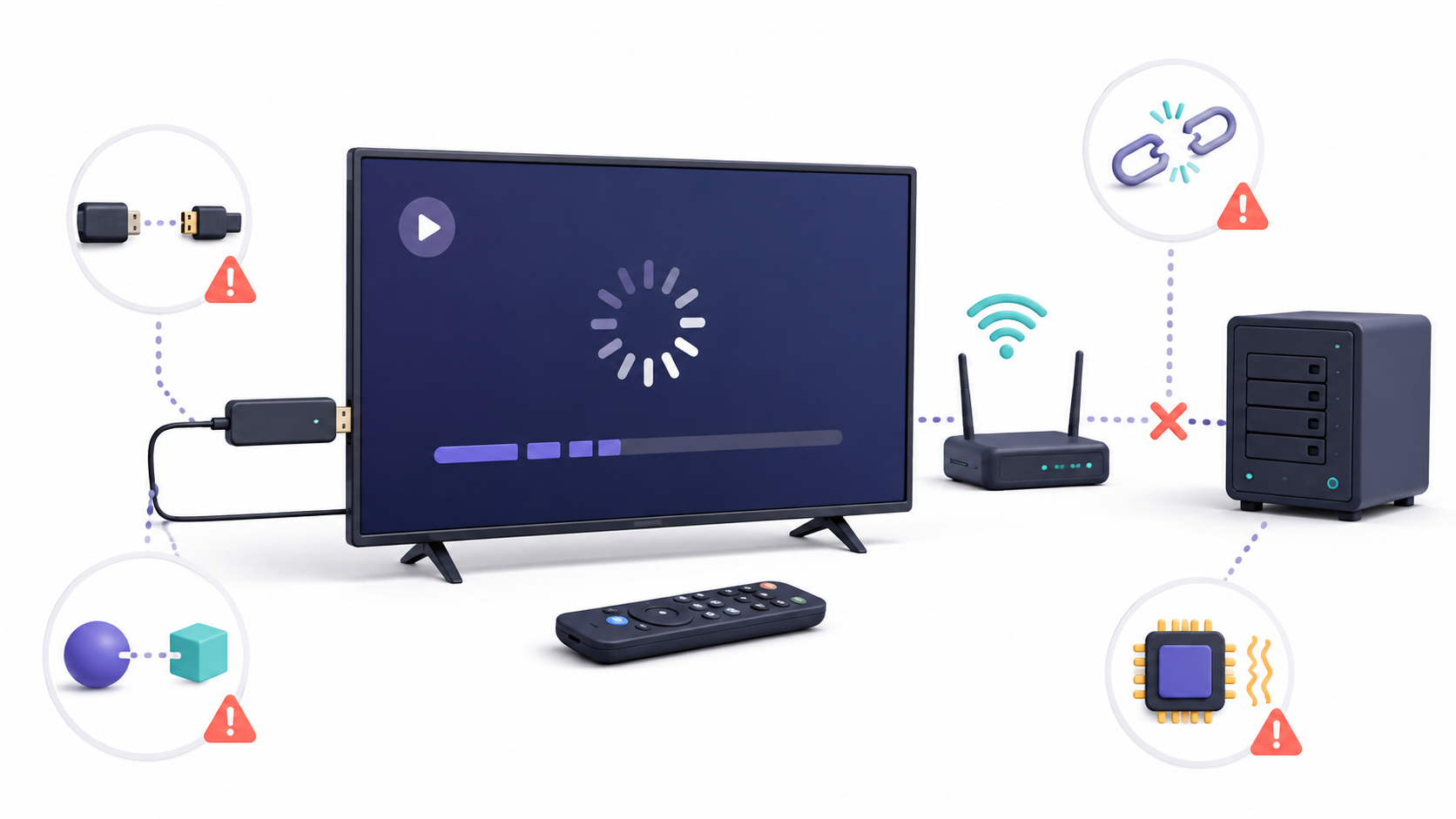
Jellyfin не е посочен в Amazon Appstore
Проверете региона на акаунта си, съвместимостта на устройството и актуализациите на Fire OS. Ако все още не се показва, използвайте само APK файла, публикуван от проекта Jellyfin.
Приложението не може да намери сървъра.
Уверете се, че и двете устройства са в една и съща мрежа и че Fire TV не е свързан към мрежа за гости. Въведете ръчно IP адреса и порта на сървъра. 8096.
Появява се „Връзката е отказана“
Възможно е сървърът да не работи, портът да е блокиран или адресът да е неправилен. Първо, проверете от друго устройство дали този адрес работи:
http://IP_DEL_SERVIDOR:8096Бързата връзка показва невалиден код
Кодовете са валидни и могат да бъдат използвани само веднъж. Генерирайте нов и го авторизирайте от потребител, който вече е влязъл в системата.
Видеата спират или се зареждат непрекъснато.
Проверете силата на Wi-Fi сигнала си и вижте дали файлът се транскодира в контролния панел на сървъра. Временно намалете максималното качество, за да определите дали проблемът е в честотната лента.
Изображението изглежда черно при възпроизвеждане на HDR или Dolby Vision
Поддръжката зависи от модела на Fire TV, телевизора, профила Dolby Vision и контейнера. Опитайте със съвместима версия на файла или позволете на сървъра да конвертира съдържанието в SDR.
Не се чува звук
Временно деактивирайте преминаването на звук и проверете дали вашият телевизор, саундбар или приемник поддържа използвания формат. Jellyfin може да конвертира аудиото, ако устройството не е съвместимо.
Субтитрите причиняват транскодиране
Някои субтитри, базирани на изображения или с усъвършенстван стил, трябва да бъдат вградени във видеото. Това принуждава сървъра да ги прекодира и значително увеличава потреблението на ресурси.
APK файлът не се инсталира
Уверете се, че ADB debugging е активиран, че сте оторизирали компютъра си и че APK файлът е от съвместима стабилна версия. Не се опитвайте да инсталирате по-стара версия върху по-нова.
Опцията за дублиране на екрана не се показва
Не всички устройства с Fire TV поддържат Miracast. Липсващото меню не е проблем на Jellyfin и не може да бъде поправено чрез промяна на настройките на сървъра.
Използване на Jellyfin на Fire TV Той предлага удобен начин да пренесете самостоятелно хоствана медийна библиотека на вашия телевизор. Препоръчителната процедура е да инсталирате клиента от Amazon Appstore, да добавите адреса на сървъра и да влезете с помощта на Quick Connect.
За плавно възпроизвеждане е най-добре да използвате директно възпроизвеждане, стабилна връзка и да се уверите, че устройството ви е съвместимо с използваните от вас кодеци. Ако приложението не е налично в магазина, използвайте само APK файла, публикуван от проекта, и поддържайте актуални както клиента, така и сървъра.
Индекс
- 1 Какво ви е необходимо, преди да инсталирате Jellyfin на Fire TV
- 2 Как да инсталирате Jellyfin от Amazon Appstore
- 3 Как да свържете Fire TV към Jellyfin сървъра
- 4 Как да влезете чрез Quick Connect
- 5 Как да регулирате възпроизвеждането на Fire TV
- 6 Как да инсталирате официалния APK файл, ако Jellyfin не се появява
- 7 Как да получите достъп до Jellyfin извън дома си, използвайки Fire TV
- 8 Огледалото и кастингът не са едно и също нещо
- 9 Как да актуализирате Jellyfin на Fire TV
- 10 Често срещани грешки при използване на Jellyfin на Fire TV
- 10.1 Jellyfin не е посочен в Amazon Appstore
- 10.2 Приложението не може да намери сървъра.
- 10.3 Появява се „Връзката е отказана“
- 10.4 Бързата връзка показва невалиден код
- 10.5 Видеата спират или се зареждат непрекъснато.
- 10.6 Изображението изглежда черно при възпроизвеждане на HDR или Dolby Vision
- 10.7 Не се чува звук
- 10.8 Субтитрите причиняват транскодиране
- 10.9 APK файлът не се инсталира
- 10.10 Опцията за дублиране на екрана не се показва
