За да инсталирате Windows 11 успешно през 2025 г., трябва да вземете предвид съвместимостта на вашия компютър и минималните изисквания, определени от Microsoft. В момента изискванията са по-строги от тези на предишните версии. Например, Процесорът трябва да е 64-битов, RAM паметта трябва да е 4 GB, а паметта за съхранение трябва да е поне 64 GB.Нека разгледаме целия този въпрос по-подробно.
Съвместимост и изисквания: какво да имате предвид, за да инсталирате правилно Windows 11 през 2025 г.
Ако планирате да инсталирате Windows 11 правилно през 2025 г., Първо, трябва да знаете минималните изисквания и да се уверите, че оборудването ви е съвместимо.И ако не е съвместима с предоставените изисквания, може да не успеете да инсталирате тази операционна система или да имате сериозни проблеми при опит да я използвате.
Минимални изисквания за правилно инсталиране на Windows 11 през 2025 г.
A continuación, te dejamos los Минимални изисквания за правилно инсталиране на Windows 11 през 2025 г.:
- Процесори/CPU: 1 GHz o más rápido с 2 или повече ядра в съвместим 64-битов процесорТази последна точка е определящ фактор за работа с Windows 11. Ако тези изисквания не са изпълнени, операционната система не може да бъде инсталирана, тъй като те са предварително програмирани и не могат да бъдат актуализирани.
- RAM: Минимум 4 GBАко обаче компютърът ви има по-малко RAM памет, има опции за нейното надграждане. Проверете уебсайта на производителя на компютъра или посетете търговец на дребно, за да увеличите RAM паметта си и да изпълните това минимално изискване, без да сменяте компютъра си.
- СъхранениеЗа да инсталирате Windows 11, трябва да имате следното: минимум 64 GB свободно пространствоТочно както при RAM паметта, можете лесно и достъпно да увеличите пространството за съхранение на вашия компютър.
- Firmware del sistemaЕкипът трябва да бъде Съвместим с UEFI (Унифициран разширяем интерфейс за фърмуер) и с безопасното началоПовечето съвременни компютри имат тази функционалност. Но ако вашият не я има, Microsoft може да ви помогне да активирате Secure Boot, за да отговаряте на това изискване.
- TPMМодулът за защитена платформа или TPM трябва да е версия 2.0 задължително.
- Tarjeta gráfica: Съвместим с DirectX 12 o posterior con controlador WDDM 2.0.
- ЕкранРазделителната способност на екрана трябва да бъде 720p с диагонал на екрана по-голям от 9 инча и 8 бита на цветен каналИмайте предвид, че ако размерът на екрана е по-малък, потребителският интерфейс на Windows може да не е напълно видим.
- Conexión a InternetWindows 11 Pro за лична употреба и Windows 11 Home изискват интернет връзка и акаунт в Microsoft По време на първоначалната настройка на устройството. Разбира се, интернет връзка е необходима и за актуализации и функции като Copilot и Microsoft Store.
- Версия на Windows за надгражданеАко искате да актуализирате компютъра си до Windows 11 чрез Windows Update, той трябва Стартирайте Windows 10, версия 2004 или по-нова. Para ello, dirígete a Конфигурация – Actualización y seguridad.
Как да проверите съвместимостта на устройството си
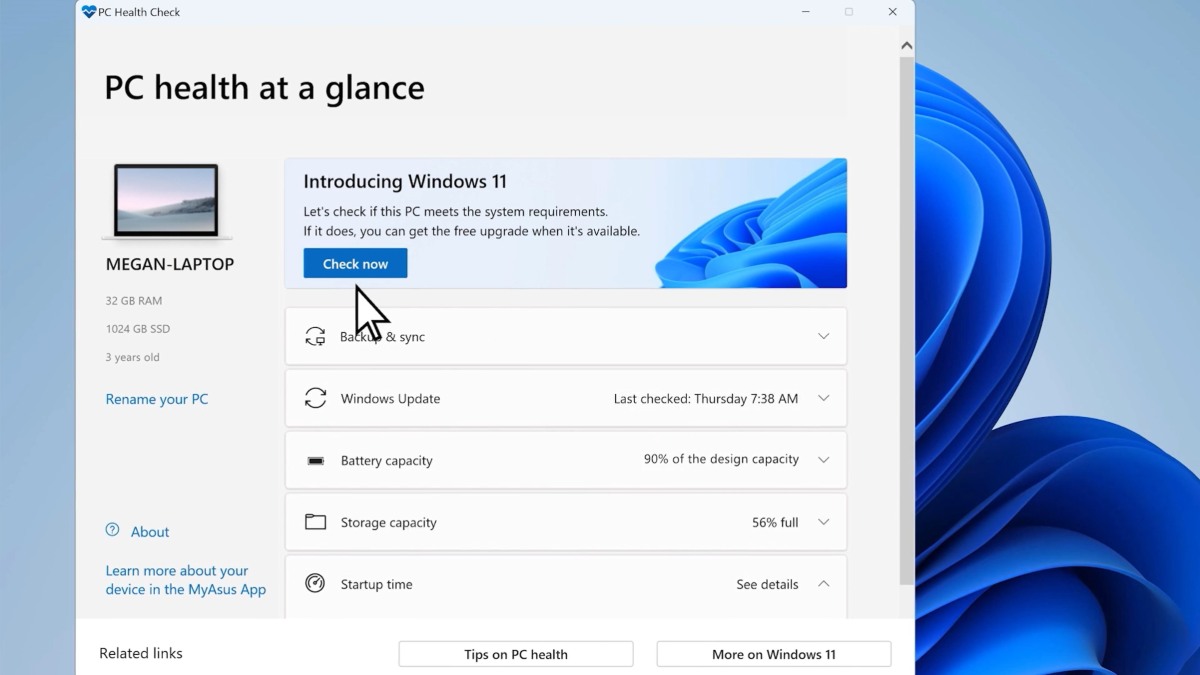
Освен че знаете минималните изисквания, за да инсталирате правилно Windows 11 през 2025 г., трябва да проверите дали компютърът ви е съвместим. Но как да направите това? Трябва ли да проверявате всяко изискване поотделно, за да видите дали компютърът ви ги отговаря? Не е задължително. Има много практичен инструмент, за да разберете дали даден компютър отговаря на минималните изисквания: Проверка на състоянието на компютъра. Para ello, sigue estos pasos:
- Descarga e instala la Проверка на състоянието на оборудването.
- Щракнете с десния бутон върху менюто „Старт“ и изберете „Търсене“.
- Тип: Проверка на състоянието на компютъра.
- Изберете „Проверка на състоянието на компютъра“ от списъка с резултати.
- В отворените прозорци „Проверка на състоянието на компютъра“ изберете бутона Comprobar ahora И това е всичко. Програмата ще ви каже дали вашият компютър е съвместим с Windows 11.
Друг начин да разберете дали компютърът ви отговаря на изискванията за правилно инсталиране на Windows 11 през 2025 г. е да знаете неговите компоненти. И след като ги знаете, сравнете ги със списъка с минимални изисквания. За да разберете какви компоненти има вашият компютър, направете това:
- Преса Windows + R и пиша dxdiag и натиснете OK. Там ще видите всички компоненти на вашия компютър и ще ги сравните с изискванията, за да видите дали вашият компютър ще поддържа Windows 11.
Минимални системни изисквания за Copilot+ компютри
Компютрите Copilot+ са нов клас компютри с Windows 11, задвижвани от изкуствен интелект, които предлагат множество услуги, като например превод в реално време и генериране на изображения. За да използвате компютрите Copilot+, трябва да закупите нов хардуер и да отговаряте на минималните изисквания за успешна инсталация на Windows 11 до 2025 г. Освен това компютърът трябва да отговаря на тези други изисквания:
- ProcesadorНеобходим е процесор или система върху чип (SoC), съвместима с NPU (невронен процесор), способна да извършва 40+7 TOPS (трилиона операции в секунда). Например: AMD Ryzen AI серия 300, Серия Intel Core Ultra 200V o Серия Snapdragon X.
- RAM16 GB DDR5/LPDDR5.
- Съхранение: 256 GB SSD/UFS.
Какво друго трябва да имате предвид, ако решите да инсталирате Windows 11 правилно през 2025 г.?
Какви други съображения трябва да имате предвид, ако искате да инсталирате Windows 11 успешно през 2025 г.? Ако сте проверили, че компютърът ви е съвместим, поздравления! Но Ако откриете, че не е така, най-добре е да останете на Windows 10, за да избегнете проблеми. Или още по-добре, сменете оборудването си с по-модерно.
Не забравяйте това Поддръжката на Windows 10 е спряна от 14 октомври 2025 г.Следователно, ако искате да получавате актуализации и всички други предимства от Microsoft, е спешно да мигрирате към Windows 11. Можете да го инсталирате или чрез надстройка, или като извършите чиста инсталация от USB устройство.
От друга страна, уверете се, че имате актуализирани драйвери, които са съвместими с Windows 11. Освен това се препоръчва Направете резервно копие преди инсталиране за да не загубите данните, съхранени на компютъра ви с предишната операционна система.
В заключение, успешното инсталиране на Windows 11 през 2025 г. изисква проверка дали компютърът ви отговаря на минималните изисквания, като например Secure Boot и 64-битов процесор. Освен това е от съществено значение да имате 4 GB RAM, 64 GB място за съхранение и интернет връзка. Използването на инструмента PC Health Checker ще ви помогне да проверите съвместимостта на компютъра си. да се осъществи безопасен и ефикасен преход.

От малък съм очарован от всичко научно и технологично, особено от онези постижения, които правят живота ни по-лесен и по-приятен. Обичам да съм в крак с последните новини и тенденции и да споделям моя опит, мнения и съвети за устройствата и джаджите, които използвам. Това ме накара да стана уеб писател преди малко повече от пет години, фокусирайки се предимно върху устройства с Android и операционни системи Windows. Научих се да обяснявам сложни понятия с прости думи, така че моите читатели да могат лесно да ги разберат.