
Windows изтрива ли тапета ви след рестартиране на компютъра? Тази досадна грешка засяга много потребители и може да има различни причини, от хардуерни грешки до лошо синхронизирани настройки. В тази публикация разглеждаме най-често срещаните причини за проблема и Ще ви водим стъпка по стъпка, за да възстановите тапета си без усложнения.
Защо Windows изтрива тапета ви след рестартиране на компютъра?
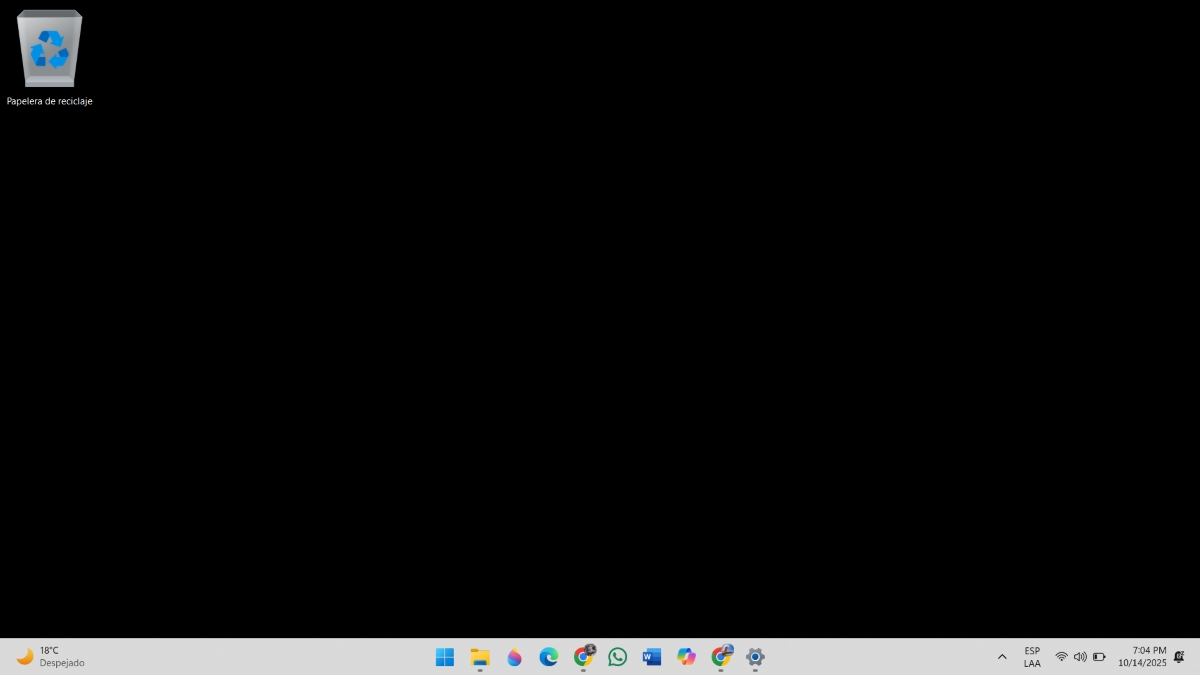
Има няколко причини, поради които Windows изтрива тапета ви след рестартиране на компютъра. Една от тях може да се дължи на проблем с физическите връзки на вашето оборудванеАко използвате няколко дисплея, екранът ви може да се предава поточно към втори монитор. Дори драйверите на графичната ви карта да са остарели, това може да обясни проблема.
Други възможни причини, поради които Windows изтрива тапета ви, са:
- Случайно изтриване на файла.
- Непълни или неуспешни актуализации.
- Активна синхронизация на теми в Windows.
Какво да направите, когато Windows изтрие тапета ви
Ако Windows изтрие тапета ви след рестартиране на компютъра, но иконите останат, не се притеснявайте. Не сте първият човек, на когото това се е случило. Понякога лентата на задачите изчезва, друг път фонът, а понякога дори иконите изчезват. Затова, като първо предложение: рестартирайте компютъра си отновоМоже би едно просто рестартиране ще реши проблема. Но, разбира се, вероятно вече сте го направили и екранът ви все още няма фон. Нека разгледаме други практични решения.
Проверете физическите връзки на компютъра
Ако имате настолен компютър или използвате външен монитор, първото нещо, което трябва да проверите, са физическите му връзки. Уверете се, че устройството е напълно заредено или включено в контакта. Също така, проверете дали външният монитор е правилно свързан и включен. Едно нещо, което може да реши проблема, е: изключете HDMI кабела и го свържете отново.
Проверете режима на показване
Оставяйки настрана хардуера на вашия компютър, нека преминем към прости конфигурации: проверете режима на екранаТова е особено полезно, ако използвате няколко дисплея на компютъра си и подозирате, че екранът ви може да се предава поточно към втори монитор. За да направите това, направете следното:
- Натиснете клавишите Windows + P за да видите наличните режими на екрана.
- Отново натиснете буквата P за движение за всеки режим на екрана
- За да промените или изберете друг режим, просто натиснете Въведете.
Проверете дали фоновият файл все още съществува и къде се намира
Една от най-честите причини, поради които Windows изтрива тапета ви, е, че файлът, който сте използвали, е бил преместен или изтрит. Съществуват и често срещани проблеми при запазване на файла в облачна услуга, като например OneDrive а не локално на компютъра. В този случай, запазете изображението в постоянна папка на вашия компютър, като например Изображения. След като сте готови, изберете изображението оттам и го задайте отново като тапет.
Преименувайте файла с тапета
Windows има „транскодиран“ файл с тапет, който понякога може да се повреди. В този случай, това, което трябва да направите, е Изтрийте или преименувайте файла TranscodedWallpaper.jpg и за да направите това, следвайте стъпките по-долу:
- Отидете в Windows File Explorer и копирайте този адрес: %USERPROFILE%\AppData\Roaming\Microsoft\Windows\Themes
- След като сте там, намерете файла TranscodedWallpaper.jpg и преименувайте го на TranscodedWallpaper.old
- На последно място, рестартирайте компютъра сиПо този начин Windows ще пресъздаде повредения файл и проблемът ще бъде решен.
Нулира настройките за персонализиране

Друго решение на проблема е да нулирате настройките си за персонализиране или, с други думи, ръчно да нулирате изображението, което сте имали като тапет. За да направите това, отидете на конфигурация - Персонализация - Fondo - Изображение - прегледайте снимките и изберете изображението, което искате. Уверете се, че режимът на презентация (плътно оцветяване, слайдшоу и др.) е деактивиран, ако не го искате.
Актуализирайте драйверите на дисплея
Актуализирането на драйверите на вашия видеоадаптер може също да реши проблема, при който Windows постоянно изтрива тапета ви. За да направите това, Можете да използвате диспечера на устройствата и да проверите дали има налични актуализации.Имайте предвид, че остарял драйвер може да причини грешки след рестартиране на компютъра. Стъпките за актуализирането му са:
- Щракнете с десния бутон върху бутона Старт на Windows.
- Изберете Мениджър на устройства.
- Покажете секцията Адаптери за дисплей и намерете графичната карта на компютъра си.
- Щракнете с десния бутон върху него и изберете Актуализиране на драйвер - Търсене на драйвери автоматично.
- Готово. Ако проблемът се дължи на остарял драйвер, след като рестартирате компютъра си, ще видите тапета си както обикновено.
Включване на дисплея, ако Windows изтрие тапета ви
Друго нещо, което можете да опитате, е да включите екрана. За да направите това, Натиснете Windows + Ctrl + Shift + B за да нулирате графичния драйвер. Когато направите това, трябва да чуете звуков сигнал или да видите трептене на екрана, ако е направено правилно. Това ще помогне особено, ако проблемът е възникнал след актуализация на Windows или драйвер.
Рестартирайте Windows Explorer

Рестартирането или нулирането на Windows Explorer (explorer.exe) може да реши проблема, когато Windows изтрие тапета ви. Това помага и когато иконите не се зареждат или менюто не реагира. Ето стъпките Стъпки за лесно рестартиране на Windows Explorer:
- преса Ctrl + Shift + Esc за да отворите диспечера на задачите или го потърсете, като щракнете с десния бутон върху бутона „Старт“ на Windows.
- Търсене Windows Explorer в раздела Процеси.
- Щракнете с десния бутон върху него и изберете Рестартирам.
- Готово. Това ще затвори и ще отвори отново лентата на задачите, менюто „Старт“ и работния плот.
- Не забравяйте, че винаги, когато правите промяна в диспечера на задачите, е добре да рестартирате компютъра си, за да влязат в сила промените.
Настройте контрастните теми
Темите за контраст могат да променят показването на тапета ви и начина, по който изглежда работният ви плот. Ако включите висок контраст, Windows ще изтрие тапета ви. За да отстраните този проблем, отидете на конфигурация - Персонализация - Fondo - Контрастни теми - никой за да деактивирате тези типове теми.

От малък бях много любопитен за всичко, свързано с научния и технологичен напредък, особено за тези, които правят живота ни по-лесен и по-забавен. Обичам да съм в крак с последните новини и тенденции и да споделям своя опит, мнения и съвети относно оборудването и джаджите, които използвам. Това ме накара да стана уеб писател преди малко повече от пет години, основно фокусиран върху устройства с Android и операционни системи Windows. Научих се да обяснявам с прости думи това, което е сложно, така че моите читатели да го разбират лесно.