- GameBarPresenceWriter.exe управлява присъствието в играта и интегрира Xbox Game Bar.
- Има множество версии и хешове; легитимният файл се намира в System32.
- Това може да причини консумация на ресурси и заекване, ако не използвате заснемания.
- Има безопасни начини да го деактивирате: Настройки, Услуги и Регистър.
Ако играете на компютър с Windows, вероятно сте виждали процеса GameBarPresenceWriter.exe в диспечера на задачите или сте получавали някои досадни известия. Този компонент е част от екосистемата на Xbox Game Bar и заснемането на игри.и въпреки че е полезно за тези, които записва или предава, може да се превърне в неудобство, ако не използвате някоя от тези функции.
В това пълно ръководство ще разгледаме какво точно представлява Game Bar Presence Writer, как работи в Windows 10 и по-нови версии, какви проблеми съобщават потребителите и най-вече, Как безопасно да го деактивирате с различни методи (от настройки на Windows до промени в системния регистър, услуги и други). Ще обясним подробно, включително всички пътища, ключове и опции.
Какво е GameBarPresenceWriter.exe и за какво се използва?
GameBarPresenceWriter.exe е изпълним Win32 EXE файл, включен в Windows 10 и по-нови версии, свързан с настройките за игри на Windows и изживяването на Xbox Game Bar. Основната му цел е да управлява състоянието на присъствие в играта. (ако дадена игра е активна на преден план, ако прозорецът загуби фокус или ако се затвори) и да го съобщите на екосистемата на Xbox, когато е уместно.
По подразбиране, ако потребителят има инсталирано приложението Xbox, е влязъл в акаунта си и е разрешил задаването на присъствие. Xbox Live когато играете на компютър, Този компонент актуализира това състояние автоматичноПо този начин вашите контакти могат да видят, че сте в игрова сесия. Разработчиците на приложения могат да отменят това поведение, предоставено от Windows, със собствена имплементация.
Според техническата документация на Microsoft, Game Bar Presence Writer съществува в Windows 10 и по-нови версии и разчита на COM сървър извън процеса. Това означава, че Windows може да извика специфична имплементация на функцията за запис на присъствие. да съобщава събития, когато бъде открита игра.
Как работи отдолу: интерфейс, събития и регистриране
Имплементацията, предоставена от Windows, предоставя интерфейс, наречен IPresenceWriter, и клас по време на изпълнение, наречен PresenceWriter. Ключовият интерфейс предлага метода UpdatePresence. с необходимите параметри за описание на контекста на играта и промените във фокуса:
- Дръжка за прозорец на играта (дескриптор на активния прозорец; в техническото определение е обозначен като WindowId, базиран на UINT64).
- Събитие за известяване от играта: възможни стойности None, GotFocus (придобиване на фокус), LostFocus (загуба на фокус) или AppClose (затворено).
- Идентификатор на приложението на играта (appId): Това може да бъде AUMID (Application User Model Id - Идентификатор на потребителския модел на приложението) или Xbox Live TitleId.
- Тип идентификатор (appIdType): Aumid или TitleId, за да се посочи на какво съответства предишното поле.
Когато стартирате игра, Windows извиква UpdatePresence с тези данни, така че имплементацията може да зададе присъствие или да направи каквото е подходящо. Ако разработчик иска да предостави свой собствен Presence Writer, трябва да предоставите COM сървър извън процеса, който реализира този интерфейс.
За да се изпълни персонализирано внедряване, системата изисква стойност в системния регистър, сочеща към пътя на изпълнимия файл на сървъра. По-конкретно, ключът е: HKEY_LOCAL_MACHINE\SOFTWARE\Microsoft\WindowsRuntime\Server\Windows.Gaming.GameBar.Internal.PresenceWriterServer\ExePath. Типът данни е REG_SZ и съдържанието му трябва да бъде пълният път до изпълнимия файл. който действа като сървър за Presence Writer.
Освен това, в напреднали сценарии е документиран клас, който може да бъде активиран в системния регистър под Windows.Gaming.GameBar.PresenceServer.Internal.PresenceWriter, където някои потребители са манипулирали стойността на ActivationType. По-долу ще видите как се използва в един от методите за спиране на телеметрията за присъствие..
Местоположение, версии и проверки за целостта
При стандартните инсталации на Windows, двоичният файл се намира на адрес C:\Windows\System32\GameBarPresenceWriter.exe. Има множество компилации, размери и контролни суми. в зависимост от изданието и версията на системата:
- Tamaño aproximado 83 KB, MD5 d040264ba57bb72554c345f64ec635db, SHA1 50c3677a29cc809e3aa2c373c3df11eb14b99614, CRC32 ec32d073. Често срещани в Windows 10 1607 както x86, така и x64, и се предлагат във варианти за образование, предприятие и N.
- Tamaño aproximado 110 KB, MD5 f12fea49547eef195c422fcbca7ef575, SHA1 f87082cf430ddffff57f3aae53cc16d9175202a8, CRC32 fcaa6d1d. Често срещани в Windows 10 Enterprise 2016 LTSB x64.
- Tamaño aproximado 205 KB, MD5 0c0f21df984fbfb430679f8120c12341, SHA1 e9af59525554c3690ce187175b28c4d15112b356, CRC32 604c0840. Свързано с Windows 10 1703 на x86 и x64, включително издания Education, Enterprise и N.
- Tamaño aproximado 282 KB, MD5 6ae8f6709012bcbf6a92ac574b589d70, SHA1 a32f43636f59353ad6eed2d41f359ec6f9926e8c, CRC32 09cea85c. Вижда се в компилациите на Windows 10 1703 x64.
Тези стойности се повтарят в списъците с файлове за различни образи и SKU на Windows (Home, Pro, Education, Enterprise, N), което ви помага да проверите автентичността, ако подозирате злонамерен вариант. Проверява дали файлът се намира на System32 и съответства на известните размери и хешове. за да се изключи злонамерен софтуер, маскиран като този компонент.
Често срещани проблеми, докладвани от потребителите
Въпреки че служи на ясна цел на системно ниво, много играчи съобщават, че услугата се активира без тяхна заявка и показва известия, когато отворят игра. Най-често срещаните симптоми, когато говорим за Game Bar Presence Writer, включват:
- Използване на честотна лента ненужно на заден план.
- Висока употреба на процесора със скромно оборудване или по време на дълги сесии.
- Паметта е заета когато нищо не се записва.
- Спад или заекване на FPS забележимо в някои заглавия.
- Забавяния общи настройки на играта при превключване на прозорци.
Ако никога не записвате, не клипвате или не стриймвате, целият този слой може да стане ненужен и досаден. Добрата новина е, че може да се деактивира по няколко начина., от най-безобидните до най-напредналите. Препоръчваме винаги да започвате със системните настройки, преди да докосвате системния регистър или разрешенията за файлове.
Как да деактивирате писателя на присъствие в Game Bar: 11 доказани решения
Преди да се задълбочим, два важни съвета: променяйте само това, което знаете, и създайте точка за възстановяване или копие на системния регистър. Редактирането на системния регистър или небрежното деактивиране на услуги може да причини нежелани ефекти.Ако разчитате на функции за запис или стрийминг, имайте предвид, че деактивирането на Game Bar означава, че губите това удобство (въпреки че игрите ви ще продължат да работят).
1) Деактивирайте Game DVR и Game Bar от системния регистър
Този метод премахва няколко функции, свързани със заснемането, в основата си. Архивиране на системния регистър от Файл > Експортиране в редактора на системния регистър преди да докоснете каквото и да било.
- Отворете полето „Изпълнение“ С Windows + R, въведете regedit и потвърдете.
- Отидете на
HKEY_CURRENT_USER\Software\Microsoft\Windows\CurrentVersion\GameDVRи намерете стойността AppCaptureEnabledПроменете го на 0. - Сега навигирайте до
HKEY_CURRENT_USER\System\GameConfigStoreи сложи GameDVR_Enabled в 0. - En
HKEY_LOCAL_MACHINE\SOFTWARE\Policies\Microsoft\Windows\GameDVRустановява AllowGameDVR 0. - En
HKEY_CURRENT_USER\Software\Microsoft\GameBarнастройва AutoGameModeEnabled 0. - Рестартирайте компютъра, за да приложите промените. След рестартирането, заснемането на фона трябва да бъде деактивирано..
2) Деактивирайте наблюдението на игрите на Xbox (xbgm)
Windows включва услуга за наблюдение на Xbox, която можете да деактивирате с помощта на системния регистър. Това предотвратява някои от пропуските, свързани с игрите..
- Отворете редактора на системния регистър.
- Отидете на
HKEY_LOCAL_MACHINE\SYSTEM\CurrentControlSet\Services\xbgm. - В стойност Начало (REG_DWORD), променете данните от 3 на 4.
- С 4 услугата е деактивирана. Ако искате да го върнете, върнете се на 3.
3) Поемете контрола над файла и го изтрийте (не се препоръчва)
Някои потребители избират да поемат собствеността върху изпълнимия файл и да го изтрият, така че да не може да бъде зареден отново. Не го препоръчваме, освен ако не сте наясно какво правите., защото е системен файл и бихте могли да нарушите зависимостите.
- Намерете
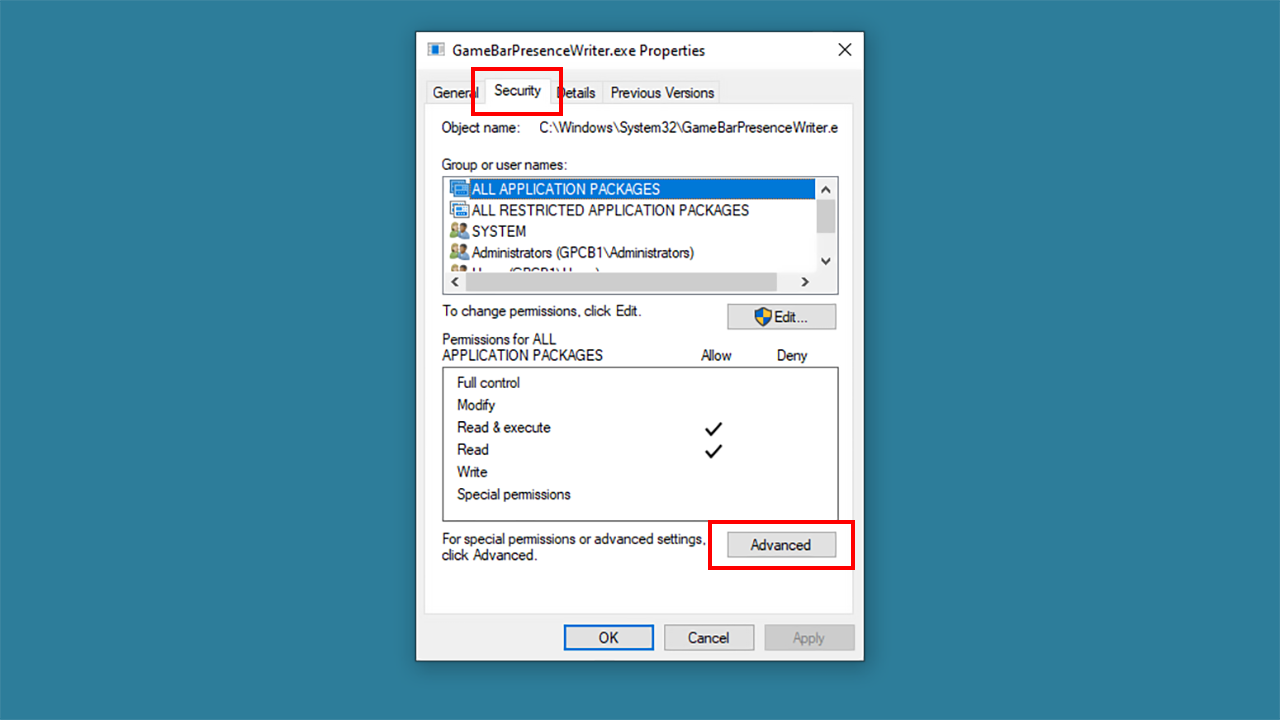
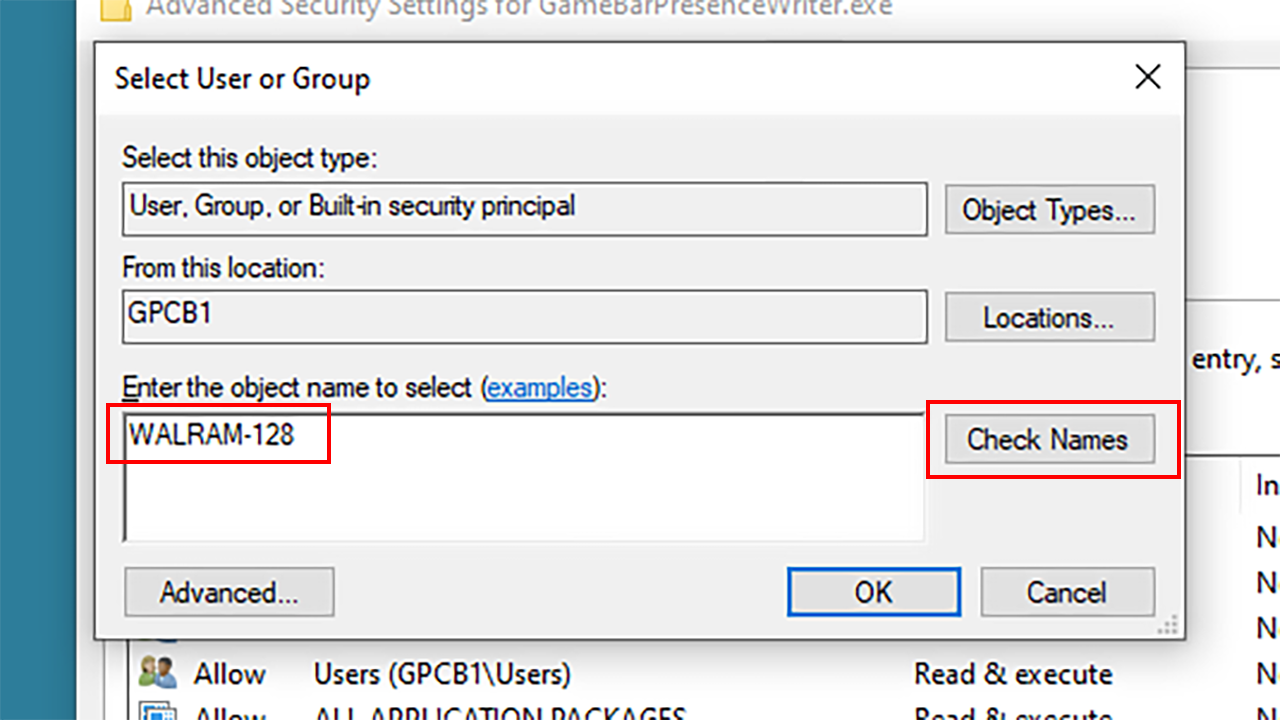
C:\Windows\System32\GameBarPresenceWriter.exeот търсачката. - Отворете „Свойства“ > раздел „Защита“ > „Разширени“, променете собственика (TrustedInstaller) на вашия администраторски потребител и кандидатствайте.
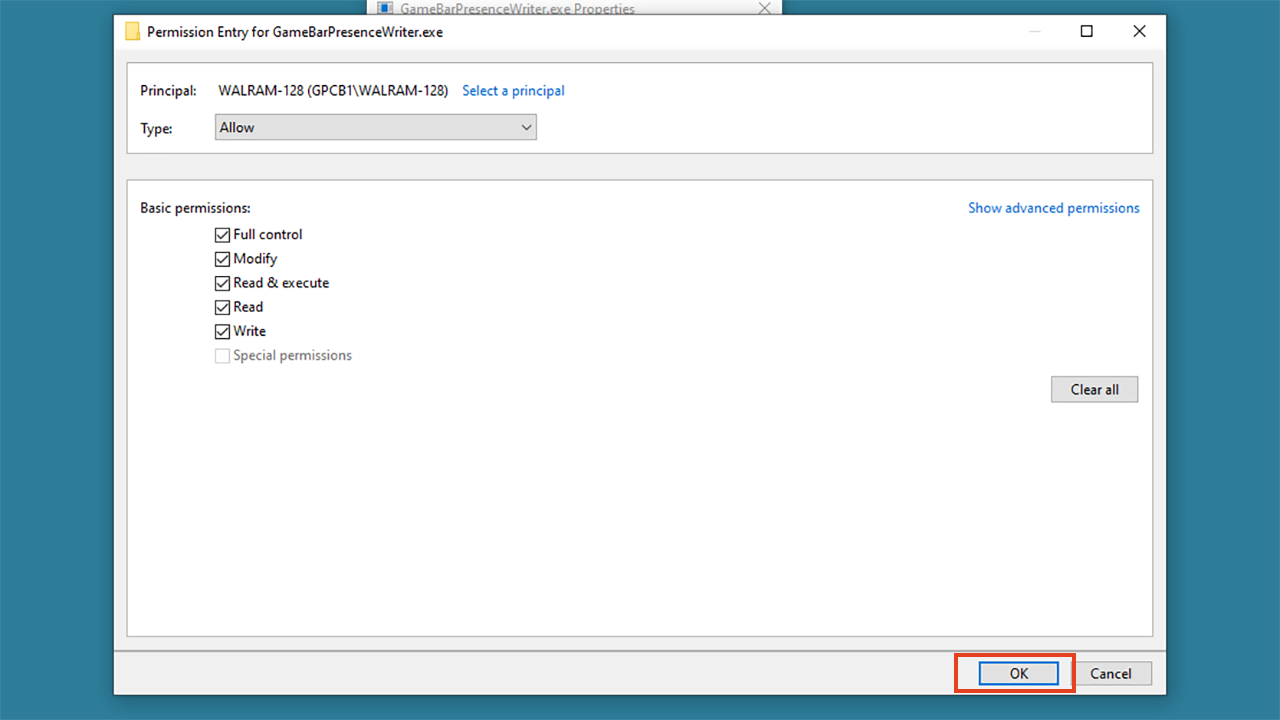
- Под „Разрешения“ добавете потребителя си и изберете „Пълен контрол“. Приемете известията.
- След като предоставите контрол, изтрийте проблемния изпълним файл. Забележка: Някои уроци споменават и изтриването на gamebar.exe; помислете дали си струва или предпочитате обратими методи.
4) Деактивирайте активирането на класа за телеметрия на присъствие
Този подход разчита на промяна на активираемия клас, свързан с PresenceWriter, за да се предотврати зареждането му. Използвайте го, ако горните настройки не работят..
- Отидете на
HKEY_LOCAL_MACHINE\SOFTWARE\Microsoft\WindowsRuntime\ActivatableClassId\Windows.Gaming.GameBar.PresenceServer.Internal.PresenceWriter. - В „Разрешения“ > „Разширени“ променете собственика на вашия потребител и си предоставете пълен контрол (както в стъпка 3).
- Променете стойността Тип на активиране 0. Това предотвратява автоматичното активиране на класа..
5) Спрете GameDVR и услугата за потребители на излъчване
От конзолата за услуги можете да спрете потребителската част, която управлява заснемането и повторното предаване. Това е бърз и обратим метод.
- Отворете „Изпълнение“, въведете
services.mscи щракнете върху OK. - Търсене GameDVR и услуга за потребители на излъчване, щракнете с десния бутон и изберете „Стоп“.
6) Затворете процеса от диспечера на задачите
Ако искате да спрете текущата сесия, просто прекратете процеса. Не е трайно, но незабавно премахва проблема..
- Щракнете с десния бутон върху лентата на задачите и изберете „Диспечер на задачите“.
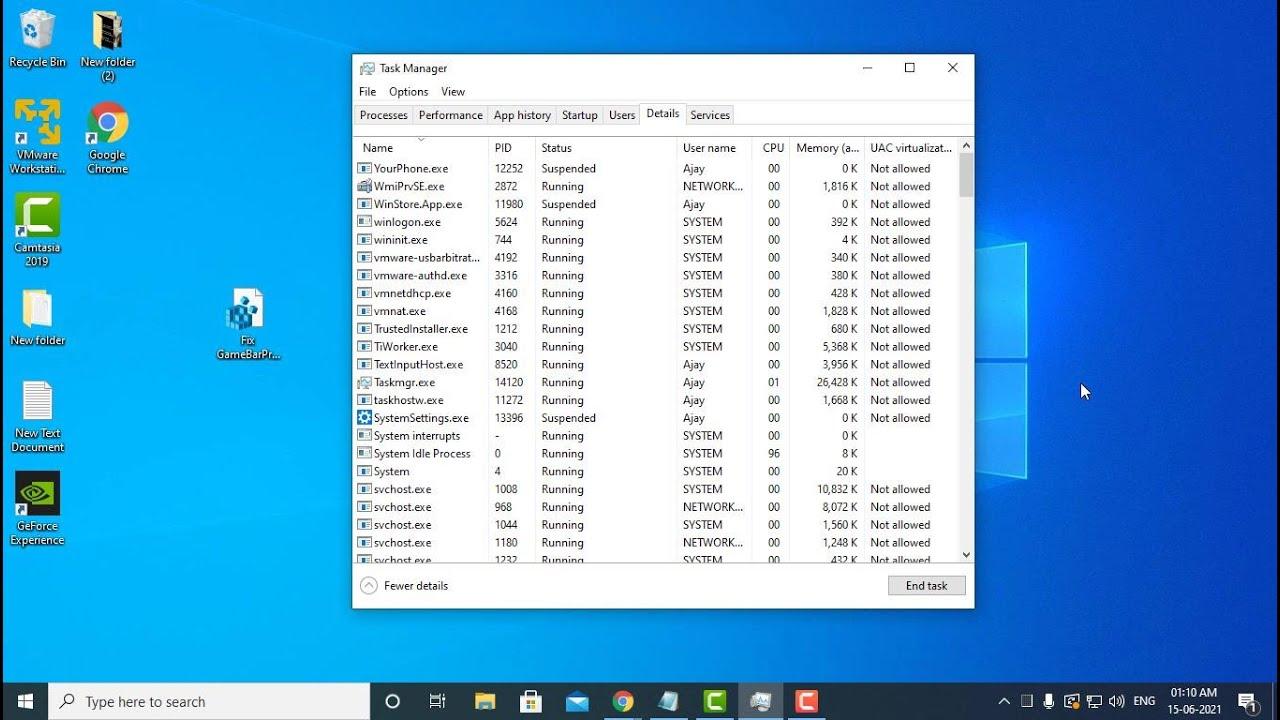
- В раздела „Процеси“ намерете Писател на лентата за игри и натиснете „Край на задачата“.
7) Деактивирайте от наслагването на Xbox Game Bar
Самата лента за игри ви позволява да изключите опциите, които захранват присъствието и заснемането. Това е най-приятелският начин.
- Отворете игра; ако лентата с игри не се показва, натиснете Windows + G.
- Включете се в екипировката настройки.
- Махнете отметката поне от: „Запис във фонов режим“, „Отваряне на игровата лента с контролер“, „Показване на игровата лента в проверени игри на цял екран“ и „Запомняне като игра“. Колкото по-малко активни опции, толкова по-малко ще се намесва.
8) Изключете Game Bar от приложението Xbox
Приложението Xbox също така препраща към настройките за заснемане. Оттам можете да отидете в системните настройки и да деактивирате фоновото регистриране..
- Отворете приложението Xbox и отидете в Настройки.
- En Улов, отидете на връзката „Настройки на Windows“ и изключете записа във фонов режим.
- Рестартирайте компютъра си, за да консолидирате промените. След рестартирането, активността за присъствие трябва да спре..
9) Деактивирайте лентата за игри от настройките на Windows
Windows 10 включва раздел „Игри“ в „Настройки“. Изключете общата опция на лентата за игри и това е всичко
- Отворете Настройки > Игри.
- В раздела „Гейм Бар“ изключете „Записване на игрови клипове, екранни снимки и излъчване с „Гейм Бар“. Това предотвратява натоварването и припокриването..
10) Задаване на заснемания: Без фонов запис или аудио
Друг важен момент са снимките на екрана в настройките на играта. Изключване на фоновия запис и звука от записите.
- В Игри > Записи изключете „Запис във фонов режим, докато играя“ и „Запис на звук, когато записвам геймплей“. По този начин минимизирате активността и потреблението.
11) Деактивирайте режима на игра
Някои компютри реагират по-добре с изключен режим „Игра“, особено ако има конфликти с автоматичните оптимизации. Опитайте го, ако потрепванията или промените във фокуса продължават..
- В Игри > Режим на игра го изключете.
Важни бележки и алтернативи
В няколко форума се препоръчва деинсталирането на Xbox Game Bar. Това е възможно и като общо правило... Игрите ще продължат да се изпълняват без наслагването или скрийншотовете.Въпреки това, ще загубите тези функции. Преди да предприемете драстични мерки, се препоръчва да създадете пълно резервно копие на системата, първо да опитате обратими корекции и да поддържате Windows актуален.
В допълнение към 11-те метода, има и други идеи, които някои потребители са приложили: Ограничете използването на мрежата от Game Bar Presence с правилата на защитната стена, прибягвайте до помощни програми на трети страни, за да предотвратите стартирането или премахването на услугата, или деинсталирайте самото приложение Xbox, ако не го използвате. Не забравяйте, че е за предпочитане заключване и деактивиране спрямо изтриване на системни файлове за да се избегнат странични ефекти при бъдещи актуализации.
За екипи, които се нуждаят от по-подробен контрол, е добра идея да прегледат ключовите технически точки, посочени от Microsoft: Извънпроцесен COM сървър, който реализира IPresenceWriter, с класа за изпълнение PresenceWriter, изброявания на събития за известия в играта (None, GotFocus, LostFocus, AppClose) и типове идентификатори (Aumid, TitleId), и метода UpdatePresence с четирите параметъра: window, event, identifier и type.
Ако внедрявате своя собствена имплементация, уверете се, че сте регистрирали правилно пътя към изпълнимия файл в HKEY_LOCAL_MACHINE\SOFTWARE\Microsoft\WindowsRuntime\Server\Windows.Gaming.GameBar.Internal.PresenceWriterServer\ExePath като REG_SZ. Без тази стойност Windows няма да може да намери вашия персонализиран сървър за присъствие.В заключени среди, стойността ActivationType на активираемия клас също се използва, за да се предотврати автоматичната му инициализация.
Що се отнася до версиите, има препратки към компилации, датиращи от Windows 10 1507/1607 с консолидирано присъствие през 2015 г. при пускането на Windows 10, и записи за версии като 10.0.16299.1004 (WinBuild.160101.0800) цитирано във файлови бази данни. Във всеки случай, функцията е налична в Windows 10 и по-нови версии и се интегрира с Xbox Live, ако потребителят го разреши.
Справочна таблица на регистрация за персонализирани сървъри (според документацията):
| Име на стойността | Tipo | съдържание |
|---|---|---|
| ExePath | REG_SZ | Пълен път до изпълнимия файл на сървъра Presence Writer |
И накрая, ако управлявате парк от устройства, помислете за прилагане на политики за деактивиране на заснемането и лентата за игри, където не са необходими, и документирайте промените. Колкото по-обратима е мярката, толкова по-лесно ще ви бъде да поддържате и актуализирате системата..
С всичко гореизброено, вече знаете какво прави GameBarPresenceWriter.exe, защо понякога причинява консумация на енергия и неудобства и какви лостове можете да използвате, за да го спрете без никакви главоболия. Започнете с настройките на Windows, след това архивирайте услугите и системния регистър, като запазите разрушителните мерки за краен случай.По този начин ще имате контрол, без да жертвате стабилността на екипа.

Редактор, специализиран в областта на технологиите и интернет, с повече от десет години опит в различни цифрови медии. Работил съм като редактор и създател на съдържание за компании за електронна търговия, комуникации, онлайн маркетинг и реклама. Писал съм и на уебсайтове за икономика, финанси и други сектори. Работата ми е и моя страст. Сега, чрез моите статии в Tecnobits, опитвам се да изследвам всички новини и нови възможности, които светът на технологиите ни предлага всеки ден, за да подобрим живота си.