
Всички сме изпитвали преживяването да виждаме безброй изскачащи прозорци, докато разглеждаме уебсайт, и не знаем как да ги затворим. Това е много досадно и губи ценно време. Ето защо в тази статия ще разгледаме... Как да блокирате изскачащите прозорци на Microsoft Edge в Windows 11, как да ги разрешите на конкретен URL адрес и какво трябва да знаете за тази функция. Нека започнем.
Защо да блокирам изскачащите прозорци на Microsoft Edge в Windows 11?
Блокиране на изскачащи прозорци от Microsoft Edge може да подобри вашето сърфиране по няколко начинаТова предотвратява автоматичното отваряне на нов прозорец, раздел или частичен прозорец върху уеб страницата, на която се намирате в момента, от сайтовете. Тази функция е активирана по подразбиране в Microsoft Edge.
Сега, Защо е добре да блокирате изскачащите прозорци в Microsoft Edge? Истината е, че има много видове изскачащи прозорци: реклами, предупреждения, оферти, известия и т.н., и те могат да се появят по всяко време. Някои са напълно приемливи и всъщност са необходими за определени процедури. Други обаче може да са просто разсейване или да имат злонамерено намерение да ви измамят.
Ако цените поверителността, сигурността и ефективността, когато използвате браузъра Edge, препоръчваме ви да блокирате тези изскачащи прозорци. Това носи следните предимства::
- Защита срещу злонамерено съдържание: избягвате вируси, фишинг или подвеждащи връзки.
- Повече поверителност: Избягвате потенциално проследяване на вашата активност, ограничавате неоторизиран достъп до вашата информация и предотвратявате събирането на вашите метаданни.
- По-малко разсейване и прекъсванияИзбягвате досадни и натрапчиви прозорци, което ви осигурява по-приятно, чисто и професионално изживяване. В същото време не губите време в затваряне на всички тези прозорци.
- По-добра производителност на браузъраКато блокира изскачащите прозорци на Microsoft Edge, самият браузър спира да консумира толкова много ресурси. Това се отразява на неговата скорост и стабилност.
Стъпки за блокиране на изскачащи прозорци в Microsoft Edge в Windows 11
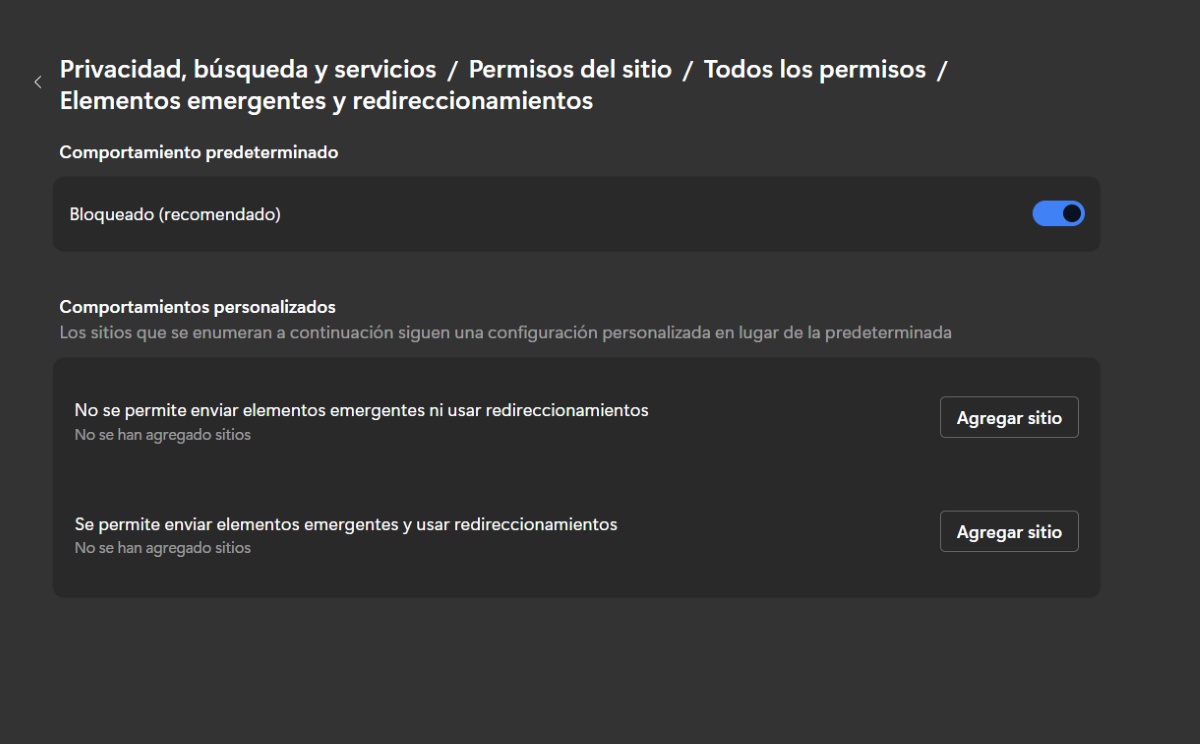
След като анализирахме предимствата на блокирането на тези прозорци, нека разгледаме Стъпки за блокиране на изскачащи прозорци на Microsoft Edge в Windows 11:
- отваря Microsoft Edge на вашия компютър
- Кликнете върху трите точки в горния десен ъгъл (точно до снимката на профила ви) и изберете конфигурация.
- Докоснете трите реда под „Настройки“, за да отворите „Още“.
- Кликнете върху опцията „Бисквитки и разрешения за сайтове“. Ако не се показва с това име, изберете „Поверителност, търсене и услуги".
- Сега отидете на „Разрешения за сайт“ – всички разрешения.
- Изберете „Изскачащи прозорци и пренасочвания".
- В секцията „Поведение по подразбиране“ се уверете, че превключвателят е активен (син) за „Заключена".
- Готово. С тези стъпки можете да блокирате изскачащите прозорци от Microsoft Edge в Windows 11.
Как да разрешите изскачащи прозорци за конкретен URL адрес в Microsoft Edge
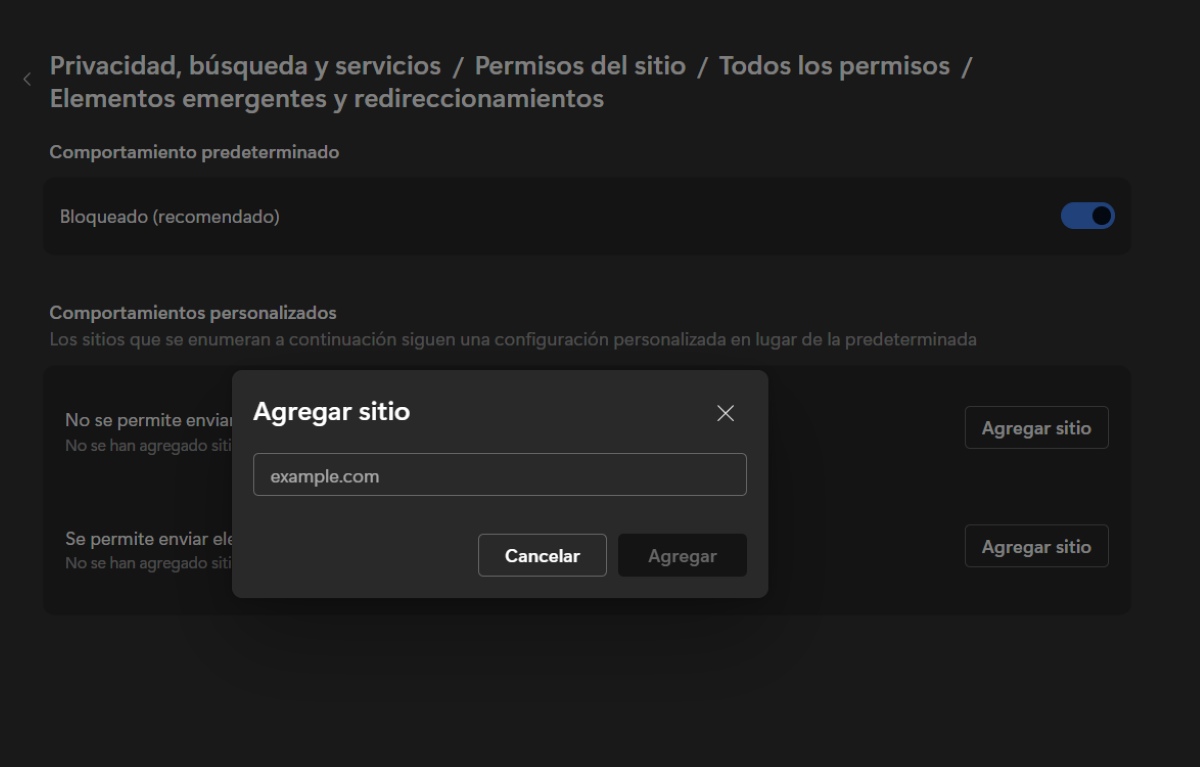
Понякога може да се наложи да разрешите изскачащи прозорци за конкретни сайтове, като например здравни или банкови портали. В тези случаи изскачащите прозорци са необходими, за да функционира правилно уебсайтът. Как можете да... включете конкретен URL адрес, който позволява показването на изскачащи прозорци? За да направите това, изпълнете следните стъпки:
- В Edge докоснете трите точки в горния десен ъгъл на браузъра и отидете в Настройки.
- Отново кликнете върху трите реда, за да влезете още в настройките.
- Отидете на „Бисквитки и разрешения за сайтове“ или „Поверителност, търсене и услуги".
- Сега отидете на „Разрешения за сайта“ – всички разрешения.
- След това изберете „Изскачащи прозорци и пренасочвания".
- В опцията „Разрешаване на изпращане на изскачащи прозорци и използване на пренасочвания“ щракнете върху Добавяне на сайт.
- Въведете или копирайте URL адреса на сайта, на който искате да разрешите създаването на изскачащи прозорци. Не забравяйте да започнете с https:// и след това уеб адреса.
- Готово. Отсега нататък адресът би трябвало да се показва в списъка с разрешени адреси.
Какво можете да направите, ако все още виждате изскачащи прозорци
Какво можете да направите, ако дори след като блокирате изскачащите прозорци от Microsoft Edge, те продължават да се появяват? Ако е така, опитайте следните решения:
- Уверете се, че Edge е актуализиран на вашия компютърЗа да направите това, отидете в Настройки – Още – Относно Microsoft Edge. Там можете да видите дали е актуален или дали е налична актуализация.
- Използвайте антивирусна програма, за да изключите вируса.
- Деактивирайте разширениятаМакар че е вярно, че Има разширения, които допринасят за EdgeНай-добре е да проверите дали дадено разширение не причинява проблема. За да направите това, изберете Настройки – Още – Разширения – Управление на разширения и деактивирайте всяко разширение. Ако проблемът е решен, активирайте разширенията едно по едно, за да видите кое е виновникът.
- Блокирайте бисквитки на трети страниОтидете в Настройки – Още – Бисквитки – Блокиране на бисквитки на трети страни.
- Изчистване на кеша на браузъра в Microsoft EdgeОтидете в Настройки – Още – Поверителност, търсене и услуги – Изчистване на данните за сърфиране. Имате възможност да изчистите всичко или да изберете какво да изчистите. Можете също да активирате опцията за изчистване на тези данни всеки път, когато излизате от Microsoft Edge.
Когато блокирам изскачащи прозорци в Microsoft Edge, какво не се блокира?
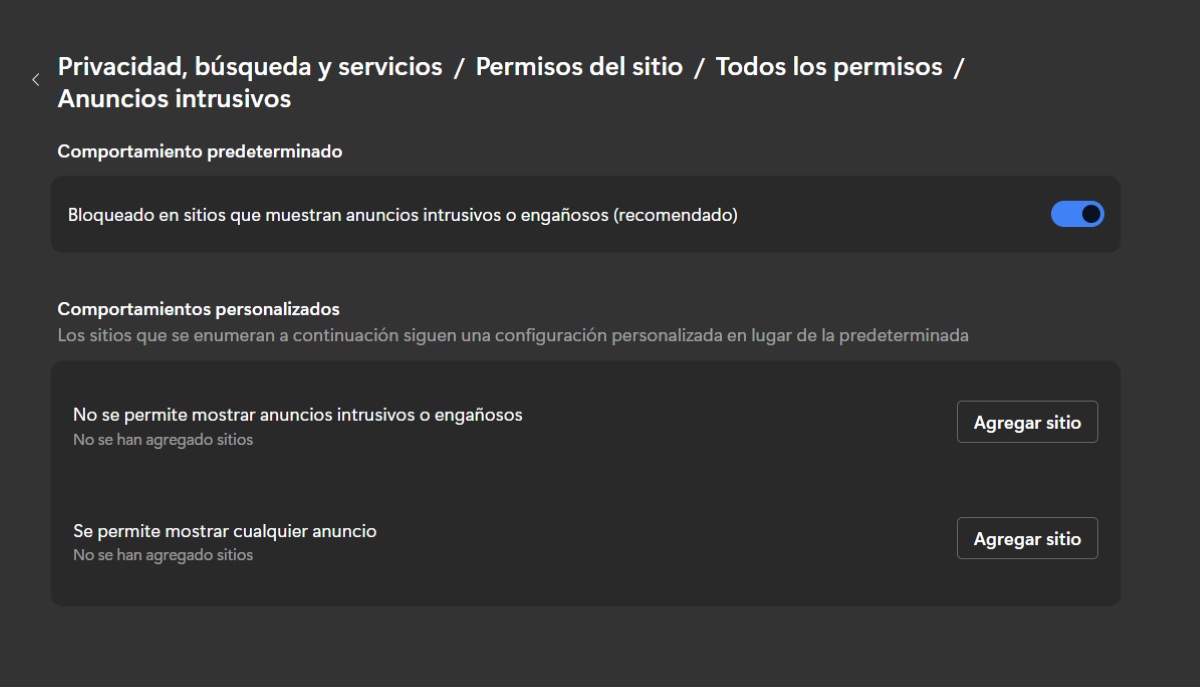
Ако сте решили да блокирате изскачащите прозорци в Microsoft Edge, трябва да имате предвид, че има някои неща, които не се блокират, дори ако активирате тази функция. Ако сте предприели всички стъпки по-горе, за да избегнете изскачащите прозорци, и те продължават да се появяват, трябва да имате предвид един факт: те може да са реклами на уебсайтове, създадени да изглеждат като изскачащи прозорци.
За съжаление, блокирането на изскачащи прозорци и елементи на Microsoft Edge не мога да блокирам реклами Ако използвате уебсайтове, ще трябва да направите това ръчно, както е показано на изображението. Това също не предотвратява отварянето на изскачащ прозорец, ако изберете бутон или щракнете върху връзка на уеб страница.
Кога да блокирате изскачащи прозорци в Microsoft Edge
Блокирането на изскачащите прозорци на Microsoft Edge в Windows 11 е важна мярка. Когато искате да подобрите сигурността, поверителността и плавността на сърфирането сиПо този начин избягвате нежелани прекъсвания, предпазвате се от злонамерено съдържание и оптимизирате производителността на браузъра. Не забравяйте, че тази много достъпна настройка има изключения за надеждни уебсайтове.
В дигиталната ера, където защитата на вашата информация е ключова, Да се научите да управлявате изскачащите прозорци е много необходимо умениеПо този начин ще се чувствате много по-сигурни, като същевременно избягвате досадни разсейвания, докато сърфирате.

От малък бях много любопитен за всичко, свързано с научния и технологичен напредък, особено за тези, които правят живота ни по-лесен и по-забавен. Обичам да съм в крак с последните новини и тенденции и да споделям своя опит, мнения и съвети относно оборудването и джаджите, които използвам. Това ме накара да стана уеб писател преди малко повече от пет години, основно фокусиран върху устройства с Android и операционни системи Windows. Научих се да обяснявам с прости думи това, което е сложно, така че моите читатели да го разбират лесно.