
Трябва да видите запазената си парола за Wi-Fi в Windows 11 и не искате да се занимавате с команди? В тази статия ще разгледаме как да го направите. Бърз и лесен начин да видите ключовете си, без да е необходимо да използвате команди в PowerShell или командния ред. Идеално за потребители, които предпочитат визуални и лесни решения, до които могат да получат достъп от настройките на Windows. Да видим.
Възможно ли е да се види запазената парола за WiFi в Windows 11 без използване на команди?
Като начало, възможно ли е да се види запазената парола за WiFi в Windows 11 без използване на команди? Да. От настройките на Windows 11 можете да получите достъп до WiFi ключовете Независимо дали сте свързани с него или сте го запазили след като сте го използвали от време на време. Процедурата е доста проста, така че не е нужно да сте експерт програмист, за да я направите.
Кога е необходимо да видите запазената парола за Wi-Fi в Windows 11? Причините може да варират в зависимост от това, от което се нуждаете, особено в момента. Но Преглеждането на запазени пароли за WiFi може да бъде полезно в следните ситуации:
- Configurar un nuevo dispositivo: Ако искате да свържете друго устройство към WiFi мрежата, като например телефон, таблет или лаптоп.
- Споделете паролата си с някого: Когато искате да споделите парола, която сте запазили на компютъра си, с член на семейството или приятел.
- Recuperar una contraseña olvidadaАко сте се свързвали с Wi-Fi мрежа в миналото и не можете да си спомните паролата, можете да я проверите в настройките на компютъра си.
Как да видите запазената парола за WiFi, когато сте свързани към нея
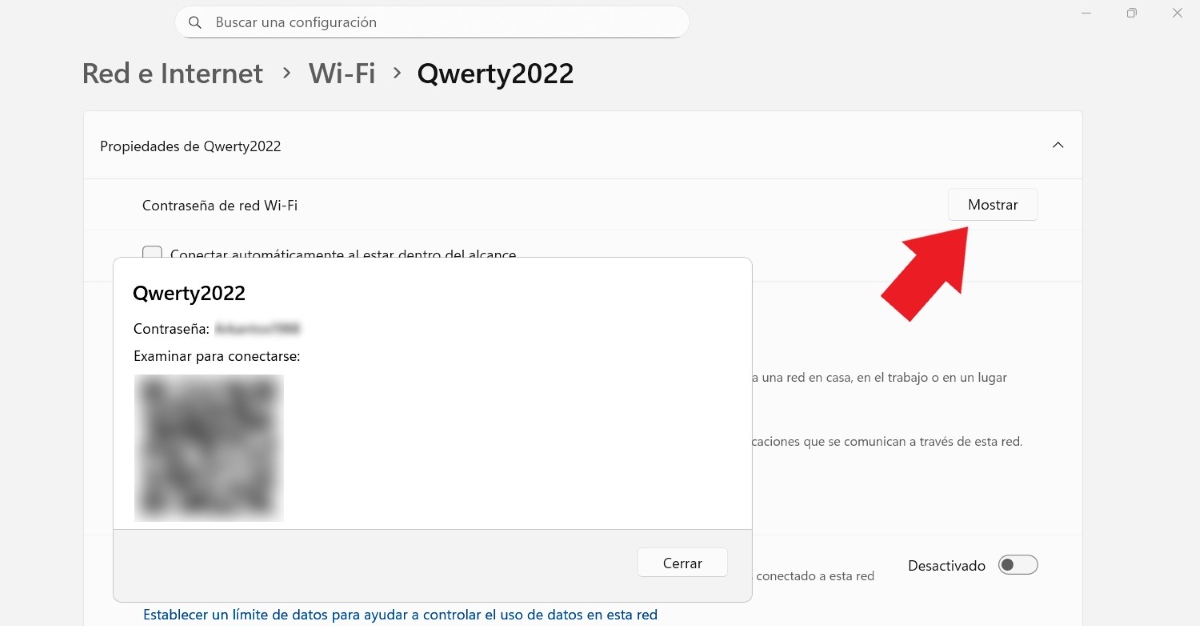
Прегледът на запазената ви парола за Wi-Fi в Windows 11 е много лесен, когато сте свързани с него. Има основно два начина да го направите: от контролния панел и чрез настройките на Windows. Стъпките за намиране на вашата парола за Wi-Fi от настройките, докато сте свързани, са следните:
- Ingresa en Конфигурация като щракнете върху клавишите Windows + I.
2. Изберете Мрежа и интернет. - Изберете Wi-Fi и кликнете върху Propiedades от (Име на WiFi мрежата, към която сте свързани).
- Докоснете Mostrar където пише „Парола за Wi-Fi мрежа“.
- Автоматично ще видите името на мрежата, въведената от вас парола и QR кода, за да можете да го сканирате и да се свържете от друго устройство.
Другият начин да видите запазената парола за WiFi в Windows 11, ако сте свързани, е през контролния панелЗа да направите това, изпълнете следните стъпки:
- Escribe “контролен панел„в лентата за търсене на „Старт“ на Windows.
- Изберете Redes e Internet.
- Ahora elige “Centro de redes y recursos compartidos"
- Кликнете върху името на Wi-Fi мрежата, която ще се покаже в синьо.
- Ще се отвори изскачащ прозорец, където трябва да изберете „Свойства на безжичната мрежа“.
- Сега кликнете върху прозореца Сигурност.
- Накрая, в „Ключ за мрежова сигурност“ щракнете върху опцията „Mostrar caracteres" и това е всичко. Сега ще можете да видите паролата.
Стъпки за преглед на запазената парола за WiFi в Windows 11 без използване на команди
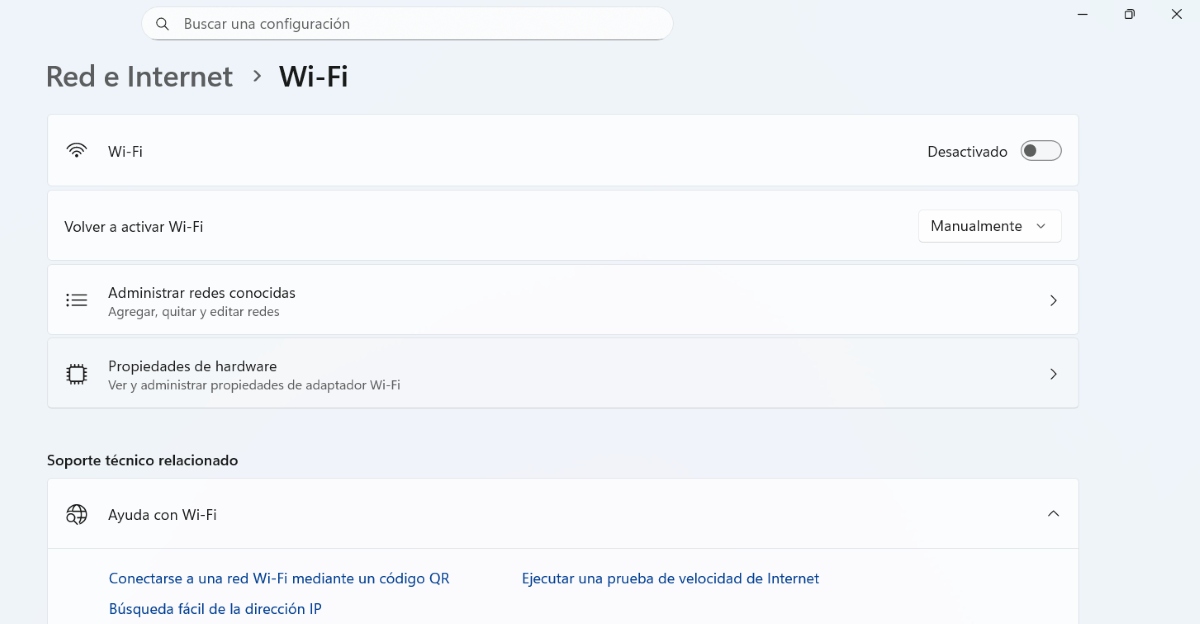
Едно е да видите паролата за WiFi мрежата, към която сте свързани, а съвсем различно е... преглед на паролите, запазени на вашия компютърТези, към които сте се свързали в даден момент, но в момента не сте. Много често срещан начин за преглед на тези ключове е използването на команди в PowerShell или командния ред. Други потребители избират да използват приложение на трета страна, като например WiFi Password Revealer което им позволява да открият запазени пароли.
Истината обаче е, че ако имате Windows 11, не е нужно да си усложнявате живота с команди в терминала или чрез изтегляне на приложение на трета страна. По-долу ви оставяме Стъпки за преглед на запазения WiFi ключ в Windows 11 без използване на команди:
- Въведете конфигурация Windows (клавиш Windows + I).
- Изберете Мрежа и интернет.
- Сега кликнете върху WiFi.
- След като сте там, щракнете върху опцията „Administrar redes conocidas„“, за да видите всички запазени WiFi мрежи.
- Щракнете върху малката стрелка в края на името на мрежата, за да отворите Propiedades de la red.
- Накрая, където пише „Парола за Wi-Fi мрежа“, щракнете върху „Mostrar"
- Готово. По този начин ще можете да видите името на мрежата, въведената парола и QR кода, за да се свържете или споделите с някой друг.
Както виждате, с тази процедура ще можете да получите достъп до всички Wi-Fi мрежи, към които сте се свързали от компютъра си в даден момент. Така че Не е нужно да изпълнявате команди или да правите сложни настройки за да можете да преглеждате или споделяте тези пароли, които сте запазили в Windows 11.
Как да забравя запазена парола за WiFi в Windows 11?
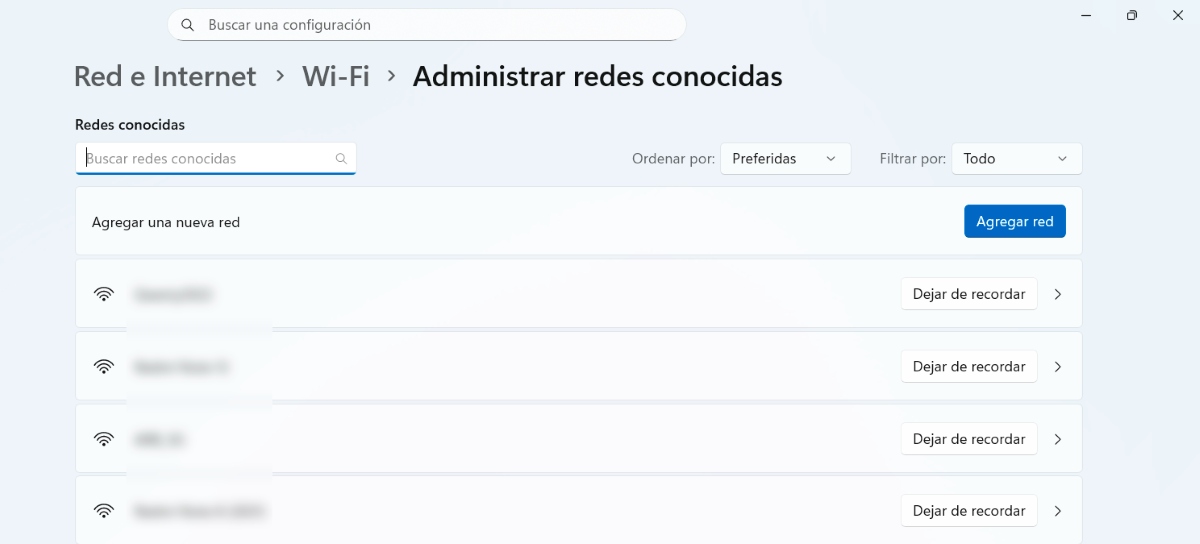
Досега видяхме как да видим запазената парола за WiFi в Windows 11. Но знаете ли... Как да забравя запазена парола в Windows 11 така че компютърът ви да не се свързва автоматично с него? Как е възможно това? премахване на Bluetooth устройства, можете да изтриете запазени пароли. Тази процедура е възможна, доста проста и бърза.
За да изтриете парола за WiFi, запазена на вашия компютър, направете следното: отидете на Конфигурация – Мрежа и интернет – Wi-Fi – Administrar redes conocidas – (Име на WiFi мрежата за изтриване) – Dejar de recordar И това е всичко. По този начин, следващия път, когато искате да използвате тази конкретна Wi-Fi мрежа, ще трябва да въведете паролата отново, все едно се свързвате с нея за първи път.
Прегледът на запазената парола за WiFi в Windows 11 без използване на команди е възможен.
Накратко, вижте запазената парола за WiFi в Windows 11 без да използвате команди Възможно е и е лесно, ако следвате правилните стъпкиНезависимо дали сте свързани към мрежа или търсите предварително запазена парола на компютъра си, операционната система Windows предлага визуални инструменти, които улесняват тази задача, без да ви усложняват живота.
Стъпките, споменати в това кратко ръководство, ви позволяват да Всеки потребител може бързо да управлява своите WiFi мрежи, безопасно и без да се прибягва до усъвършенствани процеси или да се изтеглят приложения на трети страни. Следователно, познаването на тези процедури винаги е полезно за оптимизиране на употребата на нашето оборудване.

От малък съм очарован от всичко научно и технологично, особено от онези постижения, които правят живота ни по-лесен и по-приятен. Обичам да съм в крак с последните новини и тенденции и да споделям моя опит, мнения и съвети за устройствата и джаджите, които използвам. Това ме накара да стана уеб писател преди малко повече от пет години, фокусирайки се предимно върху устройства с Android и операционни системи Windows. Научих се да обяснявам сложни понятия с прости думи, така че моите читатели да могат лесно да ги разберат.