- Използвайте Registry IFEO, за да пренасочите notepad.exe към Notepad++ или VS Code със стойност на Debugger.
- Свържете .txt файлове с Notepad++, ако не искате да блокирате Notepad; отменете промените от системния регистър или свойствата.
- В Windows 11, принудително задайте/конвертирайте кодировки (ANSI, UTF‑16 BE) с редактори като Notepad++.
Ако често отваряте текстови файлове от Explorer, ще знаете колко разочароващо може да бъде „notepad.exe“ да се стартира по подразбиране и да ограничава опциите ви. Много хора предпочитат да пренасочат това повикване към мощния Notepad++ или Visual Studio Code. за да се получат функции, скорост и производителност в цялата система.
В тази статия ще ви покажа как безопасно да замените Notepad с Notepad++ или VS Code в Windows, а също така ще обясня кога е най-добре да използвате основен редактор, редактор, ориентиран към код, или пълнофункционална IDE. Ще видите също как да се справите с проблеми с кодирането в Windows 11 (UTF‑16 BE, ANSI и др.) и кратко ръководство за алтернативни редактори с плюсове, минуси, цени и отзиви. Нека научим всичко за Как да замените Notepad с VS Code или Notepad++.
Защо да замените Notepad с Notepad++ или VS Code
Notepad се подобри напоследък (раздели, възобновяване на сесия), но все още е много ограничен в сравнение с други опции. Notepad++ е лек, безплатен и пълен с ключови функции за редактиране на код или голям текст. (табове, макроси, разширено търсене, отметки, разделен екран, разпознаване на език, плъгини, MD5/SHA подписи, постоянни сесии).
VS Code, от друга страна, играе в различна лига: IntelliSense за контекстно автоматично довършване, интеграция с Git, вграден терминал и огромен пазар с разширения и джаджи, които допринасят за EdgeТой е по-тежък от Notepad++, но е много гъвкав и модулен за почти всеки стек.
За много основни задачи, Notepad все още е добър; за разработка или анализ на лог файлове с регулярни изрази, макроси и сложни търсения, Notepad++ ускорява работата многоИ ако искате също да отстранявате грешки, версии и разширявате възможностите без ограничения, VS Code ви улеснява.
Как да пренасочите Notepad.exe към Notepad++, използвайки системния регистър (надежден метод)
Най-ефективната техника за замяна на Notepad в Windows е да се възползвате от опциите за изпълнение на файлове с изображения (IFEO). Състои се от създаване на ключ за notepad.exe и дефиниране на "дебъгер", който сочи към notepad++.exe; така че всеки път, когато системата стартира notepad.exe, Notepad++ ще се отваря.
Ще ви трябват администраторски права и бъдете внимателни, когато редактирате системния регистър. Направете резервно копие, преди да докоснете каквото и да билоКлючовият път е: HKLM\SOFTWARE\Microsoft\Windows NT\CurrentVersion\Image File Execution Options\notepad.exe
За ваше удобство можете да създадете .reg файл със съдържание, подобно на това (коригирайте пътя, ако сте инсталирали Notepad++ в друга папка или в 32-битова версия): Флагът -notepadStyleCmdline имитира поведението на notepad.exe. и -z предотвратява показването на диалоговия прозорец „Отваряне на файл“, когато е уместно.
Редактор на системния регистър на Windows, версия 5.00 "Debugger"="C:\\Program Files\\Notepad++\\notepad++.exe -notepadStyleCmdline -z"
Запазете файла с разширението .reg, щракнете двукратно върху него и потвърдете. От този момент нататък всяко извикване на notepad.exe ще отваря Notepad++, независимо дали извиквате от Explorer, Run, скриптове или приложения.
Полезен трик с контекстното меню: Ако вече имате действието „Редактиране с Notepad++“, тази глобална интеграция Позволява ви да го извикате дори с клавишни комбинации (например буквата "E" в някои менюта) и поддържане на по-последователно изживяване в цялата система.
Можете ли да го направите с VS Code? Просто задайте пътя и сте готови.
Същата идея като IFEO работи за пренасочване на notepad.exe към VS Code. Процедурата е идентична: създайте ключа notepad.exe и дефинирайте „Debugger“ с пътя до code.exe във вашата инсталация на Visual Studio Code. Ако използвате параметри, уверете се, че те емулират поведението на Notepad (напр. отваряне на файлове от командния ред).
Въпреки че VS Code е по-тежък от Notepad++, мнозина го предпочитат заради неговия Marketplace и интегриран терминал. Ако вашият работен процес разчита на разширения, дебъгване и Git, VS Code като глобален заместител може да има смисъл..
Замяна от командния ред (32/64 бита)

В допълнение към ръчната регистрация или .reg, има и подход от командния ред с администраторски права, който регистрира заместителя както за 32-битови, така и за 64-битови системи. Принципът е същият: създайте ключа IFEO и стойността "Debugger". сочейки към предпочитания от вас редактор.
Ако решите да използвате този метод, стартирайте командния ред като администратор и приложете подходящата команда за вашата архитектура. Когато приключи, Windows ще потвърди, че промяната е била успешна. и ще видите новото поведение при отваряне на текстови файлове.
Свържете .txt с Notepad++ без да блокирате Notepad
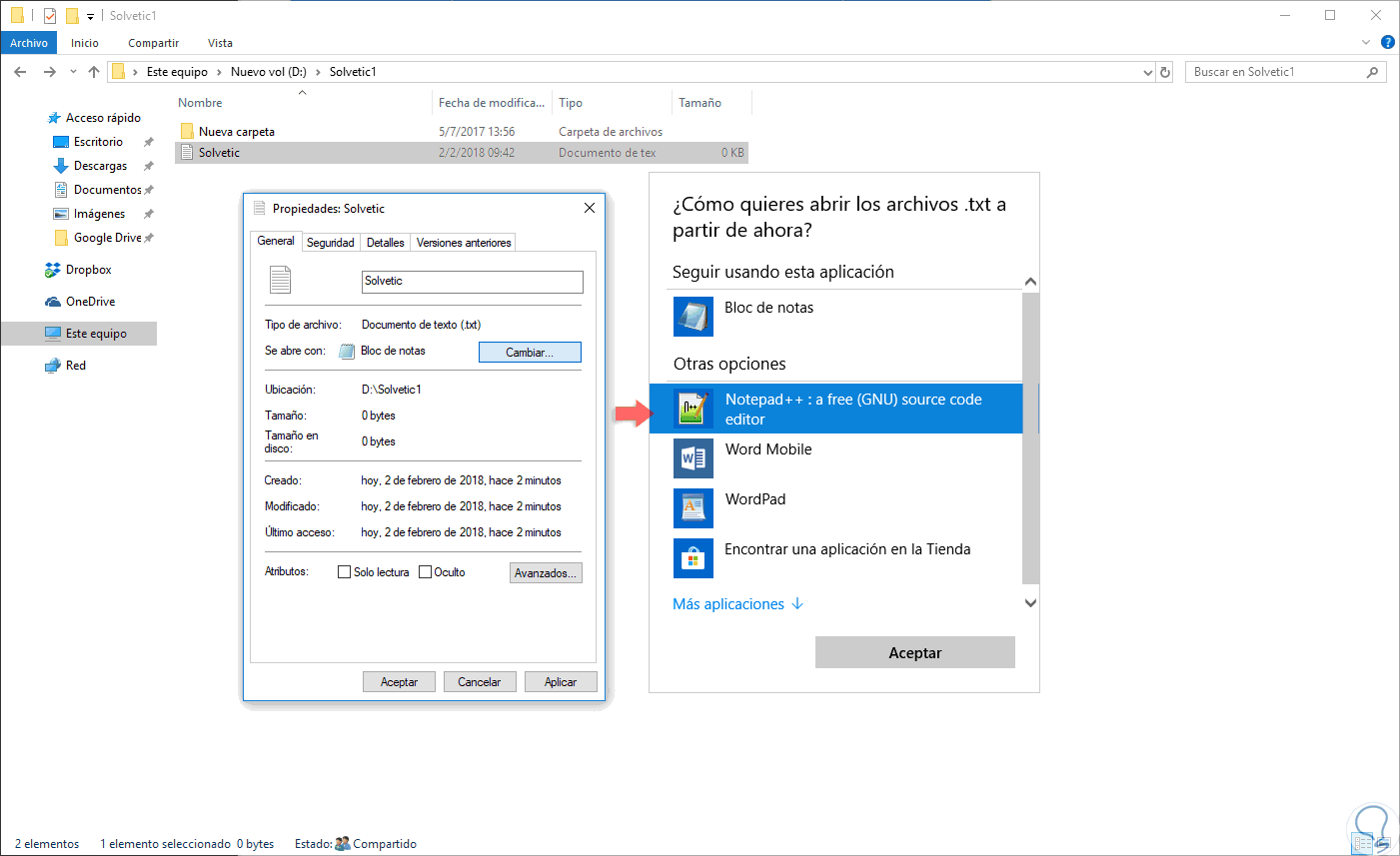
Може да не искате да деактивирате notepad.exe и просто да искате .txt файловете да се отварят в Notepad++ по подразбиране. За да направите това, създайте тестов .txt файл на работния плот > Свойства > Промяна и изберете Notepad++ от списъка с приложения.
Ако не се появи, докоснете „Още приложения“ и след това „Търсене на друго приложение на моя компютър“, за да маркирате изпълнимия файл. Типични маршрутиC:\\Program Files\\Notepad++\\notepad++.exe (64-битова инсталация) или C:\\Program Files (x86)\\Notepad++\\notepad++.exe (32-битова инсталация на 64-битова операционна система).
По този начин можете да отваряте Notepad++ по подразбиране, без да ви пречи да стартирате Notepad, когато пожелаете. Това е по-малко натрапчива и много практична алтернатива за потребители, които сменят редакторите..
Как да отмените промените
Ако сте използвали метода IFEO, имате две опции за връщане към предишните промени: изтриване на стойността „Debugger“ или директно изтриване на ключа notepad.exe под „Опции за изпълнение на Image File“. След връщане към предишните настройки, notepad.exe ще отвори отново оригиналния Notepad. в цялата система.
Ако предпочитате маршрута за асоцииране на файлове, върнете се към .txt Properties > Change и изберете „Notepad“ като приложение по подразбиране. След секунди ще бъде възстановено стандартното изживяване за този тип файлове.
Кодировки в Windows 11: UTF-16 BE срещу ANSI (и как правилно да отворите .pak файл)
В Windows 11 някои потребители виждат, че Notepad отваря определени .pak файлове в „UTF‑16 BE“ и показва нечетлив текст, докато друг външен редактор ги чете в „ANSI“ без проблеми. Това се случва, защото Notepad се опитва да отгатне кодирането и може да допусне грешки..
Практически решения: Отворете файла в редактор, който позволява принудително кодиране при отваряне (например Notepad++). Оттам можете да опитате да отворите отново като ANSI или да конвертирате между кодировки. когато съдържанието всъщност е обикновен текст. Ако .pak не е текст (много .pak файлове са двоични контейнери), не очаквайте да го прочетете правилно в който и да е редактор.
Ако използвате Windows 10, ще забележите някои промени в поведението на Notepad в Windows 11; Ето защо наличието на Notepad++ или VS Code за избор на код в движение ви спестява главоболия. с лог файлове, скриптове и файлове със смесени формати.
Кога да използвате основен редактор, редактор на код или IDE
Като системни администратори, ние сме склонни да правим всичко: малки пакетни или PowerShell задачи, планирани задачи, HTML корекции... За еднократни, незначителни промени, обикновен редактор като Notepad е достатъчен. (намиране/замяна, преминаване към нов ред с Ctrl+G, пренасяне на друг ред и т.н.).
Когато работите с код, големи лог файлове и регулярни изрази, скокът се отплаща. Редактор, ориентиран към код (Notepad++ / VS Code), осигурява автоматично довършване, маркиране, макроси, отстраняване на грешки или интеграция с терминал., без да носи пълната тежест на IDE, ако не е необходимо.
Ами IDE? За проекти с компилация, дизайн на интерфейс, шаблони, дълбоко дебъгване и контрол на версиите, всичко в едно, IDE ускорява нещата много (например Eclipse/NetBeans за Java или Visual Studio за .NET).Има разработчици, които предпочитат да избягват сложни IDE, но за определени работни процеси (като например компилации на Android) това е почти неизбежно.
Ако работите предимно в областта на инфраструктурата и автоматизацията, е обичайно да се придържате към редактори на код. VS Code се мащабира с разширения и профили; Notepad++ блести със своята лекота и бързина в ежедневните задачи..
Бързо сравнение: Notepad, Notepad++ и VS Code
Бележник: Сега с раздели и автобиография, той все още е най-основният. Идеален за поставяне, преглед на обикновен текст и безпроблемно извършване на промени, но не е достатъчен за задачи за напреднало разработване или анализ.
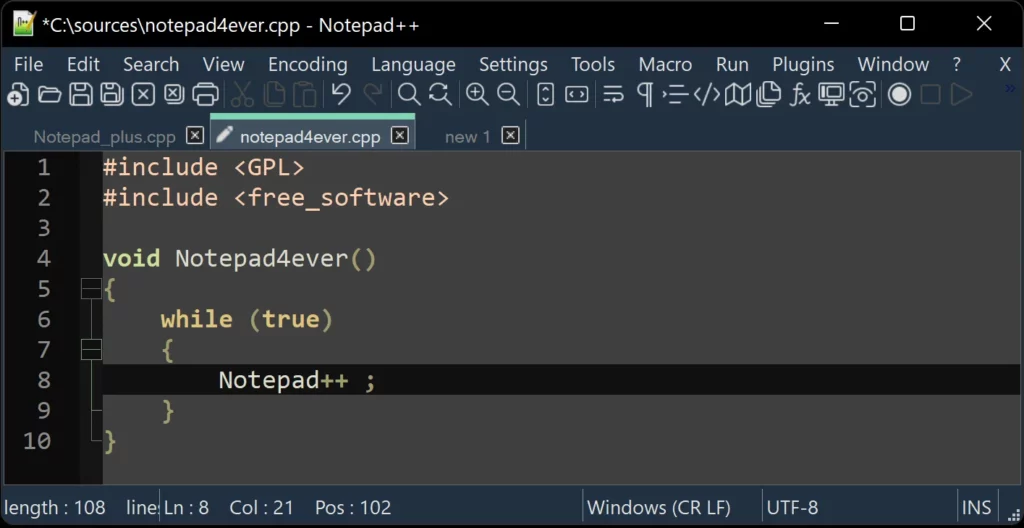
Notepad++: с отворен код, безплатен, много лек. Поддържа десетки езици, макроси, отметки, разделен екран, плъгини и разширено търсене/замянаИма преносима версия, отлична за носене с всеки компютър.
VS Code: Безплатен, разширяем и междуплатформен. IntelliSense, палитра с команди, Git и терминал, плюс безброй разширения на пазара.
Високо оценени алтернативи на Notepad++
Ако сте готови за известно проучване, има редактори, които могат да заменят или допълнят Notepad++ в зависимост от вашия стил и набор от функции. Те се открояват с баланса си между производителност, функции и общност..
Възвишен текст
Това е една от най-популярните алтернативи поради своята бързина и качество на обработка. GoTo Anything, редактиране с множество курсори/множество папки и палитра от команди с адаптивно съвпадение ускорете нещата. Най-новата версия подобрява контекстното автоматично довършване и редактирането с разделен изглед.
- По-добремногократно редактиране, палитра от команди, високо ниво на персонализиране
- ОграниченияБезплатна версия с известия за покупки; търсенето в множество файлове може да бъде подобрено
- Цена: лиценз $99
- Оценки: G2 4,5/5 (1.700+), Capterra 4,7/5 (1.300+)
ГНУ Емакс
Повече от редактор: дебъгер, файлов мениджър, планиращ проекти и дори IRC клиентEmacs Lisp позволява изключителни възможности за персонализиране. Той се интегрира с GDB и предлага автоматично довършване, маркиране и сравнение на файлове.
- По-добреинтегрирана документация, персонализиране, режими текст/код
- Ограничениястръмна крива на обучение, понякога непълна документация
- ОценкиG2 4,5/5 (80+), TrustRadius 8,0/10 (10+)
Код на Visual Studio
Вероятно най-пълният редактор днес. IntelliSense, палитра с команди, Git и терминал, плюс безброй разширения на пазара.
- По-добреразширяемост, производителност и екосистема
- Ограниченияможе да консумира доста RAM памет и да претовари при стартиране
- Ценабезплатно
- Оценки: G2 4,7/5 (2.100+), Capterra 4,8/5 (1.500+)
Apache NetBeans
Фокусиран върху Java, но с възможност за разширяване до повече езици. Включва Swing GUI Builder, дебъгване, автоматично довършване и Gitи се вписва идеално с Apache Maven за управление на проекти.
- По-добреJava функции, GUI Builder, Maven интеграция
- Ограничения: може да се затвори рязко; донякъде класически интерфейс
- Ценабезплатно
- Оценки: TrustRadius 7,8/10 (100+), Capterra 4,3/5 (200+)
UltraEdit
Превозно средство за всякакъв терен, което се движи огромни файлове без никакво усилиеСгъване на код, редактиране на множество папки, мощно търсене и заместване, FTP/SFTP клиент и интегриран шестнадесетичен редактор.
- По-добреПроизводителност с големи файлове, макроси, персонализиране
- Ограничения: може да е прекомерно за малки задачи; гъста начална навигация
- Цена: $79,95/година (абонамент), $149,95 постоянен абонамент, опции за Пълен достъп
- Оценки: G2 4,7/5 (1.100+), Capterra 4,6/5 (30+)
Вим
Класическият модален прозорец. Режими на редактиране/навигация, разделени прозорци, маркиране и писане на скриптове с VimscriptСлед като усвоите клавишните комбинации, ще можете да летите с клавиатурата.
- По-добрепроизводителност на клавиатурата, лекота, разширяемост
- Ограничениякрива на обучение; CLI интерфейс спрямо модерен графичен потребителски интерфейс
- Оценки: G2 4,4/5 (260+), Capterra 4,7/5
Брекети
Ориентиран към фронт-енд. Вградено редактиране на CSS/JS, преглед на живо и поддръжка на Less/Sass с компилация в движение.
- По-добреБърз уеб поток, интеграция с браузър
- Ограниченияпонякога изразходва ресурси; отстраняването на грешки и проследяването на грешки биха могли да бъдат подобрени
- Ценабезплатно
- ОценкиG2 4,4/5 (250+), TrustRadius 8,7/10 (30+)
Джийни
Минималистичен, но много способен. Поддържа над 50 езика, сгъване на код, интегриран терминал и файлов браузър.
- По-добрелекота, вграден терминал, основна персонализация
- Ограниченияпо-малко плъгини и персонализиране от другите
- Ценабезплатно
jEdit
Поддържа повече от 200 езика веднага щом е инсталиран. Сгъване на код, разделен изглед и вграден макро език да автоматизирате задачи.
- По-добреотлична езикова и макро съвместимост
- ОграниченияПреките пътища и настройките могат да бъдат объркващи в началото
- Ценабезплатно
- ОценкиГ2 4,6/5 (10+)
TextPad
Фокусиран върху Windows. Запис на макроси, управление на проекти и сравнение на файлове, с класически интерфейс.
- По-добребързи макроси, организация на проекти
- Ограничения: донякъде остарял интерфейс; записаните макроси не се редактират
- Ценаот $27 (индивидуален лиценз)
- Оценки: G2 4,4/5 (130+), Capterra 4,6/5 (10+)
Бележник, трикове и полезни малки любопитни факти
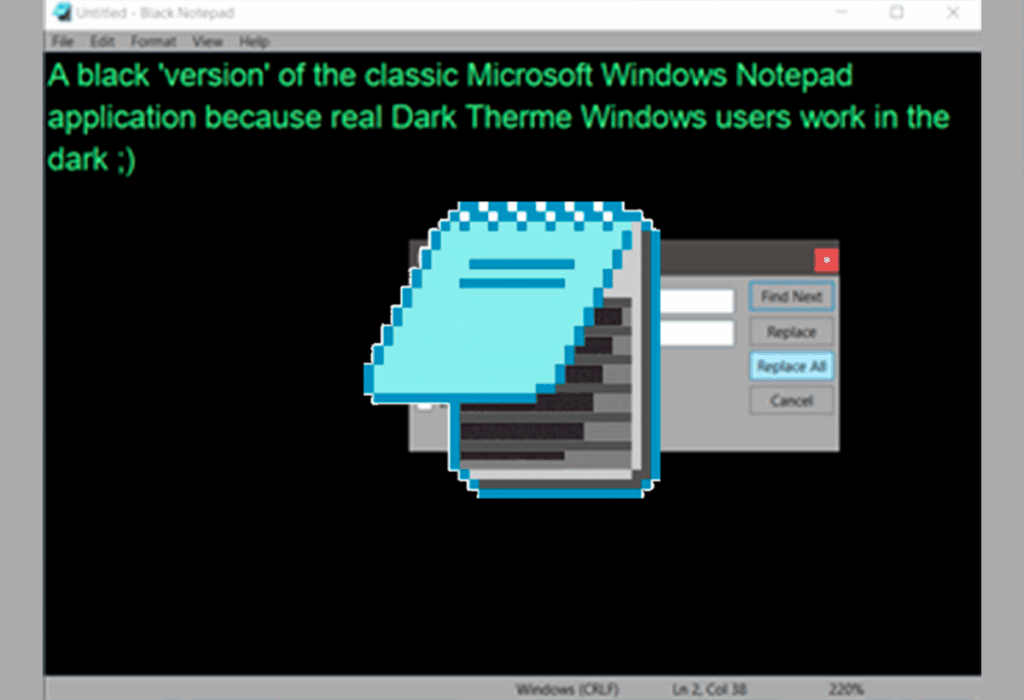
Въпреки ограниченията си, Notepad има някои предимства в ръкава си. Отиване на ред (Ctrl+G), пренасяне на думи, лесно търсене и запазване без разширения което го прави идеален за бързи бележки или минимални редакции.
Други малко известни подробности: ако добавите ".LOG" към първия ред и запазите, Всяко отваряне автоматично добавя дата и часСъщо така ви позволява да търсите в Bing директно от избран URL адрес и включва оформление отдясно наляво.
Разбира се, ако търсите вградена помощ... това, което всъщност прави, е да ви пусне в Bing. За всяка леко напреднала употреба, преминаването към Notepad++ или VS Code ще си струва. за минути.
Инструменти за поддръжка на екипи за разработка
В допълнение към редактора, управлението на работата оказва влияние върху производителността. Платформи като ClickUp ви позволяват да организирате спринтове, пътни карти, автоматизации, бели дъски и табла за управление. с множество изгледи и сътрудничество в реално време.
ClickUp предлага асистент, задвижван от изкуствен интелект, за писане на документация, проектни задания, изисквания или тестови планове, което облекчава екипа от тежката работа и запазва фокуса върху кодаИма безплатен план, а платените планове започват от $7/месец на потребител (AI за $5/член при платени планове).
По отношение на производителността, комбинацията „фино настроен редактор + управление на проекти“ е от голямо значение. Координирането на задачи, маркирането, коментирането и визуализирането на потока в Канбан намаляват триенето. и избягва пречките между разработката и операциите.
С всичко горепосочено, вече можете да изберете стратегията, която най-добре ви подхожда: Пренасочете notepad.exe към Notepad++ или VS Code за пълна подмяна, избирателно асоциирайте .txt файлове или ги редувайте в зависимост от задачата.Ако се сблъсквате със сложно кодиране в Windows 11, разчитайте на редактори, които ви позволяват да наложите или конвертирате кодиране. А ако искате да проучите, гамата от алтернативи и инструменти за поддръжка е огромна, което ви позволява да настроите работния си процес точно до това, от което се нуждаете.


Страстен към технологиите от малък. Обичам да съм в крак с новостите в сектора и най-вече да го комуникирам. Ето защо вече много години съм посветен на комуникацията в уебсайтове за технологии и видеоигри. Можете да ме намерите да пиша за Android, Windows, MacOS, iOS, Nintendo или всяка друга свързана тема, която ви хрумне.