
Използването на защитен гост акаунт на вашия компютър за деца или посетители е чудесен начин да защитите вашата поверителност и тяхната. Той е идеален за пазете личната или служебната си информация в безопасност, докато деца или посетители използват същия компютър. В тази статия ще ви покажем как да добавяте нови потребители към вашия компютър и как да ги превърнете в гости. Нека започнем веднага.
Как да добавите друг потребител на вашия компютър с Windows
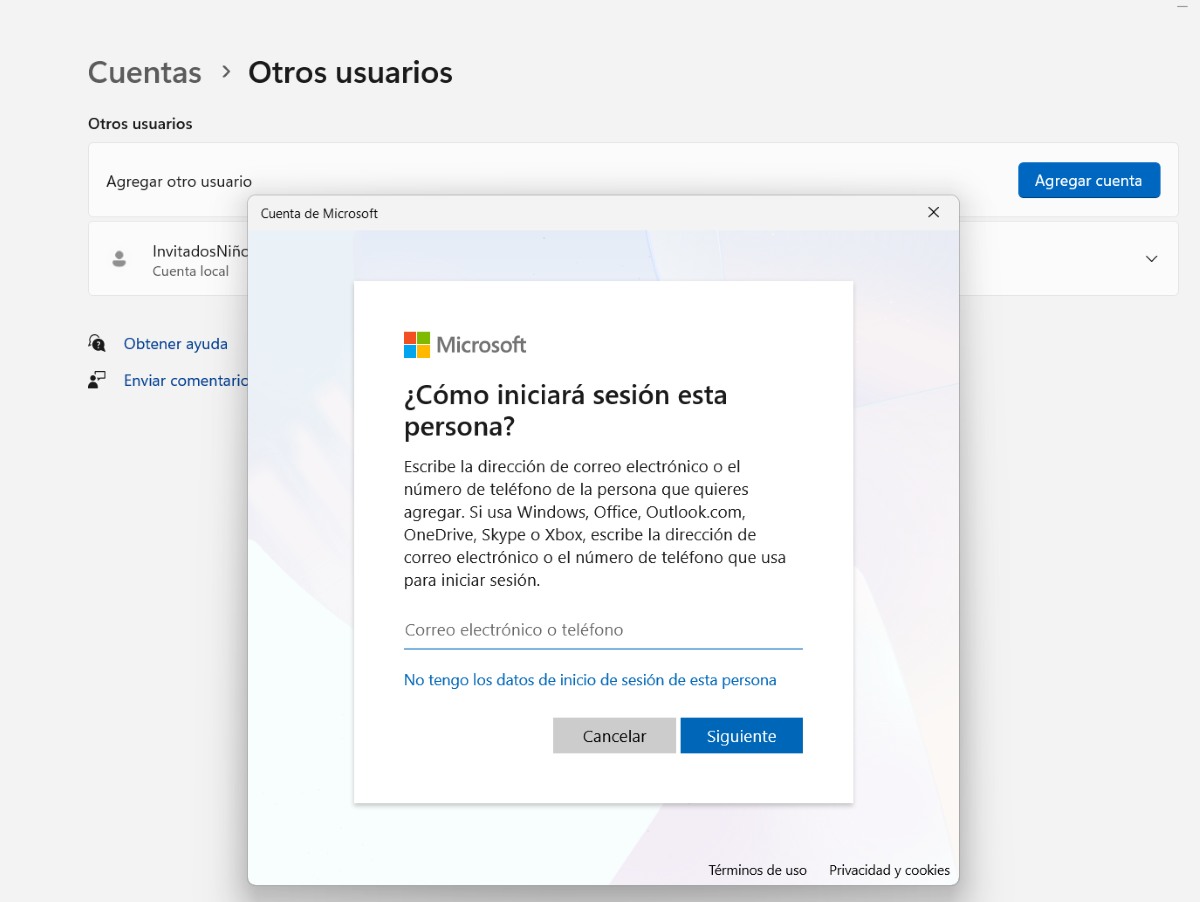
Използването на защитен гост акаунт на вашия компютър не е нищо ново. Беше възможно в предишни версии на Windows, като например 7, 8 или 10. В момента обаче няма да намерите опция, наречена „Гост акаунт“. Вместо това, опцията е „Гост акаунт“. Добавете нов потребител, за да могат деца или посетители да използват вашия компютър безопасно.
И така, истината е, че използването на защитен гост акаунт на вашия компютър за деца или посетители изобщо не е сложно. Всъщност, точно както Възможно е да инсталирате Windows без да е необходимо да добавяте акаунт в Microsoft., можете също да добавите потребител без акаунт в Microsoft. За да За да добавите нов потребител към вашия компютър с Windows и да използвате защитен гост акаунт на вашия компютър, следвайте стъпките que te dejamos a continuación:
- Ingresa en la Конфигурация Windows. Можете да направите това от бутона „Старт“ или като натиснете клавишите Windows + I.
- Ahora selecciona el apartado Профили.
- Кликнете върху опцията Otros usuarios.
- Presiona en el botón Agregar cuenta.
- Ако знаете имейл адреса на потребителя за акаунта в Microsoft, добавете го. За да създадете локален акаунт, щракнете върху „No tengo los datos de inicio de sesión de esta persona"
- В този момент Windows ще ви даде възможност да създадете нов акаунт в Microsoft, за да добавите новия потребител. Ако желаете, добавете желаното имейл име и следвайте стъпките.
- В случай че предпочитате да добавите потребител с локален акаунт (без акаунт в Microsoft), щракнете върху опцията „Agregar un usuario sin cuenta Microsoft"
- A continuación, tendrás que escribir el nombre на лицето, което ще използва компютъра. Можете да поставите Гост.
- Накрая, за да използвате защитен гост акаунт на вашия компютър за деца или посетители, elige una contraseñaРазбира се, уверете се, че паролата не е същата като вашата и че гостите могат лесно да я запомнят.
- Готово. След като рестартирате компютъра си или излезете, гостите ще могат да използват новосъздадения акаунт.
Как да използвате защитен гост акаунт на вашия компютър за деца или посетители
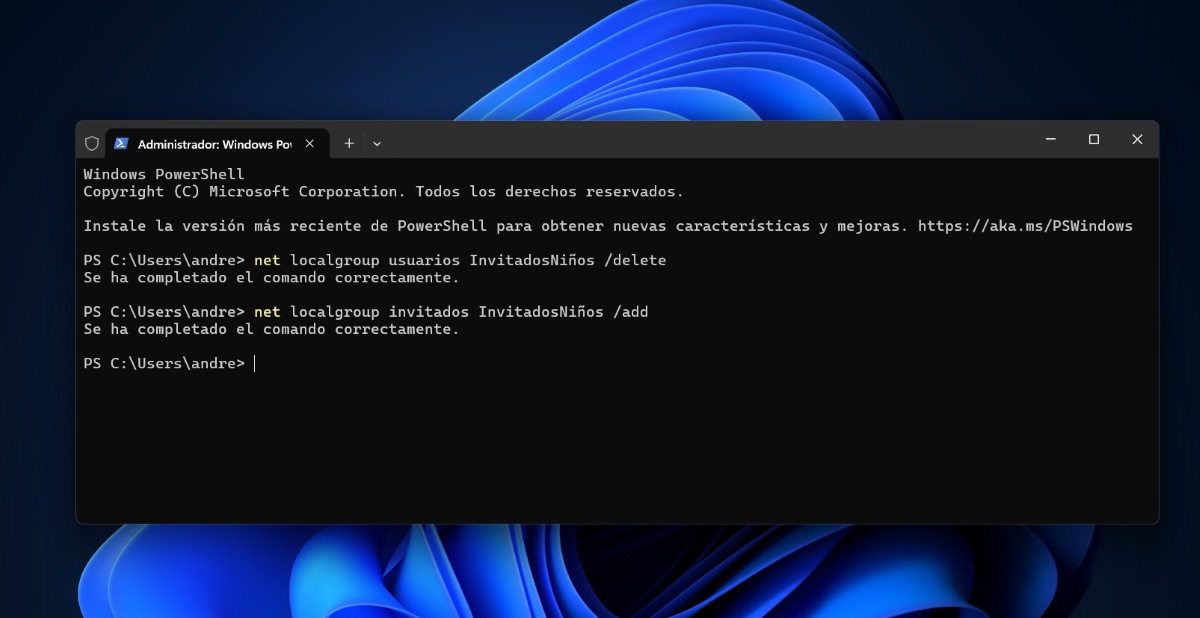
След като изпълните предишните стъпки, ще сте създали локален акаунт, така че вашите деца или посетители да могат безопасно да използват вашия компютър. Сега, Как можете официално да конвертирате този локален акаунт в гост акаунт? За да направите това, ще трябва да направите някои промени като администратор от терминала. За да направите това, внимателно следвайте процедурата по-долу:
- Щракнете с десния бутон върху логото на Windows и изберете Terminal (Administrador).
- Когато бъдете попитани дали искате да направите промени, щракнете върху Да.
- След като влезете в администраторския панел, напишете следното без кавичките: „net localgroup usuarios nombre de la cuenta /delete„. Под „Име на акаунт“ въведете името, което сте дали на локалния си акаунт. Сега щракнете върху Enter. Това ще премахне акаунта от потребителската група.
- За да добавите акаунта към групата гости, трябва да напишете това на следния ред: „гости на локална мрежа nombre de la cuenta /add„без кавичките.“ След това щракнете върху Enter.
- Готово. За да излезете, въведете Exit y haz clic en Enter.
Ahora es momento de Проверете дали новият акаунт е добавен към групата гости на вашия компютър. За да използвате защитен гост акаунт на вашия компютър, направете следното:
- Щракнете с десния бутон върху лентата на задачите.
- Изберете Диспечер на задачи.
- Ahora, elige la opción Usuarios.
- Щракнете с десния бутон върху основния потребител (вашия).
- Изберете Administrar cuentas de usuario.
- Ahora, haz clic en Administrar otra cuenta.
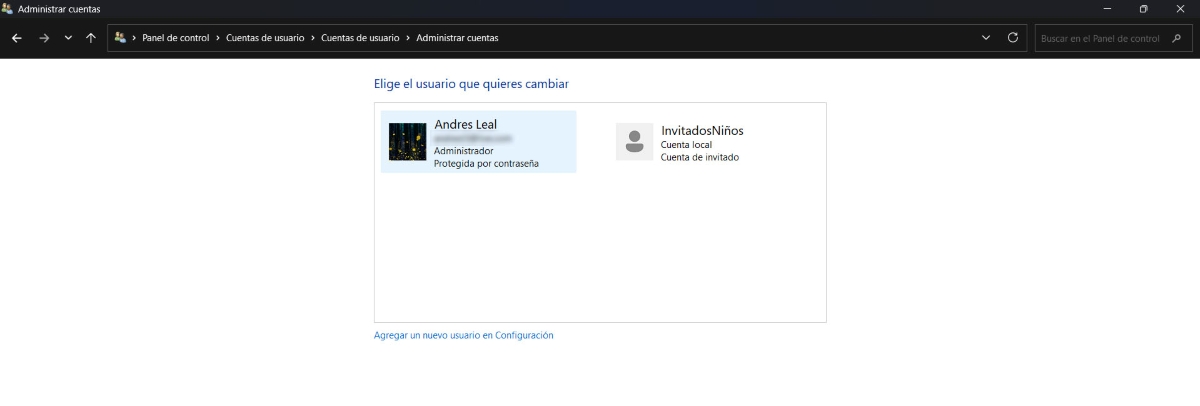
- Ще видите, че локалният акаунт, който добавихте, е променен на „Cuenta de invitado"
Предимства от използването на защитен гост акаунт на вашия компютър за деца или посетители
Въпреки че самата Microsoft има инструмент, наречен Family Safety, което ви позволява да създадете безопасна среда за вашето семейство, използването на защитен гост акаунт на вашия компютър за деца или посетители има много предимства. Това е по същество като да имате защитена зона, където други могат да използват вашия компютър, без да се прави компромис с вашата поверителност или настройки на компютъра.
A continuación, te dejamos una lista de los Основни предимства на наличието на гост акаунт на вашия компютър за деца и посетители:
- Ясни и безопасни границиОт гост акаунт не можете да инсталирате програми, да правите промени в настройките или да осъществявате достъп до личните си файлове.
- Evitar accidentesС гост акаунт можете да избегнете инциденти, като например изтриване на важен файл или документ.
- По-голяма сигурност за вашия компютърТъй като не е възможно да се инсталират програми от тези акаунти, е по-малко вероятно да бъдат изтеглени вируси или нещо нежелано.
- Персонализация за всеки акаунтДецата или посетителите, които са гости, няма да променят нищо на вашия работен плот, програми или история на сърфиране.
- Es лесно активиране и деактивиране на акаунта на гости по всяко време, което пожелаете.
Как да използвате защитен гост акаунт на вашия компютър: Кога да го изтриете
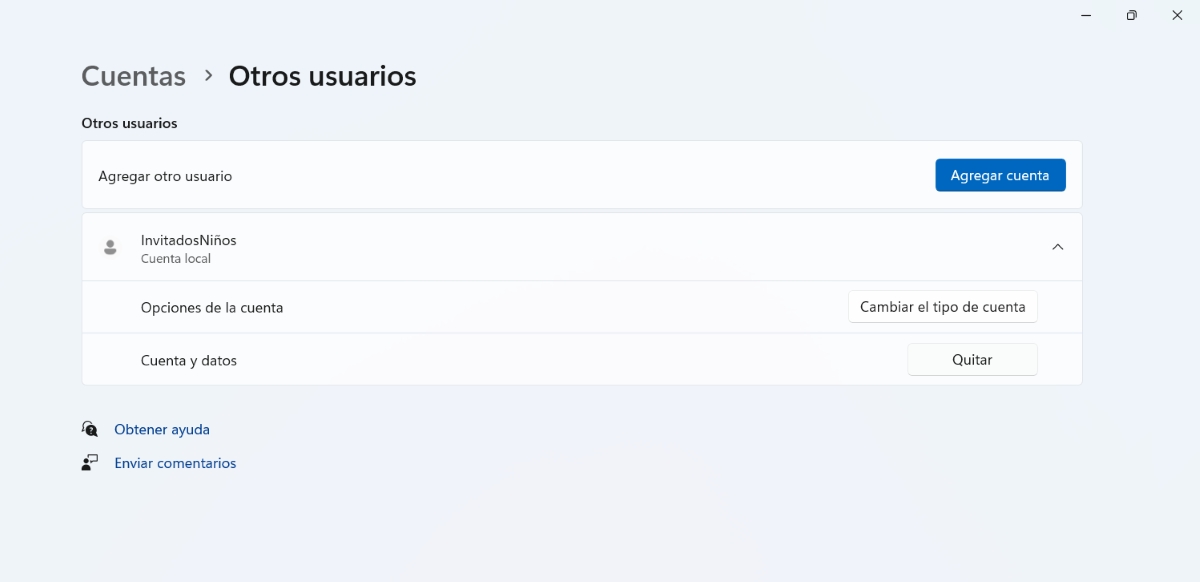
И накрая, какво можете да направите, ако след като създадете и използвате защитен гост акаунт на вашия компютър, искате да го премахнете? Премахването му е наистина лесно и можете да го направите от Конфигурация Windows. След като сте там, щракнете върху Профили – Otros usuariosСлед като сте там, трябва да кликнете върху стрелката до създадения от вас акаунт.
Lo siguiente es hacer clic en QuitarЩе се появи изскачащ прозорец с въпрос дали искате да изтриете акаунта и данните. Ако го направите, всички негови данни ще бъдат премахнати от компютъра ви, включително съдържанието на работния плот, документи, изтегляния, снимки, музика, видеоклипове и други файлове. Ако сте решени да изтриете акаунта, щракнете върху „Eliminar cuenta y datos„И това е всичко. Профилът ще бъде изтрит.“

От малък съм очарован от всичко научно и технологично, особено от онези постижения, които правят живота ни по-лесен и по-приятен. Обичам да съм в крак с последните новини и тенденции и да споделям моя опит, мнения и съвети за устройствата и джаджите, които използвам. Това ме накара да стана уеб писател преди малко повече от пет години, фокусирайки се предимно върху устройства с Android и операционни системи Windows. Научих се да обяснявам сложни понятия с прости думи, така че моите читатели да могат лесно да ги разберат.