- AI режимът трансформира Google в разговорно изживяване, което генерира пълни отговори, но увеличава персонализацията и използването на данни.
- Възможно е да се принуди класическото търсене без обобщения с изкуствен интелект, като се използва уеб филтър или търсачки като „Google Web“ със съответния параметър.
- Управлението на вашия AI режим и историята на уеб активността е ключово за ограничаване на обучението на AI с вашите лични данни.
- Комбинирането на AI режим с традиционно търсене и по-лични алтернативи ви позволява да балансирате удобството, контрола и поверителността.
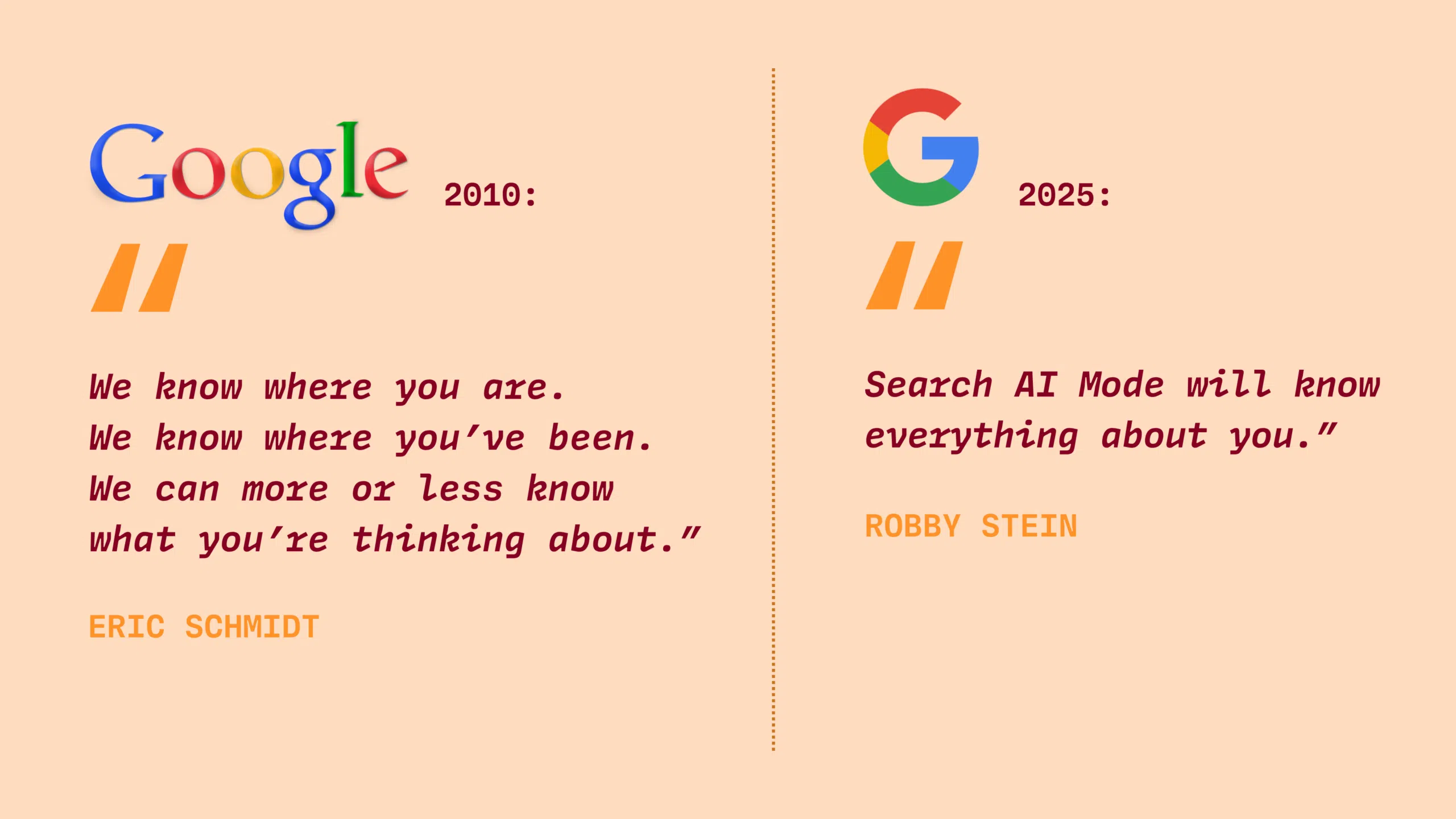
¿Как да използвате Google Search без новия AI режим? Google коренно променя начина, по който търсим в интернетНовият режим с изкуствен интелект и функцията „Общ преглед“, задвижвана от изкуствен интелект, заемат централно място на страницата с резултати, генерирайки изчерпателни отговори, вместо просто да показвате списък с връзки. Това е много удобно, но също така повдига въпроси: какво ще стане, ако не искате този слой изкуствен интелект и предпочитате класическото, традиционно търсене?
През последните седмици, AI Mode и AI Search започнаха да се разпространяват в повече страни, включително Испания.и вече съществуват едновременно с традиционното търсене. Докато Google се хвали с по-мощна, разговорна и персонализирана система, много потребители се чудят как да продължат да използват Google Search без този нов режим, базиран на изкуствен интелект, или поне как да го контролират по-добре и да ограничат използването на личните си данни.
Какво точно представлява AI режимът на Google и как работи?

Така наречената AI Mode е най-модерното търсене на Google, задвижвано от изкуствен интелект.Това е част от експерименталните функции на Search Labs и е представено като комбинация между чатбот тип Gemini и създаден от изкуствен интелект Overview, който се появява в горната част на много резултати от търсенето.
Когато активирате тази функция, Можете да задавате въпроси на естествен език, използвайки текст, глас или дори изображения и PDF файлове.Вместо просто да показва връзки, системата генерира изчерпателен, организиран отговор с допълнителни връзки за по-нататъшно проучване. Моделът разделя заявката ви на няколко вътрешни подтеми, извършва едновременни търсения в мрежата и след това комбинира тези резултати, за да предостави по-интегрирано обяснение.
На техническо ниво, AI режимът разчита на задълбоченото разбиране на индекса за търсене от Google и в езикови модели от семейство Gemini, специално обучени за търсене. Това му позволява да разсъждава, обобщава и структурира информация и дори да продължи разговор с няколко последващи въпроса по същата тема.
Една важна разлика от простия, генериран от изкуствен интелект, общ преглед е, че в режим с изкуствен интелект, Взаимодействието е непрекъснато и контекстуално.Можете да зададете общ въпрос, да го прецизирате, да промените фокуса (например, да преминете от класическа паеля към вегетарианска версия) или да поискате допълнителни примери, без да се налага да повтаряте търсенето от нулата.
Google обаче признава, че Режимът с изкуствен интелект все още може да прави грешки, да тълкува погрешно съдържание или да пренебрегва важни нюансиЕто защо системата включва бутони „Харесвам“ и „Не харесвам“ във всеки отговор и насърчава потребителите да изпращат подробна обратна връзка, за да подобрят качеството ѝ с течение на времето.
Как да получите достъп до функциите AI Mode и AI Search
За тези, които искат да го използват, Google предлага Няколко начина за влизане в AI режимТова важи както за компютрите, така и за мобилните устройства. Важно е да сте наясно с тях, ако целта ви е точно обратното: да ги избягвате или да сведете до минимум употребата им.
В момента можете да получите достъп до AI режим по три основни начина:
- От директния URL адрес: влизане в конкретната страница google.com/ai, където търсенето, задвижвано от изкуствен интелект, се отваря директно.
- От началната страница на Googleдостъп www.google.comкато въведете въпрос в лентата за търсене и натиснете бутона Режим с изкуствен интелект която се появява като опция в горната част или до полето.
- От приложението Google на мобилното ви устройствоНа главния екран на приложението ще видите бутона за Режим с изкуствен интелект, което ви води до това разговорно преживяване.
В режим с изкуствен интелект, Можете да зададете въпроса, като напишете текст, говорите в микрофона или качите изображения и PDF файлове.Системата е отговорна за генерирането на отговора, предлагането на нови свързани въпроси, свързването към подходящи уебсайтове и съхраняването на вашата история, за да можете да възобновите минали разговори.
Освен това, от Search Labs, Възможно е да се активират допълнителни експериментални функции свързани с AI режим, като например нови формати за отговори, визуално тестване или бъдещи интеграции с повече услуги в екосистемата на Google.
Gemini 3 Pro, бързи модели и разлики между режимите
В основата на всичко това са моделите от семейство Gemini. По-специално, Gemini 3 Pro интегрира AI режим като най-мощната опция за разсъждениепредназначен за сложни заявки, подробен анализ, генериране на изображения и графично съдържание.
Когато изберете Gemini 3 Pro в менюто на модела (на уебсайта се появява в падащото меню „Задай въпрос“, а в AI режим като селектор „Pro“), Получавате по-задълбочени отговори, по-добро разбиране на контекста и допълнителни възможности, като:
- Разширено генериране на изображения За потребители над 18 години, със създаване на нови илюстрации, редактиране на снимки, инфографики и диаграми.
- Динамични визуални дизайни в интерфейса, с интерактивни симулации за по-добро разбиране на определени концепции.
- По-голяма способност за разсъждение стъпка по стъпка за трудни или многопластови въпроси.
Успоредно с това съществува и „бързият“ или ускорен модел, който дава приоритет на скоростта, като същевременно поддържа сравнително високо качество За повечето ежедневни запитвания. Обикновено е достатъчно за информационни въпроси, общи препоръки или кратки обяснения.
Да, наистина, Gemini 3 Pro не е достъпен за всичкиЗасега е ограничено до английски език и е достъпно само за абонати над 18 години в определени страни, които вече са абонирани за планове Google AI Plus, Pro или Ultra. Има и ограничения за дневно потребление, които зависят от вашия план и общото търсене.
Ако сте загрижени за поверителността, трябва да имате предвид, че За да използвате Gemini 3 Pro в AI режим, трябва да влезете с личен Google акаунт, който управлявате сами.Акаунтите, управлявани от компании или институции, може да имат ограничения или изобщо да не предлагат достъп до тези функции.
Как AI режимът използва вашите данни и какво представлява „Персонализиран интелект“
Един от най-деликатните моменти в новия подход за търсене на Google е... дълбока персонализация въз основа на вашите лични данниAI режимът не само черпи данни от публичния уеб индекс; той може да вземе предвид и историята на търсенията ви, данните от Карти и в бъдеще информация от други приложения като Gmail или Google Drive.
Под името на Персонализирана интелигентностGoogle предлага функция, която използва предишните ви търсения и активност в Търсене и Карти, за да персонализира отговорите, предложенията и препоръките според вашите вкусове и интереси. Тази опция в момента е ограничена до потребители над 18 години в САЩ, които са активирали „Активност в мрежата и приложенията“ и „Персонализиране на търсенето“.
Освен това, Google започна открито да говори за факта, В бъдеще, AI режимът ще може да осъществява достъп до данни от вашите приложения за съдържаниеЗапочвайки с Gmail и Google Photos, вероятно разширявайки се към други услуги на Workspace. Идеята е, че изкуственият интелект може:
- Обобщете имейли или дълги теми.
- Избройте чакащи задачи въз основа на съобщения и събития в календара.
- Търсете подходяща информация в документи на Диск или във вашите снимки.
На практика това би означавало, че Google би имал още повече контекст за вашия личен и професионален живот.Разговори, местоположения, ангажименти, интереси и т.н. Според компанията това позволява много по-полезни и персонализирани отговори; за много хора обаче това е безпрецедентно посегателство върху личния живот.
Как се използват данните ви за обучение на моделите също е важно. Google обяснява, че Взаимодействията с Търсене и с генеративни ИИ преживявания се използват за подобряване на техните системи.Това включва темите, които търсите, коментарите, които изпращате, и част от свързаното съдържание. Те наемат хора, които оценяват резултатите, въпреки че уверяват потребителите, че данните са анонимизирани, несвързани с акаунтите и че чувствителната лична информация е филтрирана.
Ако не искаш Бъдещите търсения, свързани с вашия акаунт, ще бъдат използвани за подобряване на изкуствения интелект в търсенето.Можете да деактивирате опцията „Активност в мрежата и приложенията“ от страницата „Моята активност“ в Google. Това предотвратява запазването на нова история във вашия акаунт, въпреки че Google може все още да използва обобщени и анонимизирани данни за обучение на своите модели.
Как да продължите да използвате Google Search без новия AI режим (или почти)
Ако това, което искате, е Избягвайте AI Overview и AI Mode, доколкото е възможноВ настройките няма магически превключвател, който да изключва всичко... но има няколко практични решения, които на практика връщат изживяване, много подобно на стария „списък с връзки“.
Използвайте филтъра „Уеб“ на страницата с резултати
Най-простият и универсален вариант е Използвайте филтъра „Уеб“, който се показва точно под лентата за търсене Когато извършвате търсене в Google, този филтър принуждава Google да показва само стандартни резултати от уеб страници, елиминирайки:
- Генерираният от изкуствен интелект общ преглед е в горната част.
- Обогатени блокове с резултати в много случаи.
- Обобщаваща презентация, задвижвана от изкуствен интелект.
Остава ви практически Класически Google, базиран на сини връзки и текстови фрагменти, без обобщения, генерирани от езикови модели. Трябва обаче да не забравяте да кликвате върху „Уеб“ всеки път, когато извършвате търсене... освен ако не промените настройките на браузъра си, така че този филтър винаги да се прилага, както ще видим по-късно.
Добавете „-AI“ в края на всяко търсене
Друга бърза, макар и малко по-елементарна, техника е добавете термина "-AI" в края на вашите заявкиТова работи като оператор, който казва на Google, че искате да изключите резултати, свързани с „AI“, което на практика намалява появата на AI блокове и дава приоритет на традиционните резултати.
Не е толкова чисто решение, колкото уеб филтър, но може да служи като негов заместител. прост ментален пряк пътВсеки път, когато въвеждате търсене и не искате да се използва изкуствен интелект, добавяте „-AI“ и това е всичко. Не е перфектно, но помага за смекчаване на някои от новото поведение.
Задайте „Google Web“ като търсачка по подразбиране
Ако не искате постоянно да настройвате филтри или ръчно да добавяте оператори, Можете да конфигурирате алтернативна търсачка в браузъра си, която да сочи директно към режима „Уеб“ на Google.По принцип използвате Google, но като форсирате параметъра, който деактивира прегледа на AI.
В Chrome за Windows или macOS можете да го направите по следния начин:
- Отворете настройките на браузъра си и отидете в секцията за търсачки (можете да го поставите в адресната лента). chrome://settings/searchEngines).
- В „Търсене в сайта“ щракнете върху „Добавяне“.
- Попълнете полетата с нещо подобно:
Търсачка: Google Уеб
Директен достъп: @уеб
URL адрес: {google:baseURL}търсене?q=%s&udm=14 - Запазете и в списъка с двигатели задайте Google Web по подразбиране.
Този параметър udm=14 е това, което налага класически уеб режимПо този начин, всеки път, когато търсите от адресната лента, ще отивате директно към версия на Google без AI Overview, вместо към новото изживяване.
Във Firefox процесът е подобен, но дори по-лесен:
- Извършете търсене в Google, използвайки URL адрес с параметъра Web, например: https://www.google.com/search?q=tuta&udm=14.
- Щракнете с десния бутон върху адресната лента и изберете „Добавяне на Google Web“.
- Отидете в Настройки > Търсене и изберете Google Web като търсачка по подразбиране.
В Linux с Firefox можете да направите същото и дори повече, запазване на отметка в тази версия на Google с параметъра Web за да сте сигурни, че винаги имате достъп до търсенето „Общ преглед“ без изкуствен интелект, когато отворите този URL адрес.
Избягвайте прегледа на AI на мобилни устройства (Android, iOS и Safari)
Съществуват и начини за минимизиране на въздействието на изкуствения интелект върху търсенето на мобилни устройства. Въпреки че няма универсален бутон за изключването му, Можете да комбинирате използването на уеб филтъра с някои специфични настройки на браузъра..
В Chrome за Android или iOS, практичен начин да направите това е:
- Отворете нов раздел и направете нормално търсене в Google.
- Докоснете бутона за меню (три точки) и въведете „Настройки“.
- В „Търсачка“ изберете „Google Web“, ако се показва в секцията „Наскоро посетени“ (след като преди това сте използвали URL адреса с параметъра Web).
Това указва на Chrome, че по подразбиране Общ преглед на варианта на Google без изкуствен интелектпостигане на изживяване, подобно на това на десктоп.
В Safari на iPhone или macOS няма толкова много място за персонализирани енджини, но Филтърът „Уеб“ винаги е наличен в горната част на резултатите.Това е всичко, което е необходимо:
- Извършете търсене с Google от Safari.
- В лентата с филтри (Изображения, Новини, Видеоклипове и др.) плъзнете наляво, докато видите „Уеб“.
- Докоснете „Уеб“, за да премахнете прегледа на AI и да видите само класически резултати.
Ако повтаряте този жест всеки път, когато правите важни търсения, На практика ще избегнете AI режима и генерираните от него обобщения., поне в тази сесия.
Управление на историята и контрол на поверителността в режим AI
Дори и да успеете да намалите появата на изкуствен интелект в резултатите от търсенето, това е от съществено значение Прегледайте как се съхранява вашата активност и как можете да я изтриете.особено ако някога сте използвали AI режим или AI търсене и не искате тази история да продължава да се натрупва.
От самия интерфейс на AI режима, на вашия компютър, можете:
- Влезте в режим AI и в лявото меню натиснете „История на режима с изкуствен интелект“ за да видите предишни заявки, свързани с вашия акаунт.
- Изберете отделни търсения и кликнете върху „Изтриване“ да ги премахнем от тази история.
- В горната част използвайте опцията „Изтрий всичко“ Ако искате напълно да изчистите историята на AI режима.
- Също така отидете на главната страница на История на търсенията в Google за да изтриете всяка запазена там активност, свързана с AI режим.
Имайте предвид, че дори да изтриете елементи от историята на AI режима, Те могат да продължат да се показват за кратко време в „Моята активност“Google посочва, че те би трябвало да изчезнат автоматично за по-малко от 24 часа, въпреки че винаги можете да ги изпреварите и да ги изтриете ръчно от този раздел.
Освен това има един важен нюанс: ако взаимодействието е започнало с генериран от изкуствен интелект общ преглед и след това сте натиснали „Drill into AI Mode“ (Влизане в режим на изкуствен интелект)Може да откриете два отделни записа в историята си: един за първоначалното търсене и друг за последващия разговор. За да изтриете всички следи от това търсене и от двата сайта, ще трябва да изтриете и двата записа.
От друга страна, ако искате да Новите търсения вече не се използват за обучение на генеративния изкуствен интелект на Търсенето.Ключът е да деактивирате опцията „Активност в мрежата и приложенията“. Това се прави от страницата „Моята активност“ в Google, където можете:
- Пауза на запазването на бъдеща активност.
- Конфигурирайте автоматично изтриване на редовни интервали.
- Прегледайте и избирателно изтрийте минала активност.
Търсенията, които вече са били прекъснати от вашия акаунт за модели на обучение, обаче се запазват отделно и Те не се изтриват, дори ако изчистите историята на търсенията сиТе продължават да съществуват в агрегирана и анонимна форма, за да подобрят изкуствения интелект.
Реални предимства на AI режима... и неговите по-малко очевидни рискове
След като разберете как работи всичко това и как да го избегнете, си струва. Внимателно обмислете какво предлага AI режимът и какво жертва.Защото потребителското изживяване се променя много, както за добро, така и за лошо.
От положителната страна, цялостното впечатление след като го опитах е, че AI режимът спестява огромно количество време при сложни търсенияВместо да отваряте десет раздела, да четете дълги статии и да гледате видеоклипове в YouTube, пълни с безсмислици, получавате добре организирано обобщение, което:
- Съберете екипировка, правила, стратегии или стъпки (както в примера с изучаването на пикълбол или подобряването на падела).
- Той обединява различни източници (блогове, официални уебсайтове, Уикипедия, видеоклипове) и ги дестилира в управляем отговор.
- Позволява ви да задавате последващи въпроси, без да променяте страници или да пренаписвате всичко.
Също така е много полезно за много специфични лични въпросиТова са въпроси, на които може би никой не е отговорил директно в една статия, но които могат да бъдат събрани чрез комбиниране на теми в Reddit, видеоклипове и специализирани блогове. Типичен пример би бил: „Играя падел, но губя срещу играчи от по-ниско ниво, какво да направя?“ Изкуственият интелект синтезира съвети, разпръснати из мрежата, и ги кондензира в план за действие.
На ниво препоръки за продукти или услуги, като например „най-добрите зъболекари в Памплона“, режимът с изкуствен интелект Използвайте отзиви и оценки в Google Maps, за да предложите конкретни опцииОбикновено се справя сравнително добре, подреждайки по оценка и брой отзиви, въпреки че не винаги постига оптималното класиране, ако се вгледате внимателно и сравните всички резултати един по един.
Големият проблем е, че С този подход Google се превръща от обикновен индекс на мрежата в пазител на знанието.Вече не виждате източниците толкова ясно, нито пък решавате какво да четете; изкуственият интелект филтрира, приоритизира и обобщава. Това има няколко важни последици:
- Губите видимост на оригиналните източнициАко не кликнете върху препоръчаните връзки, ще получите само версията, „сдъвкана“ от Google.
- Увеличение на пристрастиятаИзкуственият интелект интерпретира това, което смята, че ви интересува, и ви го представя по персонализиран начин, поставяйки ви в специално създаден информационен балон.
- Монополът се засилваУебсайтовете стават още по-зависими от алгоритмите на Google, за да бъдат цитирани или интегрирани в тези генерирани отговори.
И тогава е въпросът за поверителността. Всяка нова функция за търсене с изкуствен интелект означава, че Google събира повече данни, от повече сайтове и с повече контекст.Ако се предприеме стъпка за масово свързване на AI режима с Gmail, Календар и Диск, всяко търсене може да бъде подкрепено от вашите лични имейли, служебни документи и лични снимки, създавайки много подробен профил на вашия живот.
Освен това, неотдавнашната история показва, че много големи технологични компании Те са склонни да активират функции на изкуствен интелект и обучение на модели почти по подразбиране.без потребителят да е напълно наясно къде е дал съгласието си и с каква цел. Вече видяхме случаи с LinkedIn, WhatsApp и други услуги, където няма ясна опция за пълно деактивиране на интегрирания изкуствен интелект.
Следователно, ако цените поверителността и информационната си автономност, може би ще предпочетете да комбинирате най-доброто от двата свята: Използвайте AI режим само за много сложни или специфични заявкино по подразбиране поддържат достъп до класическо търсене, или с уеб филтъра, или с алтернативни търсачки като DuckDuckGo, Qwant, Ecosia, Brave Search, Startpage или MetaGer.
Днес търсенето с изкуствен интелект на Google е много мощно и, използвано разумно, може значително да ви помогне да се ориентирате и да спестите часове разпръснато четене; обаче Ако искате да запазите контрол, най-разумното нещо, което можете да направите, е да научите как да активирате „Уеб“ режим, да управлявате историята си, да ограничите активността, запазена в профила ви, и сами да решавате кога да разрешите изкуствен интелект в търсенията си и кога не..
Индекс
- 1 Какво точно представлява AI режимът на Google и как работи?
- 2 Как да получите достъп до функциите AI Mode и AI Search
- 3 Gemini 3 Pro, бързи модели и разлики между режимите
- 4 Как AI режимът използва вашите данни и какво представлява „Персонализиран интелект“
- 5 Как да продължите да използвате Google Search без новия AI режим (или почти)
- 6 Управление на историята и контрол на поверителността в режим AI
- 7 Реални предимства на AI режима... и неговите по-малко очевидни рискове
