- Използването на разширено изрязване и слоеве ви позволява да създавате визуална дълбочина и 3D ефекти във видео композициите.
- Google Photos предлага инструменти за стабилизиране, прецизни настройки на цветовете и артистични филтри за подобряване на визуалното качество.
- Възможно е да се управлява аудиото чрез избирателно изтриване и промяна на скоростта на определени фрагменти от клипа.

Как да изрязвам и пренареждам клипове със Storyboard в Pixel 11? Ако държите Pixel 11 в ръцете си, ще знаете, че Google Photos не е просто хранилище за спомени, а мощен инструмент, който ще направи вашите видеоклипове да изглеждат изпипани. Независимо дали искате да отрежете клип, който е станал твърде дълъг, или да придадете на редакциите си професионален вид, опциите за мобилно редактиране са изминали дълъг път, така че не е нужно да се борите със сложни компютърни програми.
Най-готиното е, че сега имаме обновен интерфейс с плъзгаща се лента за действия и инструменти, които правят Превърнете ретуширането на видеоклиповете си в лесна играОт корекции на цветовете до работа с конкретни клипове, имате всичко необходимо, за да направите видеоклиповете си да изглеждат от аматьорски до студийно качество, стига устройството ви да отговаря на минималните системни изисквания.
Master Clip Retrieding и управление
Що се отнася до съкращаването на дължината на видеоклип, това е просто: просто отворете клипа в Google Photos и манипулирайте контролерите за клипинг Като задържите бутона и плъзнете краищата, избирате точния фрагмент, който искате да запазите, а когато щракнете върху „Запазване“, създавате ново копие, без да променяте оригинала.
Но ако искате да отидете по-далеч и да работите с концепции за сценарий или графични скриптове, за да добавите дълбочина, ключът се крие в използване на слоеве и разширено изрязванеКогато изрязвате произведения на изкуството или елементи в рамките на скрипт, можете да избирате между стандартно (квадратно) рязане, кръгло рязане или разширено рязане, което ви позволява да издърпвате върховете във всяка посока. Това е идеално за създаване на 3D или перспективен ефекткарайки герой да изглежда сякаш влиза в сцената или е по-близо до зрителя.
Прецизни инструменти: Изтриване и Наслагване
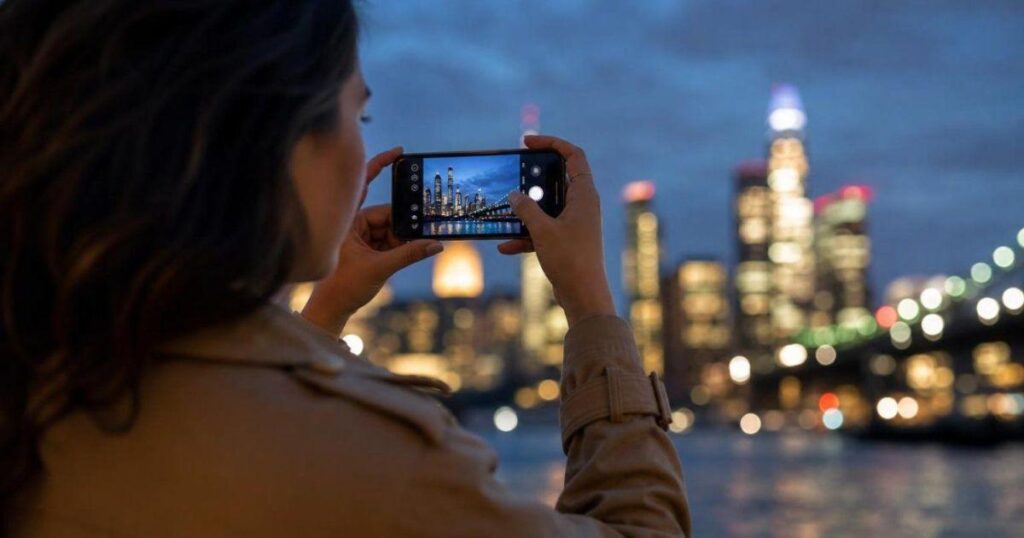
Простото изрязване на краищата не винаги е достатъчно; понякога е необходимо да премахнете нещо, което е точно в средата на клипа или изображението. Тук се намесва функцията за изтриване. За разлика от изрязването, изтриването ви позволява да премахнете централни обекти или символикоето е фантастичен трик за поставяне на някого зад предмет, сякаш държи книга или се крие зад стена.
За да направите всичко визуално съгласувано, трябва да овладеете наслояването. Подреждането на елементи един пред друг прави сцената много по-реалистична. Например, можете поставете фон зад отворен прозорец или поставяне на човек зад цветя, което прави крайната композиция триизмерна и привличаща вниманието.
Технически корекции и визуални подобрения
Ако видеото ви изглежда малко скучно или разклатено, Google Photos има решение. С опцията „Автоматично“ можете стабилизиране на изображението или подобряване на цвета с едно докосване. Ако предпочитате пълен контрол, менюто с настройки ви позволява да експериментирате с яркостта, контраста, белите и черните точки и дори да настройвате сенките и светлите зони, така че нищо да не бъде пресилено.
За тези, които са по-ориентирани към детайлите, има специфични корекции, като например Тен на кожата или син тонТе са идеални за придаване на жизненост на небето или морето, без да се променя останалата част от изображението. Можете също така да прилагате кинематографични ефекти, като например черно-бяло кино, ломография или ефекта „Скъсана хартия“, които придават на всеки запис много артистично усещане.
Управление на звука и скорост
На съвременните устройства Pixel, като Pixel 11, имате пълен контрол над звука. Имате възможността да заглушете клипа или използвайте аудио гумичката за премахване на нежелан шум. Ако видеото е твърде бавно или искате да създадете комичен ефект, инструментът за скорост ви позволява да го ускорите до 4 пъти или да го забавите до 1/4 пъти, като можете да приложите тази промяна само към определен сегмент от видеото.
За тези, които създават по-структурирано съдържание, опцията за копиране на произведения на изкуството е от съществено значение. Можете дублиращи се елементи от вашата композиция и ги преместете в други клетки на сценария, като ги препозиционирате или оцветите, за да поддържате визуална последователност в целия проект, без да се налага да започвате от нулата всеки път.
С всички тези инструменти, от прецизно изрязване и управление на слоеве до почистване на звука и регулиране на цветовете, можете да трансформирате всеки обикновен клип в зашеметяващо аудиовизуално произведение, възползвайки се максимално от хардуера на вашия Pixel и гъвкавостта на Google Photos. Сега знаете как да изрязвате и пренареждате клипове със Storyboard на Pixel 11.

Страстен към технологиите от малък. Обичам да съм в крак с новостите в сектора и най-вече да го комуникирам. Ето защо вече много години съм посветен на комуникацията в уебсайтове за технологии и видеоигри. Можете да ме намерите да пиша за Android, Windows, MacOS, iOS, Nintendo или всяка друга свързана тема, която ви хрумне.