- Официалният ISO образ на Windows 11 25H2 е достъпен за вътрешни потребители и тежи около 7GB.
- Фокус върху стабилността и поддръжката, с подобрения в производителността, свързаността и потребителския интерфейс.
- Изтеглете чрез Web Insider или чрез UUP Dump, ако в момента няма публичен ISO файл.
- изисквания за x64 и предупреждения за съвместимост; най-добре е да валидирате драйверите и да ги архивирате.
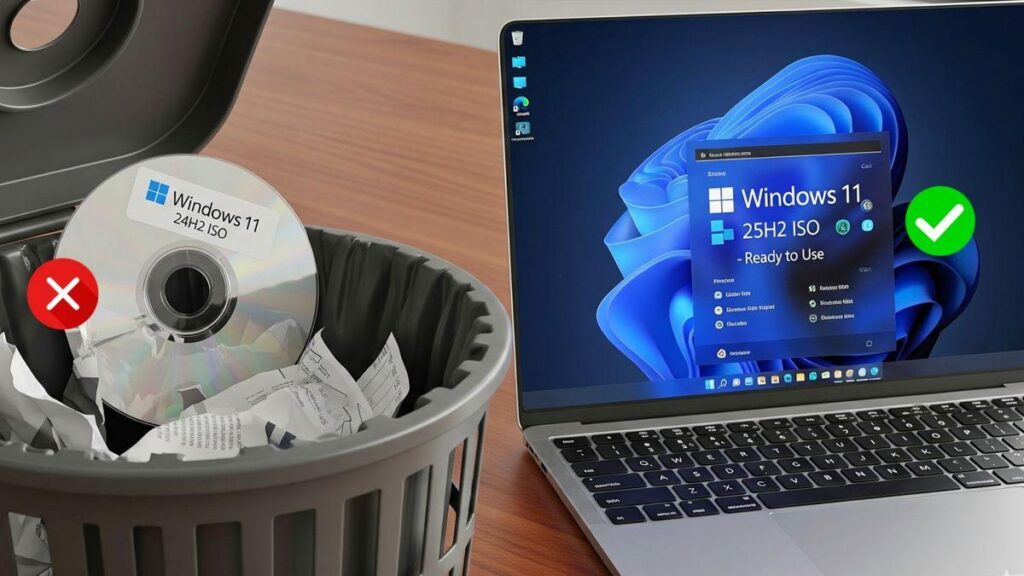
Ако търсите най-надеждния начин за изтегляне на инсталационния образ, трябва да знаете, че Официалният 11H25 ISO образ на Windows 2 вече е наличен потребители, с приоритетна наличност чрез тестовите канали на Microsoft. Тази годишна версия има за цел да подобри стабилността и производителността, а също така улеснява чистите инсталации и внедрявания на виртуални машини или компютри на трети страни с medio de arranque.
Удобно е да се постави в контекст: 25H2 идва след възходите и паденията на 24H2 и е представена като консервативна версия по отношение на видими функции, но стабилна по отношение на корекции, поддръжка и разширяване на поддръжката. ISO файлът е около 7 GB (в зависимост от езика) и, в зависимост от времето, Microsoft го е предоставяла от канала Release Preview на програмата Insider, докато в други случаи са били препоръчвани алтернативи като UUP Dump за генериране на полуофициален ISO файл от собствените сървъри на Microsoft.
Какво е Windows 11 25H2 и какво всъщност променя?
Microsoft ha confirmado que 25H2 Това е голямата годишна актуализация на Windows 11 за този цикъл. Технически, той се разпространява като пакет за активиране, базиран на 24H2, което предполага по-малко разрушителен преход и по-голям фокус върху надеждността, отколкото порой от напълно нови функции.
Сред подчертаните подобрения се говори за по-гъвкав и интегриран Copilot, с по-естествени реакции и по-добра настройка към системните настройки. Този подход използва NPU за локална обработка, когато хардуерът позволява, като се стреми да намали латентността и зависимостта от облака.
По отношение на свързаността и мултимедията, версията добавя Вградена поддръжка за Wi-Fi 7 и Bluetooth LE Audio, както и HDR фонове, когато дисплеят ги поддържа. Това не е козметична революция, но е стъпка напред за тези с нов хардуер, които искат да се възползват от него, без да разчитат на пачове или бета драйвери.
Изпълнението също получава известна любов: то е въведено Тротиране на процесора по време на празен ход За пестене на енергия, промените в управлението на паметта и малките оптимизации подобряват цялостната плавност. Нищо особено, но забележими подобрения на лаптопи и ежедневни работни станции.
Интерфейсът събира многократно повтарящи се заявки: Малките бутони в лентата на задачите са отново тамИма промени в менюто „Старт“ и по-голяма визуална последователност в „Настройки“. Малки промени, да, но полезни за тези, които използват системата по цял ден и ценят всяко кликване.

Наличност на официалния Windows 11 25H2 ISO
Microsoft деблокира изтеглянето на официални 25H2 ISO изображения за тестери на Release Preview Channel, последната стъпка преди Stable Channel. Това позволява чисти инсталации или ръчни актуализации без чакане на Windows Update. В зависимост от избрания език, размерът на файла е около 7 ГБ.
Сега картината се е променила на етапи. В определени моменти компанията не е позволено изтеглянето на конкретни компилации (напр. ранни компилации от Dev клона), а алтернативата, препоръчана от мнозина, е UUP Dump, който се свързва със сървъри на Microsoft, изтегля пакети и създава полуофициален ISO образ, използвайки скриптове.
Имаше и объркване по пътя: отговори във форумите за поддръжка Те посочиха, че последната „официална“ версия е 24H2 и призоваха всички да изчакат Windows Update. По-късно обаче специализирани медии съобщиха, че ISO образът 25H2 вече е пуснат за вътрешни потребители, което е ясен знак, че разработката се движи към финалната си фаза за общо внедряване.
Успоредно с това ще видите препратки към компилации като например 26200.5074 o 26200.5670 свързано с 25H2 в каналите Insider Dev и Release Preview. Важното за крайния потребител не е точният номер на компилацията, а шлюзът: ако Microsoft активира ISO файла на страницата за изтегляне на Insider Preview, ще можете да го получите оттам с вашия акаунт; ако не, ще имате опцията UUP Dump.
Requisitos, compatibilidad y advertencias importantes
Antes de lanzarte, asegúrate de cumplir con lo básico: Нуждаете се от валиден лиценз за Windows или компютър с Windows 10, отговарящ на условията за надстройката. Необходима е също интернет връзка и достатъчно място за съхранение на компютъра или на носителя, където ще запазите файла.
Windows 11 работи само на CPU de 64 bitsАко не сте сигурни за процесора на компютъра си, отидете в Настройки > Система > Относно или отворете „Системна информация“ и проверете „Тип система“. Инструментът за създаване на медии на Windows 11 генерира инсталатори само за x64; компютрите, базирани на Arm, трябва да чакат известие чрез Windows Update, когато стане достъпно.
Заслужава да се отбележи: Не всички компютри с Windows 10 отговарят на изискванията за актуализацията. Вижте официалните спецификации за устройства с Windows 11 и проверете портала на производителя за съвместимост на хардуера и драйверите. Някои функции изискват допълнителни компоненти (напр. TPM 2.0) и принудителната инсталация на неподдържани устройства може да ви попречи да получите поддръжка и бъдещи актуализации.
Ако записвате на DVD, изберете празен диск с размер поне 8 GB. Ако се появи съобщението „Образът на диска е твърде голям“, помислете за използването на двуслойно DVD. Въпреки това, най-практичният вариант днес е crear un USB booteable, тъй като е по-бърз и намалява грешките при четене.
Не забравяйте, че е удобно използвайте същия системен език при инсталиране. Можете да потвърдите текущия език в Настройки > Време и език или Контролен панел > Регион. Това ще предотврати несъответствия с езиковите и клавиатурните пакети след инсталиране.
- Conexión y almacenamiento: Уверете се, че имате достъп до интернет и достатъчно място, за да изтеглите ISO файла (≈7 GB), да разархивирате и подготвите носителя.
- Драйвери и фърмуер: Посетете уебсайта на производителя, за да изтеглите актуализирани драйвери. За устройства Surface драйверите могат да бъдат намерени на официалната им страница за поддръжка.
- Правно съобщение и известие за поддръжка: Инсталирането на несъвместими компютри може да доведе до липса на поддръжка и актуализации; щетите, причинени от несъвместимост, не се покриват от гаранцията.
Надеждни методи за изтегляне на Windows 11 25H2 ISO
Днес имате два ясни пътя и двата завършват в един ISO файл, готов за инсталиране или монтиране„Официалната“ версия варира в зависимост от времевия прозорец и какво Microsoft активира на своя уебсайт, докато „алтернативната“ версия е UUP Dump, която не зависи от публична страница за съответната конкретна компилация.
Изтеглете от официалната страница за изтегляния на Insider Preview
Когато Microsoft отвори шлюзовете, най-чистият начин е да влезете със своя Регистрация в Microsoft акаунт и Insider в портала за изтегляния на Insider Preview. Там можете да изберете „Windows 11 Insider Preview (Release Preview) Build 26200“, да изберете езика си (например испански) и да генерирате връзка за изтегляне.
- Валидност на връзката: Генерираният линк обикновено изтича след 24 часа. Препоръчително е да изтеглите в рамките на този срок, за да избегнете повтаряне на процеса.
- Кой може да изтегли: Ще видите ръководства, указващи, че просто трябва да отворите страницата и да изтеглите ISO файла, както и други, които показват, че трябва да сте абонирани за програмата Insider. На практика, за тази официална страница, очакваното поведение е влизане в системата и регистрация като Insider.
Алтернативно изтегляне чрез UUP Dump
Ако вашата компилация не е посочена на официалния уебсайт, инструментът на общността UUP Dump се свързва с servidores de Microsoft, изтегля UUP пакетите и генерира полуофициален ISO образ. Това е често срещано решение, когато конкретна компилация от канала Dev или Release Preview не е налична като публичен ISO образ.
- Отидете на UUP Dump и потърсете записа „Преглед на Windows 11 Insider 10.0.26200.5670 (ge_release_upr) amd64„(или по-късна версия 25H2). Изберете испански език.
- Изберете изданията (Home и Pro обикновено са маркирани по подразбиране) и отметнете „Download and convert to ISO” e “Include updates"
- Кликнете върху „Създаване на пакет за изтегляне“ и изтеглете ZIP файла (тежи няколко килобайта). Вътре ще намерите скрипта. uup_download_windows.cmd.
- Стартирайте скрипта. Той ще изтегли пакетите за компилация и ще създаде ISO файла. В зависимост от вашата връзка и диск, процесът... puede tardar varios minutos.
Каква е разликата с официалния ISO файл? По принцип методът UUP Dump създава образа на вашия компютър от пакетите, публикувани от Microsoft, докато официалното изтегляне ви дава предварително сглобения ISO файл от сървърите на компанията. И в двата случая произходът е Microsoft, но потокът на творението се променя.
Създайте инсталационния носител: USB или DVD и опциите за зареждане
С ISO файла, който притежавате, можете да го инсталирате, като го монтирате на текущата система или като създадете стартиращ носител (USB или DVD)Microsoft препоръчва своя инструмент за създаване на медии (Media Creation Tool) за генериране на стартиращо USB устройство по насочващ начин и избягване на често срещани грешки.
Използване на инструмента за създаване на медийни файлове
- Изтеглете и ejecuta la herramienta като администратор. Приемете лицензионните условия.
- Под „Какво искате да направите?“ изберете „Crear un medio de instalación para otro PCЩракнете върху „Напред“.
- Изберете език, издание и архитектура (64 бита) de Windows 11.
- Изберете средата за приготвяне:
- Unidad flash USB: Поставете празно USB устройство с размер поне 8 GB. Цялото съдържание на него ще бъде изтрито.
- Archivo ISO: Запазете ISO файла на вашия компютър, за да го запишете на DVD по-късно, като използвате опцията „Open DVD Burner“. Ако системата ви предупреди, че е твърде голям, използвайте двуслоен DVD.
След като медията е създадена, сте готови за инсталиране. Преди да докоснете каквото и да било, haz copia de seguridad на вашите файлове и затворете всички чакащи задачи, за да избегнете изненади.
Стартиране от USB или DVD
Свържете USB устройството или поставете DVD диска и рестартирайте компютъра си. Ако компютърът ви не се стартира автоматично от носителя, може да се наложи да отворите меню за зареждане (F2, F12, Del или Esc) или променете реда на зареждане в BIOS/UEFI. Консултирайте се с документацията на производителя за точния ключ, тъй като той варира в зависимост от марката и модела.
- Ако не виждате USB/DVD като опция, може да се наложи desactivar temporalmente Secure Boot в UEFI.
- Ако компютърът винаги се стартира с предишната система, уверете се, че е била apagado por completo (бутон за захранване на екрана за вход или от менюто „Старт“ > „Изключване“).
В съветника за инсталиране изберете idioma, formato de hora y teclado, щракнете върху „Напред“ и след това изберете „Инсталиране“. Ако сте променили реда на зареждане, за да стартирате от USB/DVD устройството, не забравяйте да върнете тази настройка, когато сте готови, за да може компютърът ви да се стартира отново от вътрешното устройство.
Инсталиране на виртуална машина или с допълнителни инструменти
Ако предпочитате да изпробвате 25H2, без да докосвате основното си оборудване, можете да използвате ISO на виртуална машина (VirtualBox или VMware)Това е безопасна среда за проучване на промените, без риск за вашата работна система.
За физически инсталации, Rufus 4.10 (в бета версия в определени моменти) позволява ви да създавате USB и дори да пропускате изисквания като например TPM 2.0 или акаунт на Microsoft в съветника и генерирайте локални инсталации на акаунти. Използвайте с повишено внимание: инсталирането на неподдържан хардуер може да ви остави без поддръжка или официални актуализации.
Ако стабилността и добрият старт в следващата фаза на Windows 11 са ваш приоритет, тази версия е чудесен избор. Можете да го инсталирате от нулата или да го актуализирате, изпробвайте го във виртуална реалност или подгответе стартиращ носител и го вземете със себе си, за да го инсталирате на няколко компютъра. А ако предпочитате да изчакате стабилния канал, Windows Update ще свърши работата вместо вас, когато му дойде времето.

Редактор, специализиран в областта на технологиите и интернет, с повече от десет години опит в различни цифрови медии. Работил съм като редактор и създател на съдържание за компании за електронна търговия, комуникации, онлайн маркетинг и реклама. Писал съм и на уебсайтове за икономика, финанси и други сектори. Работата ми е и моя страст. Сега, чрез моите статии в Tecnobits, опитвам се да изследвам всички новини и нови възможности, които светът на технологиите ни предлага всеки ден, за да подобрим живота си.