
Импортирането на ръчно изтеглен GGUF модел в LM Studio ви позволява да използвате всеки LLM, който изтегляте от платформи като Hugging Face, без да разчитате на вградената търсачка. Можете да го импортирате по два начина: като ръчно организирате файловете в локалната си директория или като изпълните команди в терминала. След това, Нека видим стъпка по стъпка как да интегрирате вашите персонализирани модели в LM Studio.
Защо да импортирате ръчно изтеглен GGUF модел в LM Studio
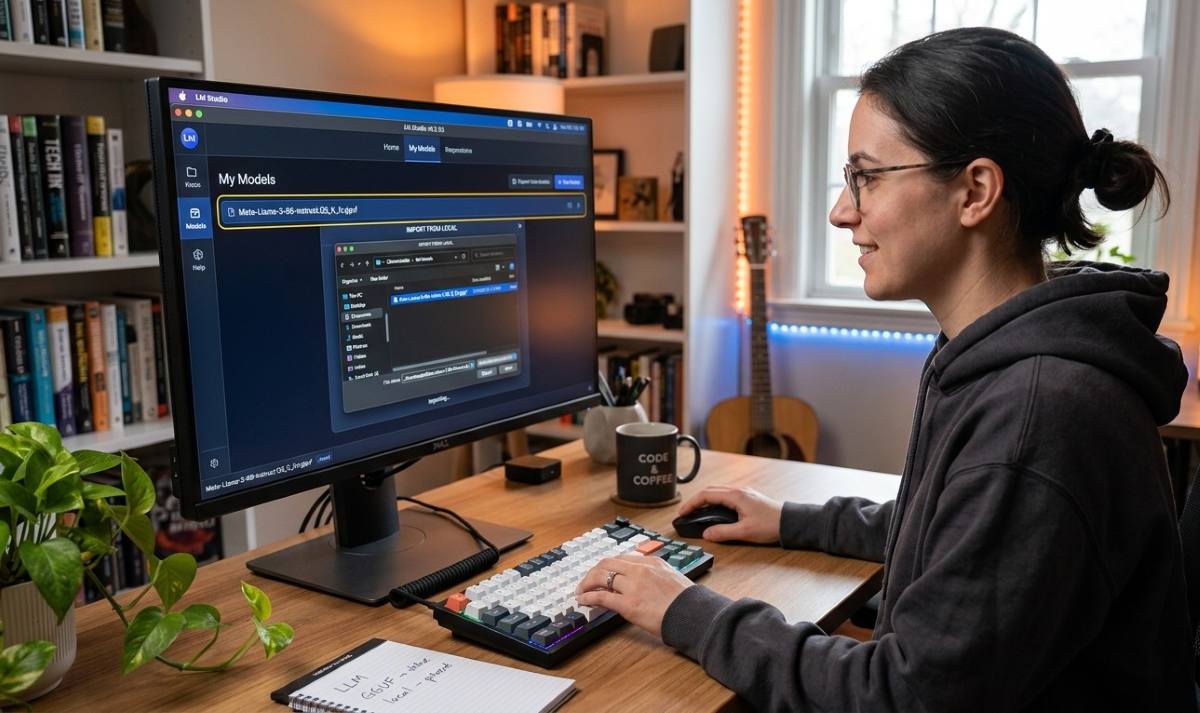
Импортирането на ръчно изтеглен GGUF модел в LM Studio ще ви помогне да извлечете максимума от вашия хардуер по напълно поверителен начин. В какви ситуации се препоръчва да импортирате модели, изтеглени извън инструмента? Препоръчително е да го направите. ако вътрешното търсене на приложението е недостатъчно или не отговаря на действителния ви работен процесТова са основните причини за употребата:
- Модели, които не са изброени в Прегръщащо лице или частно: Ако обучавате свой собствен модел или ако разработчик е споделил с вас частен .gguf файл, който не е публикуван в публични хранилища.
- Прекъснати изтегляния или външни мениджъри: Вграденият мениджър за изтегляне в приложенията често се проваля при бавни или нестабилни връзки. Използването на инструменти като wget ви позволява да поставяте на пауза/възобновявате и изтегляте файлове от 10 GB до 50 GB с по-голяма надеждност.
- Експериментални версии или персонализирани модификации: Можете също да обмислите импортирането на ръчно изтеглен GGUF модел в LM Studio, ако създателят на модел е пуснал варианти с персонализирани квантизации.
- Когато нямате интернет връзка: Ако се намирате на място без достъп до интернет, можете да прехвърлите GGUF файла, използвайки USB устройство или локална мрежа, и да го интегрирате директно в LM Studio.
Как да импортирате ръчно изтеглен GGUF модел в LM Studio.
След това обясняваме Подробни инструкции как да импортирате ръчно изтеглен GGUF модел в LM StudioПърво ще видим как да направите това, като ръчно организирате файловете във вътрешната папка с модели на LM Studio. След това ще ви покажем как да ги импортирате, като изпълните команда във вашия терминал.
Организирайте файловете ръчно
За да импортирате ръчно изтеглен GGUF модел в LM Studio, трябва Поставете го във вътрешната папка на моделите, спазвайки структурата на папките, изисквана от приложението.За да направите това, изпълнете следните стъпки:
- Отворете локалната папка с модели: Отворете LM Studio, отидете в раздела „Моите модели“ (иконата на папката в лявата странична лента) и щракнете върху „Отваряне на директорията с модели“. Ако предпочитате да разглеждате ръчно от вашия файлов мениджър:
- Windows: C:\Потребители\ВАШИЯТ_ПОТРЕБИТЕЛ\.cache\lm-studio\models
- macOS/Linux: ~/.cache/lm-studio/models
- Създайте структурата на подпапките: LM Studio изисква моделите да са в папка на автора и подпапка на модела. Създайте папките, следвайки този път: models / [Име_на_автор] / [Име_на_модел]. Ето един пример: models/QuantFactory/Llama-3-8B-Instruct-GGUF
- Поставете .gguf файла: Преместете или копирайте вашия .gguf файл директно в подпапката на модела, който току-що създадохте.
- Презаредете и изберете модела: Върнете се в LM Studio. В раздела „Моите модели“ или в падащото меню за избор на най-горния модел щракнете върху иконата за презареждане/обновяване (или рестартирайте приложението, ако не бъде открито веднага). Моделът ще се появи готов за зареждане в паметта.
Понякога, LM Studio не може да зареди моделВ предишна статия анализирахме Често срещани грешки и решения Стъпка по стъпка, която можете да приложите. Можете да разгледате, за да разберете какво се случва, ако не можете да заредите модел и как да го поправите.
Използване на импортиране от LMS
Друг начин за импортиране на ръчно изтеглен GGUF модел в LM Studio е изпълнявайки следната команда във вашия терминал:
- импортиране на LMS и следвайте интерактивните инструкции, за да завършите процеса на импортиране.
- Това е очакваната структура на директориите на модела на LM Studio:
- ~/.lmstudio/models/
издател/
модел/
файл-на-модел.gguf
- ~/.lmstudio/models/
- Например, ако имате модел, наречен ocelot-v1, публикуван от infra-ai, структурата ще изглежда така:
- ~/.lmstudio/models/
инфра-AI/
ocelot-v1/
ocelot-v1-instruct-q4_0.gguf
- ~/.lmstudio/models/
Използване на оригиналния CLI на LM Studio
LM Studio включва инструмент за команден ред за управлявайте и стартирайте модели без отваряне на графичния интерфейсЗа да импортирате ръчно изтеглен GGUF модел в LM Studio, можете също да направите следното:
- Инсталирайте командата lms: Отворете LM Studio, отидете в раздела Developer / CLI в страничната лента и кликнете върху Install 'lms' command line tool (или стартирайте lms Bootstrap във вашия терминал).
- Заредете модела, използвайки LMS: След като .gguf файлът е в папката models, изпълнете: lms load –gpu max.
- Започнете интерактивен разговор: Чат в LMS.
- Стартирайте локален сървър, съвместим с OpenAI: стартиране на LMS сървър.
Предимства на импортирането на ръчно изтеглен GGUF модел в LM Studio: Възможно е

Импортирането на ръчно изтеглен GGUF модел в LM Studio предлага няколко Ключови предимства, когато говорим за производителност, достъпност и персонализиранеТова са основните предимства:
- По-бързи и по-стабилни изтегляния: Външните мениджъри за изтегляне се справят с бавни или нестабилни връзки по-добре от вградения клиент. Това ви позволява да поставяте на пауза или да възобновявате големи, обемисти изтегляния, без да губите напредък.
- Използване на собствени или частни модели: Ако обучавате свои собствени локални модели, ще трябва да ги импортирате ръчно, използвайки един от тези методи, ако не се хостват в публично хранилище.
- Съвместимост с офлайн среди: Позволява ви да прехвърляте модели на USB устройства или локални мрежи, за да работите на компютри с висока степен на сигурност или такива без достъп до интернет.
- Спестяване на дисково пространство: Избягвате дублиране на файлове, ако вече използвате същите тези .gguf файлове в други среди, като llama.cpp, Ollama или AnythingLLM. Просто трябва да ги преместите или свържете към папката с модели на LM Studio.
- По-голям контрол на версиите: Вие гарантирате използването на точна редакция на модела, без риск той да се промени или неочаквано да бъде актуализиран в хранилището с изходен код.
В заключение, ръчното импортиране на GGUF модел в LM Studio ви дава пълен контрол над локалната ви среда. Независимо дали правите това, като организирате файловете в подпапки или използвате терминала, тази процедура ви позволява да се възползвате от персонализирани квантизации, да работите офлайн и да управлявате ресурсите си ефективно. Прилагайки идеите, обсъдени в тази статия, ще можете да Персонализирайте вашето развойно преживяване и подобрете вашите проекти с изкуствен интелект.
Индекс

От малък съм очарован от всичко научно и технологично, особено от онези постижения, които правят живота ни по-лесен и по-приятен. Обичам да съм в крак с последните новини и тенденции и да споделям моя опит, мнения и съвети за устройствата и джаджите, които използвам. Това ме накара да стана уеб писател преди малко повече от пет години, фокусирайки се предимно върху устройства с Android и операционни системи Windows. Научих се да обяснявам сложни понятия с прости думи, така че моите читатели да могат лесно да ги разберат.