Искате ли да имате личен асистент с изкуствен интелект, който анализира вашите документи, без да споделя вашите данни? Инсталирането на AnythingLLM на Windows е идеалното решение да превърнете компютъра си в персонализиран център с изкуствен интелект. В това ръководство ще ви покажем как. Как да инсталирате AnythingLLM на Windows стъпка по стъпка и как да започнете да се възползвате от него за минути.
Какво е AnythingLLM и за какво се използва?
Преди да обясним как да инсталираме AnythingLLM на Windows, нека накратко разгледаме какво представлява и за какво се използва. AnythingLLM е безплатно приложение за вашия компютър, което Работи като вашия собствен личен и персонализиран ChatGPT.Това, което отличава AnythingLLM от ChatGPT, е, че работи директно на вашия компютър и ви позволява да го захранвате с вашите лични файлове и документи.
Каква е целта на инсталирането на AnythingLLM на Windows? По принцип това е инструмент, който ви позволява да имате свой собствен виртуален асистент, базиран на вашите файлове и документи, което улеснява търсенето в тях. Това са... Някои от основните му функции:
- Можете да „чатите“ с документите си: Инструментът ви позволява да качвате PDF файлове, документи, папки, връзки или бележки. След това той прочита това съдържание и отговаря на вашите въпроси единствено въз основа на тази информация.
- По-голяма поверителност: Si Свързвате AnythingLLM с локален AI модел като Ollama Цялата обработка се извършва на вашия собствен компютър. Никой няма да има достъп до вашите данни или файлове.
- По-добра организация на работата ви: Инструментът ви позволява да създавате различни работни пространства, което ще ви помогне да поддържате всичко организирано и категоризирано.
- Свобода на избор: С AnythingLLM можете да изберете кой AI двигател да използвате. Например, безплатни и локални модели (като Ollama или LM Studio) или да използвате OpenAI (ChatGPT двигател), Anthropic (Claude) или Gemini.
Как да инсталирате AnythingLLM на Windows стъпка по стъпка
Инсталирайте AnythingLLM на Windows Много е лесно и не са ви необходими никакви технически познания. Разширено. Дори не е необходимо да отваряте командния ред на вашия компютър. По-долу обясняваме стъпка по стъпка как да инсталирате AnythingLLM на Windows.
1. Изтеглете официалния инсталатор
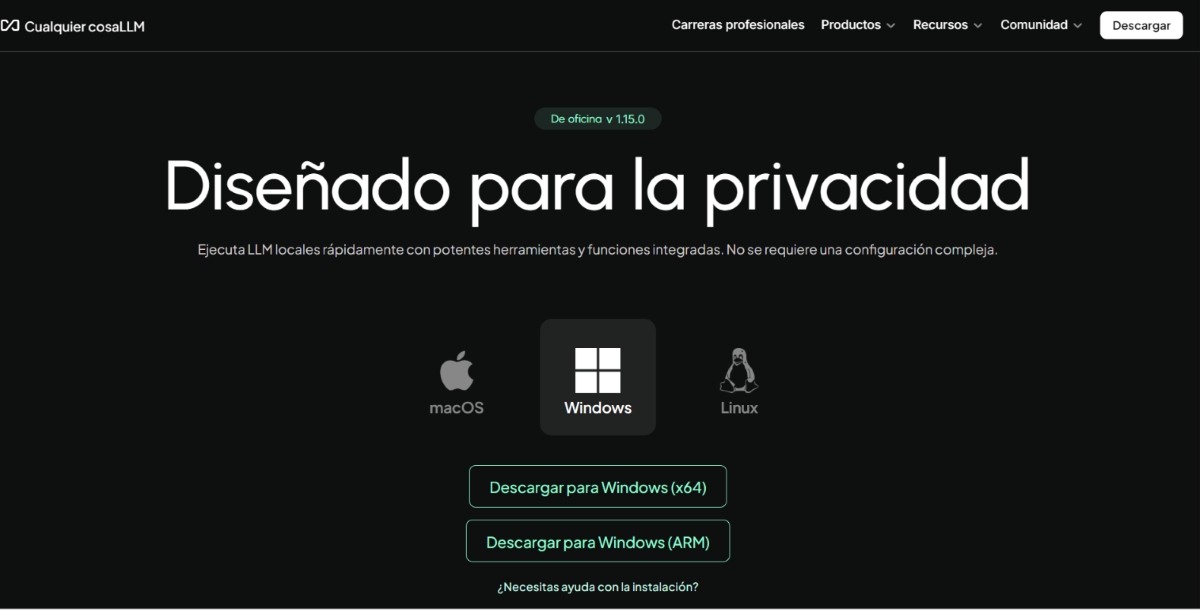
Първото нещо, което трябва да направите, е Изтеглете официалния инсталаторЗа да направите това, изпълнете следните стъпки:
- Посетете официалния уебсайт anythingllm.com.
- Кликнете върху „Изтегляне“.
- Уверете се, че е избран Windows.
- Изберете дали искате да го изтеглите за Windows (x64) или за Windows (ARM).
Si Не сте сигурни коя версия да изтеглитеЩракнете с десния бутон върху бутона „Старт“ на Windows и изберете „Система“. Потърсете секцията „Тип система“ или „Процесор“. Ако пише „64-битова операционна система, процесор, базиран на x64“, изтеглете тази, която пише „(x64)“; ако пише „процесор, базиран на ARM“, изтеглете тази, която пише „(ARM)“.
2. Стартирайте инсталатора на Windows
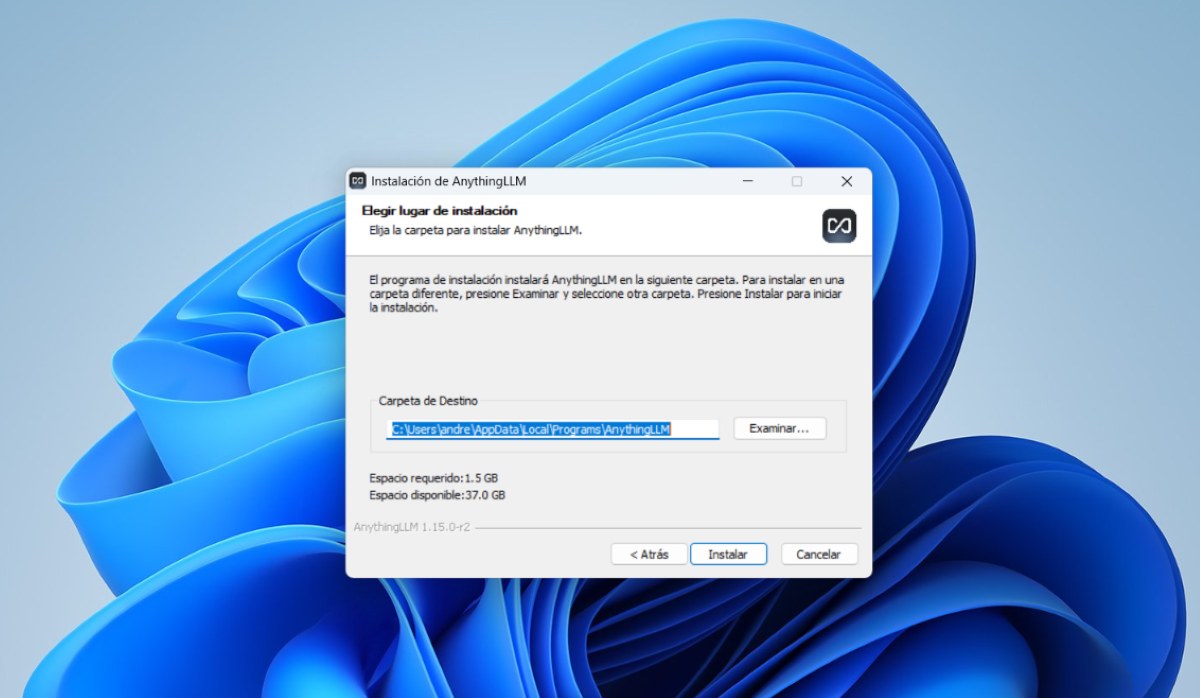
След като имате изпълнимия .exe файл, е време да Инсталирайте AnythingLLM на WindowsСледвайте тези стъпки:
- Отворете файла, който току-що сте изтеглили.
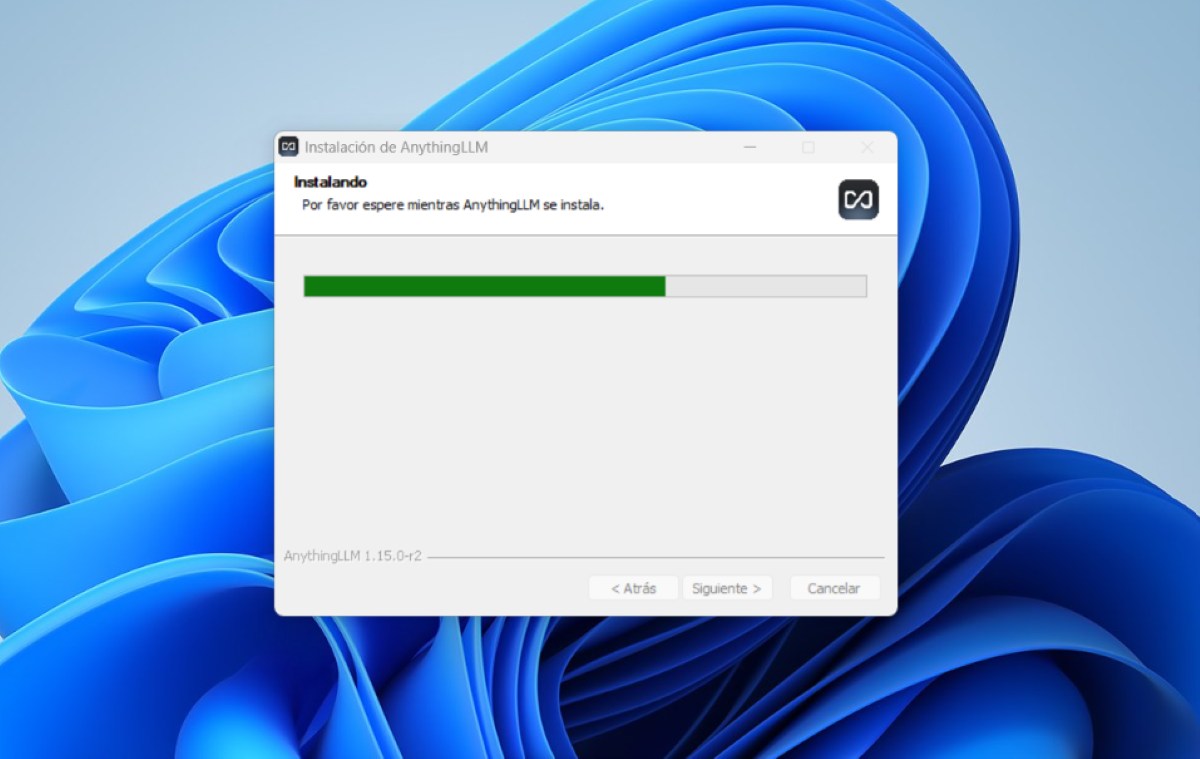
- Щракнете върху „Инсталиране“ и изчакайте търпеливо процесът да приключи. Не затваряйте прозореца, докато не завърши.
- Може да видите предупреждение на Windows Defender. Ако това се случи, щракнете върху Още информация и след това върху Изпълни въпреки това.
- Завършете съветника, като го инсталирате само за текущия си потребител.
3. Първоначална конфигурация на изкуствения интелект
Когато отворите приложението за първи път, асистентът ще ви помоли да изберете двигател с изкуствен интелект по ваш избор Това са различните опции, които имате при инсталиране на AnythingLLM на Windows:
- Локални модели (100% частни и безплатни): Можете да изберете Ollama или LM Studio, ако вече имате инсталирани на вашия компютър.
- Облачни модели: Можете да изберете опции като OpenAI (ChatGPT), Anthropic (Claude) или Groq и да въведете вашия API ключ.
- Стандартен нативен двигател: Ако не искате да усложнявате нещата, можете да позволите на AnythingLLM да изтегли лек, оригинален шаблон.
4. Създайте първото си работно пространство
След като завършите първоначалната настройка, можете Създайте първото си работно пространствоМожете да дадете име на това пространство, например Работа, Учене, Изследвания, Проекти и т.н. И това е всичко, ще имате свой собствен AI асистент, работещ на вашия компютър.
Практически съвет: Ако искате да извлечете максимума от това със собствените си файлове (PDF или Word), можете да качите документите в създаденото от вас работно пространство и да щракнете върху „Премести в работно пространство / Вгради“, за да може изкуственият интелект да ги анализира и да отговаря на вашите въпроси, базирани единствено на тях.
Предимства на инсталирането на AnythingLLM на Windows
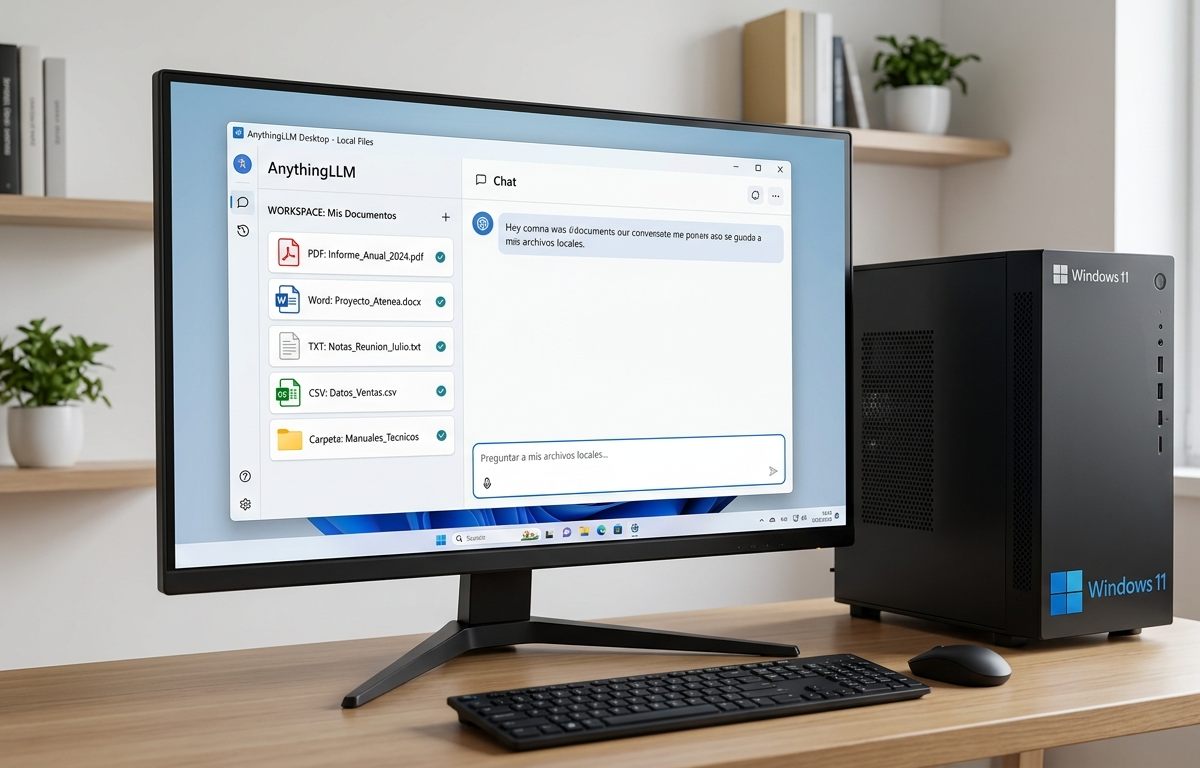
Инсталирането на AnythingLLM на Windows предлага няколко ключови предимства, особено ако се интересувате дръжте данните си под контрол И искате да спестите време, когато преглеждате документите, файловете и личните си бележки. Можем да обобщим основните му предимства, както следва:
- 100% местна обработка и съхранение: Не е необходима постоянна интернет връзка, за да имате достъп до файловете си. Нито пък сте зависими от прекъсвания на облачните услуги или промени в техните правила за ползване.
- Опростен интерфейс и вградена инсталация: За разлика от други инструменти за изкуствен интелект, които изискват командния ред на Windows, AnythingLLM се инсталира като всяка друга обикновена програма. Освен това, той има модерен и много опростен графичен интерфейс, което го прави много лесен за използване.
- Спестяване на време (и пари): От една страна, получавате предимствата на частен виртуален асистент, така че не губите време в ръчно четене и преглеждане на всички ваши файлове и документи. От друга страна, не е необходимо да плащате повтарящи се месечни абонаменти, за да се възползвате от услугите му.
Накратко, инсталирането на AnythingLLM на Windows е отлична идея, ако искате да имате Силата на усъвършенстван чатбот, като същевременно защитава поверителността. на вашите документи. Освен това имате свободата да избирате кой изкуствен интелект искате да използвате.
Продължете и инсталирайте AnythingLLM на Windows
Инсталирайте AnythingLLM на Windows Това е най-доброто решение, ако искате да поемете контрол над цялата си информация. и повишете производителността си. Както виждате, инсталацията е наистина проста и не изисква сложни технически познания.
Благодарение на този инструмент, можете трансформирайте компютъра си в частен център за изкуствен интелектТой е способен да анализира вашите собствени документи. След като вече знаете стъпка по стъпка процеса на инсталиране и основна конфигурация, можете да създадете свои собствени работни пространства в инструмента и да извлечете максимума от вашия персонализиран изкуствен интелект.

Индекс