- Грешката NET::ERR_CERT_AUTHORITY_INVALID възниква, когато браузърът не вярва на SSL сертификат.
- Това може да се дължи на изтекъл, самоподписан, неправилно конфигуриран сертификат или неправилна верига от сертификати.
- Има множество решения в зависимост от случая, от подновяване на сертификата до коригиране на системната дата или изчистване на кеша.
- Използването на сертификати от доверен орган и поддържането им актуални предотвратява тази грешка.

Сблъскване с грешката NET::ERR_CERT_AUTHORITY_INVALID Сърфирането в интернет може да бъде разочароващо, особено ако притежавате уебсайт. Това съобщение Показва, че браузърът не разпознава валидността на SSL сертификата на страницата, блокирайки достъпа от съображения за сигурност. Въпреки че може да изглежда като сериозен проблем, през повечето време има решение.
В тази статия ще разгледаме какво означава тази грешка, техният възможни причини и по-ефективни методи за да разрешите това, независимо дали сте потребител, опитващ се да влезе в сайт или управлявате засегната уеб страница.
Какво представлява грешката NET::ERR_CERT_AUTHORITY_INVALID?

El Грешката NET::ERR_CERT_AUTHORITY_INVALID се появява, когато браузър открие проблем със SSL сертификата. от уебсайт. SSL сертификатът е от съществено значение за установяване на сигурна връзка между потребителя и сървъра, тъй като криптира предаваните данни и защитава чувствителната информация.
Ако браузърът не може да провери доверието на сертификата, той ще покаже тази грешка, за да предупреди потребителя и да предотврати потенциални рискове за сигурността. В повечето случаи това е така, защото сертификатът има изтекъл, е самоподписано, или идва от непризнат сертифициращ орган. За да разберете по-добре значението на SSL и други аспекти на сигурността, може да се интересувате от Как HTTPS защитава сигурността на поверителна информация.
Основни причини за грешката NET::ERR_CERT_AUTHORITY_INVALID

За да разрешите този проблем, е важно да идентифицирате причината за него. Това са най-честите причини, поради които се появява:
- Изтекъл SSL сертификат: Ако сертификатът е изтекъл, браузърът го счита за невалиден, дори ако е бил валиден в момента.
- Самоподписани сертификати: Сертификат, генериран без признат сертифициращ орган, не се доверява на браузърите.
- Неизвестен сертифициращ орган: Ако сертификатът е издаден от субект, който не е в списъка с надеждни органи на браузъра, браузърът ще го отхвърли.
- Неправилна конфигурация на сертификата: Ако междинен сертификат липсва или името на домейна не съответства на сертификата, браузърът ще покаже тази грешка.
- Системната дата и час не са синхронизирани: Несъответствието между датата на компютъра и датата на сървъра може да попречи на валидирането на сертификата.
- Проблеми със състоянието на кеша и SSL: Временните файлове, съхранявани от браузъра, може да пречат на валидирането на сертификата.
- Намеса във VPN или софтуер за сигурност: Някои антивирусни или VPN програми може да блокират SSL сертифицирането, генерирайки тази грешка.
Как да коригирате грешката NET::ERR_CERT_AUTHORITY_INVALID
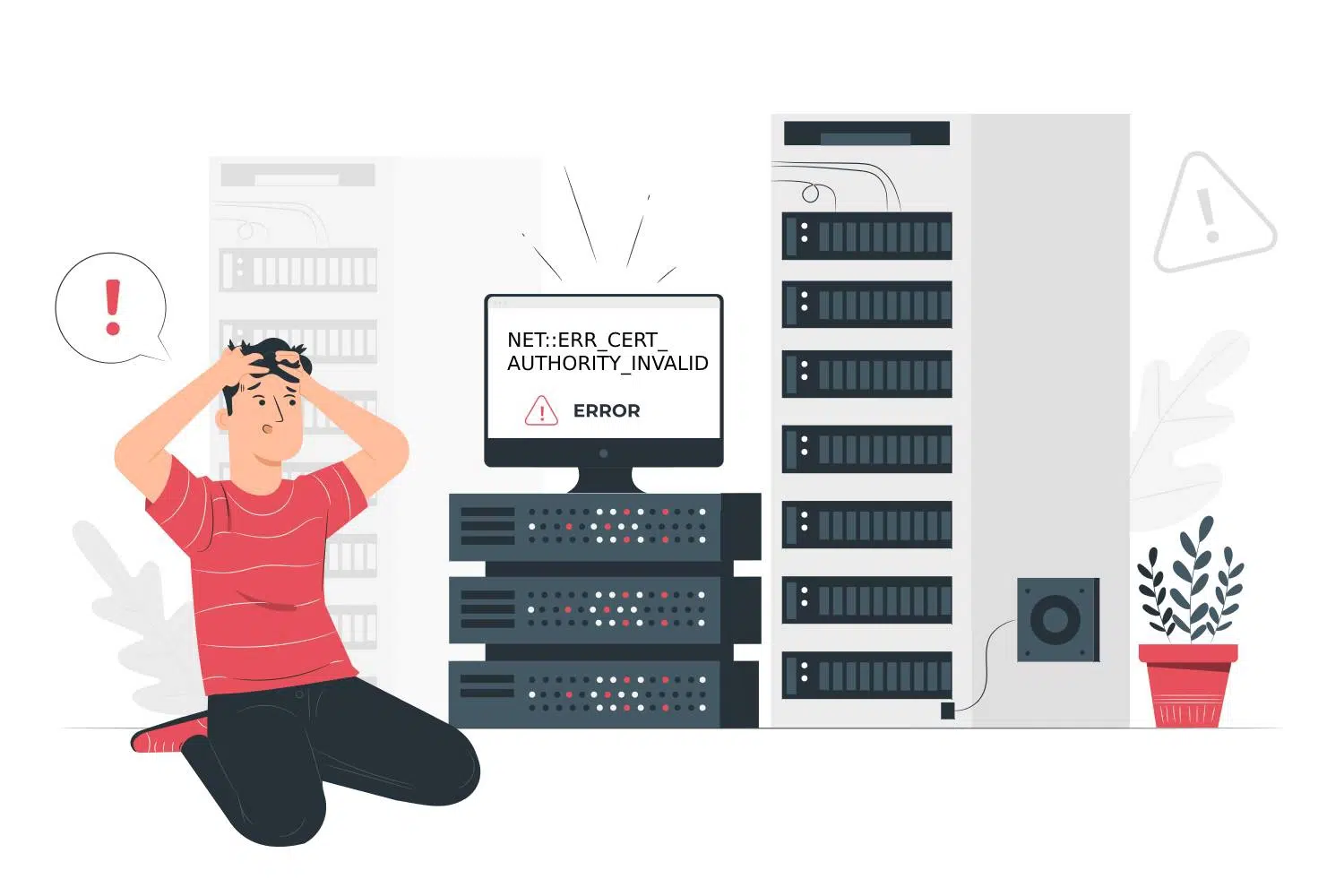
В зависимост от причината има няколко начина за коригиране на тази грешка. Ако сте собственик на уебсайта, ще трябва да прегледате настройките на сертификата.А сега, Ако сте потребител, който се опитва да получи достъп до страница, има някои стъпки, които можете да опитате.
1. Проверете и подновете SSL сертификата
Ако сертификатът е изтекъл или неправилно конфигуриран, най-добре е да го подновите с a валиден сертифициращ орган. Можете да проверите състоянието му в Google Chrome, като изпълните следните стъпки:
- Кликнете върху катинара в адресната лента на браузъра.
- Изберете Връзката е защитена и тогава Сертификатът е валиден.
- Проверете датата на изтичане и данните за издателя.
2. Настройте системната дата и час
Прекъсването на връзката на вашия компютър може да накара браузъра да приеме валиден сертификат за изтекъл. За да го коригирате:
В Windows:
- Отворете менюто „Старт“ и достъпете Конфигурация.
- Изберете Време и език и активирайте опцията Задайте времето автоматично.
В macOS:
- Отворено Системни предпочитания и изберете Дата и час.
- Марка Автоматично задаване на дата и час.
3. Изчистете кеша на браузъра си
Понякога вашият браузър може да съхранява стари данни, които причиняват грешката. Изчистването на кеша може да реши проблема:
- В Chrome натиснете Ctrl + Shift + Deleteизберете „Бисквитки“ и други данни от сайта y Кеширани файлове и натиснете Изтриване на данни.
4. Временно деактивирайте VPN и антивирусната програма
Някои VPN или програми за сигурност може да попречат на SSL връзката. Опитайте временно да ги деактивирате, за да видите дали грешката ще изчезне.
5. Изпълнете SSL тест
Ако имате достъп до сървъра, можете да използвате инструменти като SSL лаборатории за да проверите дали сертификатът е правилно конфигуриран. Ако искате да научите повече за системната конфигурация, вижте това пълна инструкция за често срещани грешки.
Тази грешка може да бъде проблематична, но с правилните стъпки може да бъде разрешена без големи проблеми. Най-важното е Уверете се, че SSL сертификатът е актуален и правилно конфигуриран, в допълнение към извършването на периодични тестове за предотвратяване на бъдещи проблеми.

Аз съм технологичен ентусиаст, който е превърнал своите „гийк“ интереси в професия. Прекарах повече от 10 години от живота си, използвайки авангардни технологии и бърникайки с всякакви програми от чисто любопитство. Сега съм специализирал компютърни технологии и видео игри. Това е така, защото повече от 5 години пиша за различни уебсайтове за технологии и видео игри, създавайки статии, които се стремят да ви дадат информацията, от която се нуждаете, на език, разбираем за всички.
Ако имате някакви въпроси, познанията ми варират от всичко свързано с операционната система Windows, както и с Android за мобилни телефони. И моят ангажимент е към вас, винаги съм готов да отделя няколко минути и да ви помогна да разрешите всички въпроси, които може да имате в този интернет свят.