- Настройте екрана и настройките за заспиване, за да намалите консумацията на енергия, когато сте в режим на готовност, без това да повлияе на работния ви процес.
- Изберете енергиен режим и активирайте Energy Saver, за да балансирате автономността и мощността според вашата ситуация.
- Контролирайте процесите и визуалните ефекти от самия Windows, за да избегнете разхищение на процесорни и графични ресурси.
- Поддръжката и почистването на софтуера и хардуера консолидират по-ефективна и стабилна система.
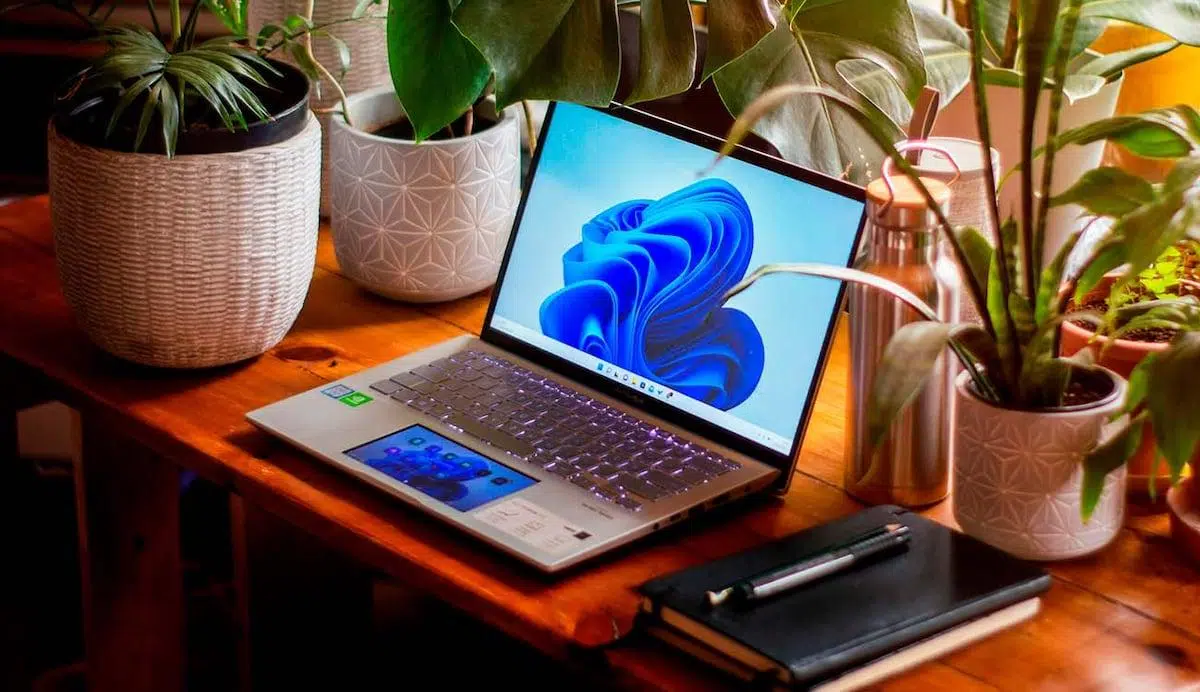
¿Как да намалим консумацията на енергия на Windows 11, без да губим производителност? Windows 11 е коригирал няколко настройки по подразбиране, за да намали консумацията на енергия на компютъра ви, когато не го използвате, без забележим спад в производителността. Ако искате вашият компютър да използва по-малко енергия, да работи по-добре и да бъде по-тих, ето пълно ръководство с... Доказани настройки и трикове за пестене на енергия без загуба на мощност.
В следващите раздели ще видите как да персонализирате екрана, режима на заспиване, режимите на захранване и новия режим за пестене на енергия, както и препоръки за наблюдение на процеси, изискващи интензивно използване на процесора, намаляване на визуалните ефекти, оптимизиране на приложения и извършване на основна поддръжка на хардуера. Целта е да намерите правилния баланс между живота на батерията и производителността. ясни инструкции и пътища от менюто на испански.
Конфигурирайте дисплея, режима на заспиване и хибернацията, без да жертвате производителността
Времето за изчакване на екрана и времето за заспиване имат значение, когато компютърът ви е неактивен. Можете да получите достъп до всичко от Старт › Настройки › Система › Захранване и батерия; на някои компютри ще видите пътища като Старт › Настройки › Система › Захранване › Времена за изчакване на екрана, заспиването и хибернацията. Тук ще настроите какво се случва както когато компютърът е на батерия, така и когато е включен в контакта, и по този начин... Ще намалите разходите, когато се отдалечите от компютъра си, без да прекъсвате работния си процес..
- Изключете екрана: намалява времето, за да спести максимално заряд на батерията; когато е включен в контакта, можете да позволите по-дълъг интервал, ако сте склонни да проверявате екрана често.
- Спрете отбораУмереното време избягва невидима консумация, когато не пишете; при лаптопите е по-добре да сте по-активни с батерията и по-спокойни, когато сте включени в контакта.
Ако не сте сигурни коя стойност да изберете, не забравяйте, че докосването на екрана или клавиатурата поддържа сесията ви. Не става въпрос само за живота на батерията: добрата настройка за време на неактивност е ключова. Освен това намалява термичното износване и шума от вентилатора.
Освен че ви позволява да променяте тези времена, Microsoft е усъвършенствала стойностите по подразбиране на съвременните устройства. Така че, дори без да променяте никакви настройки, вашият компютър вече стартира с по-ефективна конфигурация за продължителни периоди на неактивност. По-долу е дадено обобщение на тези промени, за да знаете какво да очаквате на компютри с модерен режим на готовност и на компютри с класически режим на заспиване S3. Минутите са коригирани, за да харчите по-малко, без да прекъсвате ритъма си.
Нови настройки по подразбиране на устройства с модерен режим на готовност
| Параметри на дисплея и окачването | Преди (мин.) | Ново (мин.) |
|---|---|---|
| На батерия, изключване на екрана | 4 | 3 |
| Включено, изключете екрана | 10 | 5 |
| В батерия, преустановяване | 4 | 3 |
| Включен, преустановен | 10 | 5 |
Нови настройки по подразбиране за устройства със S3 окачване
| Параметри на дисплея и окачването | Преди (мин.) | Ново (мин.) |
|---|---|---|
| На батерия, изключване на екрана | 5 | 3 |
| Включено, изключете екрана | 10 | 5 |
| В батерия, преустановяване | 15 | 10 |
| Включен, преустановен | 30 | 15 |
Ако искате да промените някой от тези интервали, отидете на Система › Захранване и батерия и персонализирайте всяко състояние на захранване (вижте предотвратяване на автоматичното заспиване на Windows 11Да знаеш какво прави екипът, когато отсъстваш за няколко минути, ти помага да Избягвайте ненужната консумация, която не допринася за производителността.
Режими на захранване и как да изберете правилния баланс

Windows 11 ви позволява да изберете режим на захранване, който дава приоритет на батерията, баланса или производителността. Ще го намерите в Старт › Настройки › Система › Захранване и батерия, под Режим на захранване. Кой е подходящ за вас? Ако работите на компютъра си, докато сте включени в захранването, „Балансиран“ е добра отправна точка; ако работите на батерия, „Енергийна ефективност“ намалява фоновите процеси; при случайни големи натоварвания, „Производителност“ повишава производителността. С тези опции Адаптираш характера на системата, без да се налага да докосваш разширени настройки.
- По-добра енергийна ефективностповече автономност, по-малко фонова активност.
- базиранаразумен баланс между скорост и разход на гориво.
- По-добро представяне: максимална реакция чрез жертване на енергия.
В Windows 10 има бърз начин за управление на захранването: щракнете върху иконата на батерията в лентата на задачите и преместете плъзгача за захранване до желания режим. Наличността зависи от хардуера и инсталираната версия, но идеята е същата: регулиране на баланса между производителност и спестявания в движение.
Не забравяйте новия режим за пестене на енергия, който е достъпен дори на настолни компютри. Когато е активиран, Windows намалява яркостта на екрана (вижте как). Регулиране на яркостта и контрастаи ограничава фоновите задачи, за да удължи живота на батерията. Можете да го активирате ръчно или да го планирате да се задейства, когато нивото на батерията падне под определен праг в Настройки › Система › Захранване и батерия. Това гарантира, че когато имате нужда да извлечете няколко допълнителни минути, системата Намалете потреблението, без да жертвате производителността на преден план.
Проверете използването на процесора и спрете процесите, които забавят системата
Преди сляпо да променяте плановете за захранване, е разумно да погледнете. Отворете диспечера на задачите (Ctrl + Alt + Delete) и отидете на Производителност > Процесор. Вижте Процесите и техния процент на използване. Ако виждате, че процесорът е постоянно близо до 100%, дори без да е отворено нищо ресурсоемко, нещо не е наред и трябва да предприемете действия. Тази проверка ще ви позволи да откриване на пречки и премахване на това, което не допринася.
В раздела „Детайли“ щракнете с десния бутон върху задача и изберете „Край на дървото на процесите“, за да затворите напълно проблемното приложение. Забележка: Направете това разумно, особено ако не сте сигурни кой процес е. Чрез почистване на ненужните процеси, използването на процесора би трябвало да намалее и компютърът ви би трябвало да реагира по-добре; ще забележите това по... Прозорците се отварят по-бързо и мишката не забавя..
Друг често срещан виновник са приложенията, които се стартират автоматично. В „Диспечер на задачите“ > „Приложения за стартиране“ деактивирайте всичко, което не ви е необходимо, особено тези, посочени като имащи голямо влияние. Това ще ускори стартирането и ще намали потреблението на фонови ресурси, което ще доведе до по-бързо зареждане на системата. Не позволявайте на батерията ви да се изтощи, без да забележите.
Можете също да забраните фонова активност на конкретни приложения: Настройки › Приложения, списък с приложения, разширени опции за всяко приложение и да зададете разрешенията за фонова активност на Никога. Приложете тази мярка към инструменти, които не изискват постоянно наблюдение. Деинсталирането на програми, които не използвате, също освобождава място и предотвратява изпълнението на ненужни задачи във фонов режим. Понякога помага замяната на ресурсоемко приложение с по-леко (например алтернативен браузър). Намалете постоянната консумация на енергия, без да докосвате хардуер.
Ако сте чели, че ви трябват външни помощни програми за управление на процеси, не се притеснявайте. В повечето случаи можете да настройвате всичко важно директно от Windows. Например, когато браузърите активират режим на ефективност, целта им е да ограничат въздействието си, ако батерията е изтощена или ако работят във фонов режим; не е необходимо да изтегляте инструменти на трети страни само за това. Вградените опции на системата и ръчното управление на процесите са повече от достатъчни. Избягвайте разхищение, без да разчитате на програми на трети страни.
Разширени планове за захранване: Балансиран, Високопроизводителен и скрит режим
Освен режима на захранване, традиционните планове за захранване все още са налични. Отворете контролния панел и отидете на Хардуер и звук › Опции за захранване, за да изберете между Балансиран и Висока производителност. Последният увеличава бързината на реакция, но с цената на по-висока консумация на енергия; използвайте го, когато редактирате видео, компилирате файлове или играете игри. Има дори план за максимална производителност, предназначен да доведе мощните системи до техните граници, който се активира с разширена команда, но го използвайте само ако наистина е необходимо, тъй като Той дава приоритет на скоростта над всичко останало и наказва автономността..
Истинската стойност идва от комбинирането на избора на план с фина настройка на екрана и настройките за сън. Не е черно-бяло: можете да използвате „Балансиран“ и да бъдете стриктни по отношение на неактивността или да активирате „Висока производителност“ само за определена сесия. Ключът е системата да се фокусира върху това, което правите в този момент, а не върху невидими задачи, които... Те не допринасят за работата, която е пред вас..
Намалете визуалните ефекти и намалете фоновия шум
Windows изглежда по-добре с анимации, прозрачност и сенки, но всичко това се натрупва. Ако забележите, че компютърът ви е бавен или просто искате да постигнете допълнителна производителност в игрите, деактивирайте тези ефекти. Отидете на Система и сигурност › Система › Разширени системни настройки › Производителност › Визуални ефекти и изберете Настройка за най-добра производителност. Ще видите по-малко декорации, но ще получите непосредственост, защото Процесорът и графичната карта вече не харчат пари за естетика..
Можете също да регулирате анимациите и прозрачността в „Достъпност“ за по-прецизен контрол и да предотвратите промяната от страна на Windows. честота на опресняване на монитораВъзползвайте се от тази възможност, за да почистите работния си плот (твърде многото икони забавят първоначалното зареждане) и използвайте статичен фон без въртележки или анимирани фонове, ако искате да ускорите нещата. В лентата на задачите деактивирайте джаджите, самостоятелното търсене или чата, ако не ги използвате: всяка малка помощ помага системата да стане по-отзивчива. Не инвестирайте време в неща, за които не се консултирате..
И последна точка: деактивирането на ненужните известия намалява прекъсванията и незначителните разходи за фон. Отидете в Система › Известия и махнете отметката от всичко, което не ви е необходимо. Тези малки детайли, когато се съберат заедно, правят компютъра ви да реагира по-плавно и ефективно. Не позволявайте на батерията ви да се изтощи от известия, които не ви интересуват..
Почистване, поддръжка и стабилност на оборудването
Поддържането на Windows и драйверите актуални е от съществено значение. Отидете на Windows Update За да приложите актуализации, проверете раздела „Опционални актуализации“, където често са изброени драйверите. Това предотвратява грешки и конфликти, свързани с консумацията на енергия, и понякога подобрява ефективността. Освен това, използването на надеждна програма против зловреден софтуер държи заплахите, които се промъкват във фонов режим, настрана, предотвратявайки злонамерените процеси да поемат контрол. Консумира процесорни и мрежови ресурси зад гърба ви.
Освободете място с Система › Памет › Препоръки за почистване. Там можете да премахвате временни файлове, да изпразвате кошчето и да организирате големи папки. По-малко затрупаният диск помага на всичко да работи по-гладко и намалява ненужните четения и записи. Ако стартирате и инструмента за отстраняване на неизправности при захранване, можете да откриете настройки, които не сте забелязали на пръв поглед, и да приложите автоматични корекции. Те си възвръщат стабилността и автономността.
Не пренебрегвайте хардуера си: проверете вътрешните връзки, отстранете неизползваните USB устройства, почистете вътрешността и сменете термопастата, когато е необходимо. Прашен или лошо охладен компютър ще се загрява повече и ще намали устойчивата производителност, което ще доведе до пикове в консумацията на енергия. Редовната поддръжка гарантира, че системата ви ще работи по-добре, като същевременно използва по-малко енергия. животът на компонентите е удължен.
Подобрена производителност в взискателни игри и приложения
Активирайте Режим на игра в Настройки > Игри > Режим на игра. Този профил намалява фоновата активност и предотвратява прекъсването на Windows Update с инсталации, докато играете, като по този начин помага за поддържането на стабилна честота на кадрите. За конкретни приложения отидете в Настройки > Система > Дисплей > Графика и изберете Висока производителност за приложението, което искате да ускорите. Това налага използването на най-мощния графичен процесор и може да подобри изживяването, въпреки че... При лаптопите животът на батерията ще бъде донякъде засегнат..
Ако предпочитате подход, базиран на задачи, можете да комбинирате това с деактивиране на визуалните ефекти само по време на игри или сесии за редактиране. Това е чист начин да получите FPS и плавност, без да правите постоянни промени или да използвате софтуер на трети страни. Като цяло, ако позволите на Windows да се фокусира върху приложението на преден план и да премахнете допълнителното натоварване от околната среда, Ще качите мускули там, където ви е необходима, без разхищение..
Пестене на енергия: какво прави и кога да го използваме
Функцията за пестене на енергия временно изключва ресурсоемките синхронизации и намалява яркостта на екрана, за да удължи живота на батерията. Когато е активирана, тя ограничава фоновите изтегляния, намалява активността от приложенията, които не използвате, и поставя на пауза некритичните актуализации. Можете да я включите от Настройки > Система > Батерия и захранване или от иконата на батерията в областта за известия. Тази функция е най-лесният начин да... разтягане на обхвата, когато ви свършва.
Ако искате да го автоматизирате, задайте процент, при който да се задейства: например 30%. По този начин, когато паднете под този праг, мерките за пестене на енергия ще се прилагат автоматично. Въпреки че вече е достъпен и на настолни компютри, стойността му наистина блести на лаптопи. Като напомняне, когато е активен, неща като синхронизиране на имейли и календари, активни плочки и приложения на пауза са намалени, така че Намалява потреблението, без да спира това, което правите на преден план.
Поверителност, телеметрия и фонови услуги
Има опции на Windows, предназначени да подобрят потребителското изживяване, които работят непрекъснато. Ако не са ви необходими, деактивирайте ги, за да увеличите производителността. В „Настройки“ › „Поверителност и сигурност“ прегледайте раздели като „Общи“, „Реч“, „Персонализиране на ръкопис и въвеждане“ и „Диагностика и обратна връзка“; изключете всичко ненужно. Този прост преглед намалява предаването на данни, предложеното съдържание и незначителното проследяване, които, когато се сумират,... Те намаляват използването на процесора и предотвратяват ненужния трафик.
Тази фина настройка работи много добре с контрола на фоновите приложения и почистването при стартиране. Сама по себе си не е радикално подобрение, но допринася за по-лека и по-предсказуема система. Както препоръчват специализирани екипи с години анализ на хардуер и софтуер, сборът от малки, последователни корекции е това, което прави разликата. Това прави разлика в стабилността и ефективността..
А какво да кажем за инструментите на трети страни? Кога да ги използваме и кога не.

Има помощни програми, които обещават оптимизиране на Windows. Ако решите да изпробвате такава, приоритизирайте проектите с отворен код и внимателно прегледайте какви промени правят. Инструмент като Optimizer, достъпен в публично хранилище, ви позволява да деактивирате услуги, телеметрия и основни приложения с ясни превключватели. Използвайте го с повишено внимание и само ако разбирате всяка настройка, тъй като някои функции може да са ви полезни. Във всеки случай, не ви е необходимо нищо външно за основните неща: диспечера на задачите, плановете за захранване и системните настройки са достатъчни. Имате достатъчно контрол, за да пестите енергия, без да губите енергия..
Ако след прилагането на всички горепосочени стъпки, вашият компютър все още е бавен поради зареден софтуер или натрупани промени, помислете за нулиране на Windows. Връщането към фабричните настройки ще ви осигури чиста система. Не забравяйте обаче първо да архивирате данните си и да преинсталирате само това, което действително използвате. Това решение е вашата предпазна мрежа за възстановяване на устойчивата производителност и Премахнете мазнините, които сте губили в продължение на месеци или години, само с няколко стъпки.
С тези практики ще имате Windows 11, съобразен с вашия работен процес: правилно калибриран екран и режими на заспиване, персонализирани настройки за захранване, интелигентно пестене на енергия, когато е необходимо, контролирани процеси и по-малко визуално претрупване. Комбинацията от малки, но последователни промени кара компютъра ви да консумира по-малко енергия, без да се жертва скоростта, а също така прави използването на компютъра ви по-устойчиво. щадящ батерията и сметката ви за ток.


Страстен към технологиите от малък. Обичам да съм в крак с новостите в сектора и най-вече да го комуникирам. Ето защо вече много години съм посветен на комуникацията в уебсайтове за технологии и видеоигри. Можете да ме намерите да пиша за Android, Windows, MacOS, iOS, Nintendo или всяка друга свързана тема, която ви хрумне.