- Мениджър на задачи за бързи действия и общ преглед, включително графичен процесор.
- Монитор на ресурси за задълбочена диагностика на процесора, RAM паметта, диска и мрежата с филтриране.
- Идеален поток: открийте симптома в „Производителност“ и анализирайте причините в „Монитор“.
¿Как да овладеете диспечера на задачите и монитора на ресурсите? Windows се предлага с две много мощни помощни програми като стандарт. За да разберете какво се случва „под капака“ на вашия компютър: Диспечер на задачи и Монитор на ресурси. Заедно те ви дават преглед на поведението на системата в реално време, откриват пречки и ви позволяват да вземате бързи решения, когато дадено приложение замръзне или услуга неочаквано се зареди.
докато Мениджърът на задачи се откроява със своята бързина и простота. (Затваряне на нежелани приложения, промяна на приоритети, проверка на производителността и дори преглед на активността на графичния процесор), Resource Monitor осигурява фина настройка: той анализира подробно използването на процесора, паметта, диска и мрежата, показва зависимостите и ясно показва кой процес или нишка изразходва всеки ресурс. Ако искате да наблюдавате и диагностицирате, тази комбинация е от съществено значение.
Какво представлява всеки инструмент и кога е подходящо да се използва
Мониторът на ресурсите е буквално това, което казва името му.Табло за управление, което централизира как се използват ресурсите на вашия компютър в реално време. Въпреки че не включва графичния процесор, то обхваща основните елементи за ежедневна употреба: процесор, памет (RAM), място за съхранение (HDD/SSD) и мрежа (Ethernet или Wi-Fi, в зависимост от вашата връзка). Това е идеалният начин бързо да видите дали нещо е под напрежение и, ако е необходимо, да предприемете действия.
Когато го отворите, Общият преглед вече задава обстановката.Вдясно ще видите графики, показващи последната минута на активност за процесора, диска, мрежата и RAM. Ако някоя от тях се повиши, това вероятно е проблемът. Вляво, цифрите и процесите помагат да се определи проблемът, без да се губим в данните.
Паралелно, Мениджърът на задачите остава асът на ежедневиетоПрекратявайте замразени приложения, стартирайте нови задачи, коригирайте приоритети, преглеждайте използването на ресурси в реално време и, от актуализацията на Windows 10 Fall Creators Update, следете използването на графичния процесор от раздела „Производителност“. Той е бърз, лесен и лесен за употреба, с ясни раздели (Процеси, Производителност, История на приложенията, Стартиране, Потребители, Детайли и Услуги).
Освен това, Диспечерът на задачите показва ключови показатели за всеки процесИзползване на процесора и RAM паметта, активност на диска, натоварване на мрежата, влияние върху батерията (лаптопи) и програми, които се стартират автоматично. Това ви позволява да идентифицирате програми, които консумират ресурси, и да ги деактивирате или деинсталирате, ако не са от съществено значение.
Когато се нуждаете от задълбочена диагноза (Например, за да разберете кой подпроцес на приложението забавя SSD-то или коя услуга причинява проблеми със закъснението в онлайн игра), Resource Monitor ви предоставя подробната информация, липсваща от Task Manager. За бързи проверки използвайте Task Manager; за хирургичен анализ използвайте Resource Monitor.
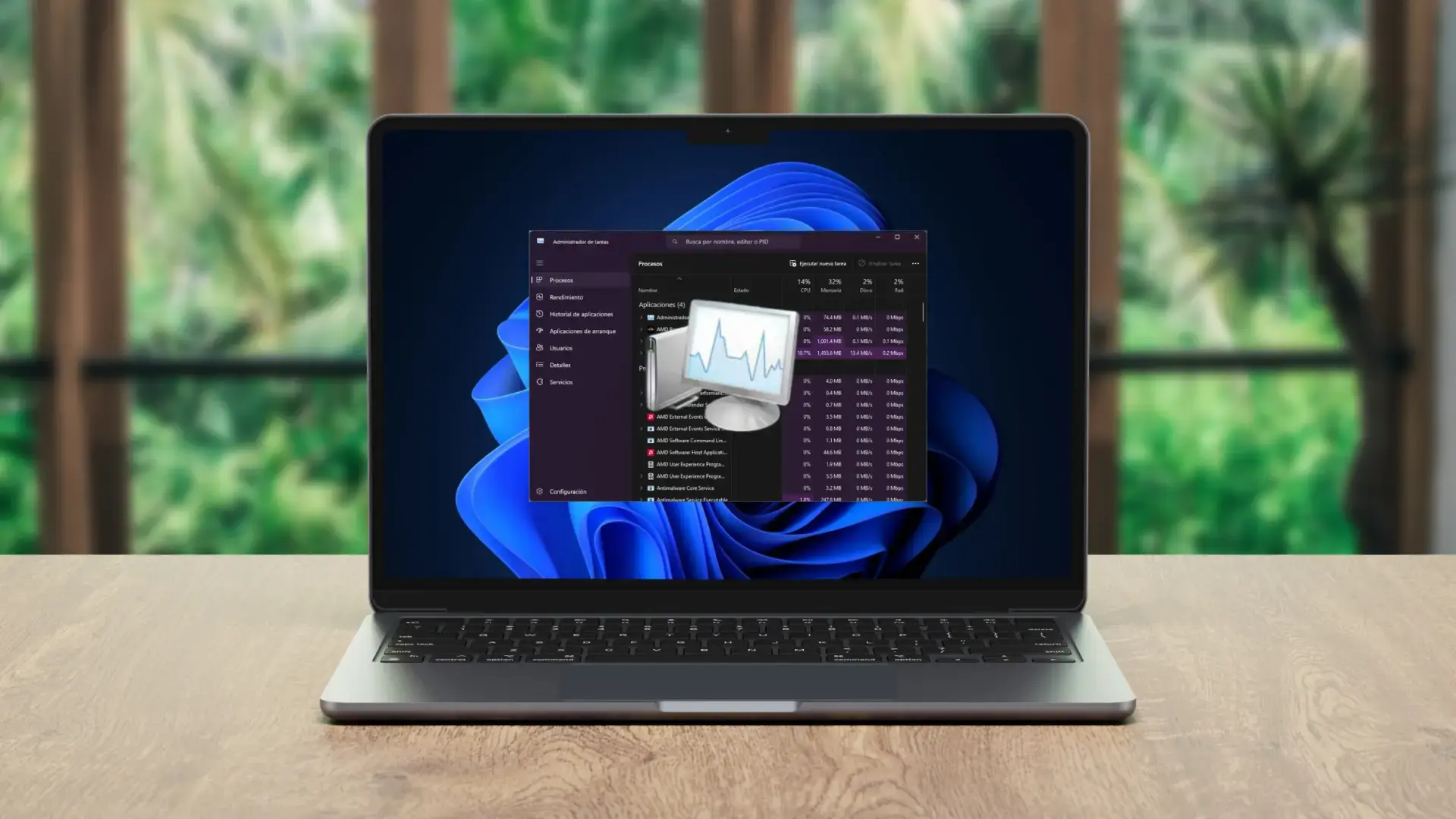
Монитор на ресурсите: Всеки раздел, подробно
Преди да навлезем в подробности, не забравяйте Можете да го отворите директно, като потърсите „Монитор на ресурси“ в „Старт“ или от диспечера на задачите, в раздела „Производителност“ (в долния ляв ъгъл ще видите връзката „Отваряне на Монитора на ресурси“). След като влезете, това са ключовите му области.
процесор
Отдясно, графики на ядро плюс общо обобщение; отляво, списъкът с процеси с тяхното използване на процесора, брой нишки и средна консумация. Ако изберете процес, долният панел се филтрира през този елемент и показва свързани услуги, идентификатори и заредени модули (DLL), всички с пълни пътища и версии.
Този филтър е от чисто злато: Служи за потвърждаване на зависимости и откриване на необичайно поведение. на фонов софтуер. Той също така помага за проверка на легитимността на изпълним файл, като проверява действителния му път; ако „известно име“ е в подозрителна папка, вече имате ключ за сигурност. В случай на необичайни грешки, този раздел значително намалява времето за диагностика.
памет
Тук ще видите Графики на използването на RAM паметта, поетото натоварване и неуспехитеВ допълнение към разбивка по процеси, показваща разпределената памет, графика в долната част ясно показва как се използва RAM паметта – идеално, когато имате забавяне и не знаете причината. Ако забележите приложения, които не използвате, но консумират много RAM памет, деактивирайте ги, освен ако не са критични.
Друго нещо, което трябва да следите: сериозни грешки в секундаОбикновено тези стойности трябва да са нула. Ако се увеличават постоянно, може да има течове на памет или дефектни модули. Не забравяйте, че в този списък се показват само процесите, които в момента са заредени в RAM паметта; ако даден процес не е в паметта, няма да го видите.
Дискотека
Разделът на диска показва отдясно, средно използване в последния момент и дължина на опашката на вашите дискове. Отляво е консумацията на четене/запис на процес. Отдолу е активността на диска на файл, както и наличният и общият капацитет на всяко устройство.
Номерът тук е да се разширят процесите: въпреки че процесът на бащата изглежда спокоенВъзможно е подпроцес да претоварва SSD диска. Ако забележите, че всичко работи бавно, проверете всеки процес поотделно; след като откриете виновника, можете да го прекратите, за да възстановите производителността. Това е изключително полезно за откриване на индексатори, антивирусен софтуер или програми за синхронизация, които работят.
червен
Този раздел показва използване на мрежата и TCP връзки с отдалечени IP адреси и портове. Идеален за онлайн игри: филтрирайте по игрови процес и ще видите латентност (пинг в ms) и потенциална загуба на пакети. Ако забележите лаг, можете да различите локален проблем от проблем със сървъра.
Той също така осигурява ъгъл на безопасност: ако дадено приложение използва привилегировани портове (0–1023) без причинаВреме е да бъдете предпазливи. Филтрирането на процесите ясно показва коя програма отваря коя връзка, което е много полезно при инсталиране на инструменти от съмнителни източници или при одит на трафика.

Монитор на ресурси срещу Диспечер на задачи: Практически разлики
И двамата споделят идеята за измерване и управлениеНо те са предназначени за различни ситуации. Ако искате да действате бързо (да затваряте приложения, да променяте приоритети, да видите общата производителност, да проверявате какво започва с Windows), Task Manager е перфектен; ако трябва да разберете „защо“ с подробни цифри и филтри, използвайте Resource Monitor.
- Управление на задачитеИдеален за бързи действия, проверка на цялостната производителност (CPU, RAM, дискове, мрежа и GPU), прекратяване на процеси, управление на стартирането и преглед на активността по потребител.
- Монитор на ресурсипредназначен за напреднала диагностика в реално време с филтриране на процеси, преглед на услуги и модули, анализ на дискове и връзки и подробни данни, които не се намират в Мениджъра.
Във функционално резюме: Администратор = непосредствен контрол; Монитор = задълбочен анализЗа повечето потребители, Мениджърът е достатъчен, но когато симптомите не съвпадат и се нуждаете от прецизност, Мониторът е правилният инструмент.

Бързо отваряне и ключови съвети за диспечера на задачите
Има много начини за отваряне на диспечера на задачитеКолкото по-леснодостъпно е, толкова по-бързо можете да се справите с проблема. Ето някои от най-практичните начини:
- Ctrl + Shift + Esc: директен достъп до taskmgr.exe, без междинни стъпки.
- Ctrl + Alt + DeleteОтворете менюто за сигурност; кликнете върху „Диспечер на задачите“.
- Windows + R → мениджър на задачи: класическият бутон „Изпълни“, за да го стартирате незабавно.
- Щракнете с десния бутон върху бутона „Старт“ (Windows + X): директен пряк път в контекстното меню.
- Търсене в WindowsВъведете „Диспечер на задачи“. Бързо и лесно.
- Списък с приложения от менюто „Старт“: достъпно от „Система на Windows“.
- File Explorerпише Taskmgr в адресната лента.
- Конзола или PowerShellизпълнява Taskmgr като команда.
- Изпълним пътC:\\Windows\\System32\\Taskmgr.exe (създава пряк път).
- Щракнете с десния бутон върху лентата на задачите (във версии, които го включват) и отваря Мениджъра.
Малко използван скъпоценен камък е „Търсене онлайн“ (Щракнете с десния бутон върху процес). Това отваря браузъра ви с резултати за този конкретен изпълним файл, полезно, когато подозирате злонамерен или рекламен софтуер, прикрит с познати имена.
Ако интерфейсът на Windows замръзва, рестартирайте Windows File Explorer от администратораВ раздела „Процеси“ намерете Windows Explorer, щракнете върху „Рестартиране“ (или „Край“, след това върху „Файл“ → „Изпълнение на нова задача“ → explorer.exe). Това е спасителна мярка, която предотвратява пълното рестартиране.
И не забравяйте: от есенната актуализация на Windows 10 за създателите Мениджърът показва графичния процесор в раздела „Производителност“ (ако вашият компютър има такъв), с информация за използването, специалната и споделена памет, двигателите и декодирането; идеално за проверка дали проблемът е в графичната карта.
От същия раздел „Производителност“, Можете да преминете към Монитора на ресурсите с връзката в долния ляв ъгъл. Това е бързият начин да се премине от „голямата картина“ към микродетайлите на данните, без да се прекъсва потокът.
Как да отворите Монитор на ресурсите и други полезни системни панели
Монитор на ресурси: потърсете го в „Старт“, като напишете „Монитор на ресурси“ или използвате Windows + R → resmon (алтернативно, от диспечера на задачите, производителност → „Отваряне на монитора на ресурсите“).
Освен това има системни инструменти които са чудесна подкрепа, когато настройвате или диагностицирате:
- Контролен панелWindows + R → контролЗа класически настройки, които не са в „Настройки“.
- Системна конфигурация (MSConfig)Windows + R → MsconfigИдеален за селективно стартиране и обслужване.
- Редактор на локални групови правила (Pro/Enterprise издания): Windows + R → gpedit.mscРазширените настройки не са налични в приложението Настройки.
- Разширени системни свойстваWindows + R → SystemPropertiesAdvancedПроменливи на средата, производителност, профили и възстановяване.
Тези помощни програми допълват много добре Администратора и Монитора.С тях можете да промените начина на стартиране на Windows, да зададете локални правила, да коригирате визуални ефекти или да проверявате системни пътища, без да инсталирате нищо от трети страни.
Добри практики за интелигентна диагностика
Винаги започвайте със симптома. (бавност, заекване в игрите, вентилатори, работещи на пълна скорост, безкрайни изтегляния) и изберете подходящия изглед: Производителност в Мениджър, за да видите дали пикът е в процесора, RAM паметта, диска, мрежата или графичния процесор; след това Монитор на ресурсите, за да го разделите по процеси.
Когато проблемът е периодичен, Вижте графиките в последния момент След това пресъздайте ситуацията (отворете играта, рендерирайте видео, копирайте файлове, отворете браузъра с много раздели). Това ще ви помогне да локализирате пика в потреблението на ресурси и свързания с него процес.
Ако подозирате паметта, следи за сериозни грешки и компрометирана консумация В паметта. Ако дискът „се зарежда“, проверете опашката и операциите за всеки процес; в мрежата проверете латентността и загубата на пакети. Ако родителският процес не причинява проблеми, разширете подпроцесите: понякога виновникът се крие там.
За безопасност, Разгледайте маршрутите и пристанищатаDLL модули, заредени от необичайни местоположения или изходящи връзки на „резервирани“ портове без обосновка, са предупредителни знаци. Филтрирането на процесите ви дава проследимост, от която се нуждаете, за да действате съответно.
ЧЗВ за експрес
Какво е Монитор на ресурсите и как да го отворя? Това е усъвършенстваният инструмент, вграден в Windows, за преглед и филтриране на използването на процесора, RAM паметта, диска и мрежата. Отворете го, като потърсите „Монитор на ресурсите“ или натиснете Windows + R → resmon; можете да го отворите и от диспечера на задачите → Производителност.
По какво се различава от диспечера на задачите? Мениджърът е идеален за бързи действия и общ преглед, включително на графичния процесор; Мониторът е за задълбочена диагностика с филтри по процес, услуги, модули, активност на диска и подробни TCP връзки.
Мога ли да видя графичния процесор в Resource Monitor? Не. Производителността на графичния процесор може да се провери в диспечера на задачите (Производителност) или със софтуера на производителя. Мониторът се фокусира върху процесора, RAM паметта, диска и мрежата.
Подходящ ли е за онлайн игри? Да: Филтрирайте игровия процес в раздела „Мрежа“ на „Монитор“ и ще видите IP адреса на сървъра, порта, латентността и дали има загуба на пакети. Ако ping-ът е висок или се колебае, ще имате ясна представа.
С всичко по-гореИмате ясна пътна карта: Администратор, който да действа бързо и да вижда графичния процесор, Монитор, който да анализира подробно причината. Чрез комбиниране на двете, плюс системни преки пътища (MSConfig, Контролен панел, политики и разширени свойства), можете да поддържате компютъра си да работи безпроблемно, да откривате проблемен софтуер и да подобрявате работата си, без да инсталирате нищо външно.


Страстен към технологиите от малък. Обичам да съм в крак с новостите в сектора и най-вече да го комуникирам. Ето защо вече много години съм посветен на комуникацията в уебсайтове за технологии и видеоигри. Можете да ме намерите да пиша за Android, Windows, MacOS, iOS, Nintendo или всяка друга свързана тема, която ви хрумне.