Искате ли да преместите навигационната лента на Google Chrome в долната част на екрана на телефона си? С появата на мобилни телефони с все по-големи екрани, ние оценяваме наличието на бутони по-близо до палците си. Ето защо фактът, че Наличието на навигационната лента в долната част беше една от най-очакваните опции от потребители на Google Chrome и е тук.
Преместването на навигационната лента на Google Chrome в долната част на екрана вече е възможно.
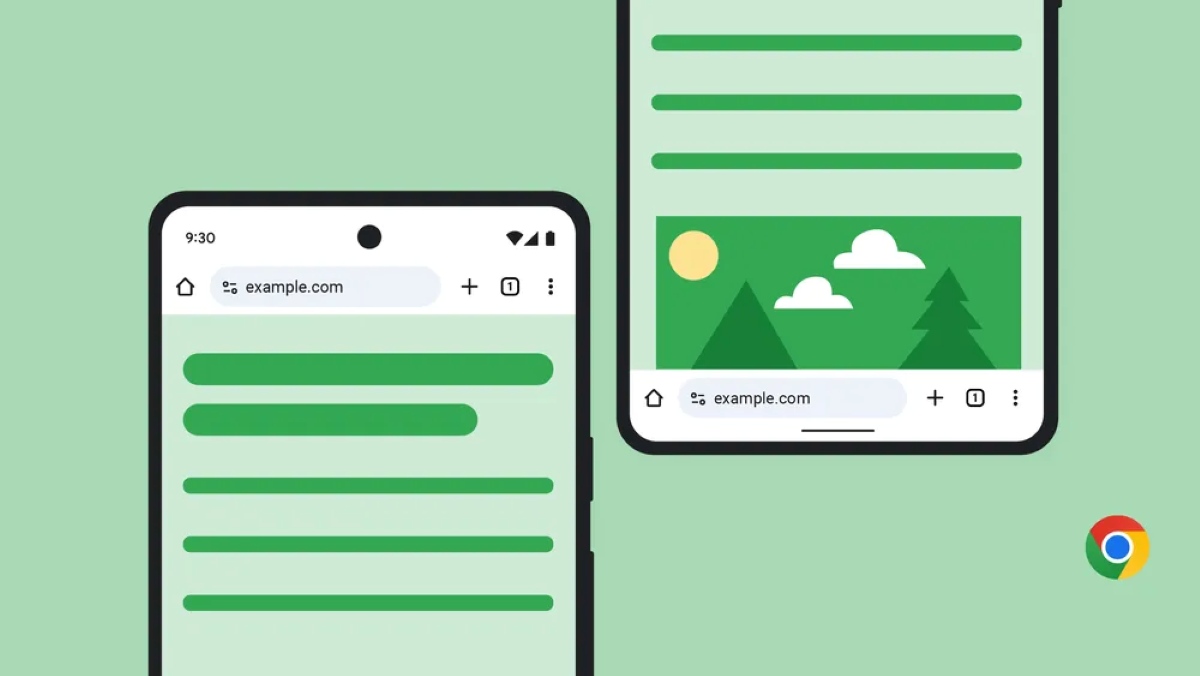
От известно време Opera и Safari включват възможността най-често използваните бутони да се намират в долната част на екрана. Google се осмели да направи това за iPhone през 2023 г. Компанията обаче обяви, че преместване на навигационната лента на Google Chrome в долната част на екрана Вече е възможно и на устройства с Android през тази 2025г.
Каква е причината за промяната? За да се персонализира допълнително потребителското изживяване в браузъра на Google. Те разбират, че Не ръцете и телефоните на всички потребители са с еднакъв размер., така че „една позиция на адресната лента може да е по-удобна за вас от другата“, обясняват те.
И, честно казано, повечето от нас Свикнали сме бутоните да са отдолуТака че е напълно логично в днешно време да можете да преместите навигационната лента на Google Chrome в долната част на екрана. Всъщност тази функция улеснява използването на телефона с една ръка.
Как да преместя навигационната лента на Google Chrome в долната част на екрана на Android?
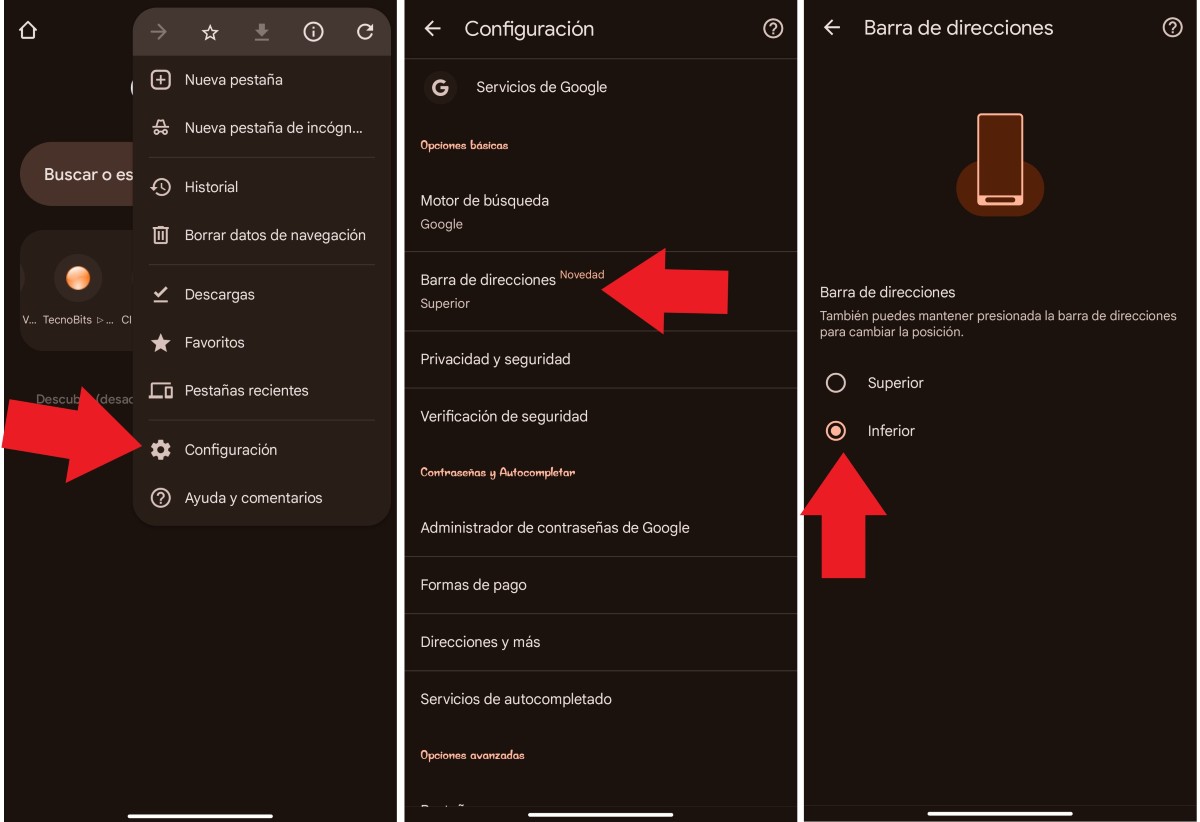
Преместването на навигационната лента на Google Chrome в долната част на екрана на Android не би трябвало да е никак сложно. Ако тази нова опция вече е активирана на вашето устройство, просто следвайте простите стъпки по-долу:
- На вашия Android, отворете Google Chrome.
- Сега натиснете „Още“ (трите точки от дясната страна на екрана).
- Кликнете върху Настройки – Адресна лента.
- Изберете „Надолу“, за да преместите лентата надолу.
- Готово. Ще видите, че лентата е променила позицията си успешно.
Процесът обаче може да бъде дори още по-лесен. Как? Натиснете и задръжте адресната лента и щракнете върху опцията „Премести адресната лента най-долу или най-горе“, в зависимост от това къде я имате, и това е всичко. Но чакайте, какво ще стане, ако не видите опцията никъде?
Какво можете да направите, ако опцията не е налична за вас в момента?
Моля, обърнете внимание, че функцията за преместване на навигационната лента на Google Chrome в долната част на екрана на Android ще започне да се появява на устройствата постепенноТака че е възможно все още да не е налично на вашия телефон. В такъв случай ще трябва да изчакате опцията да стане достъпна.
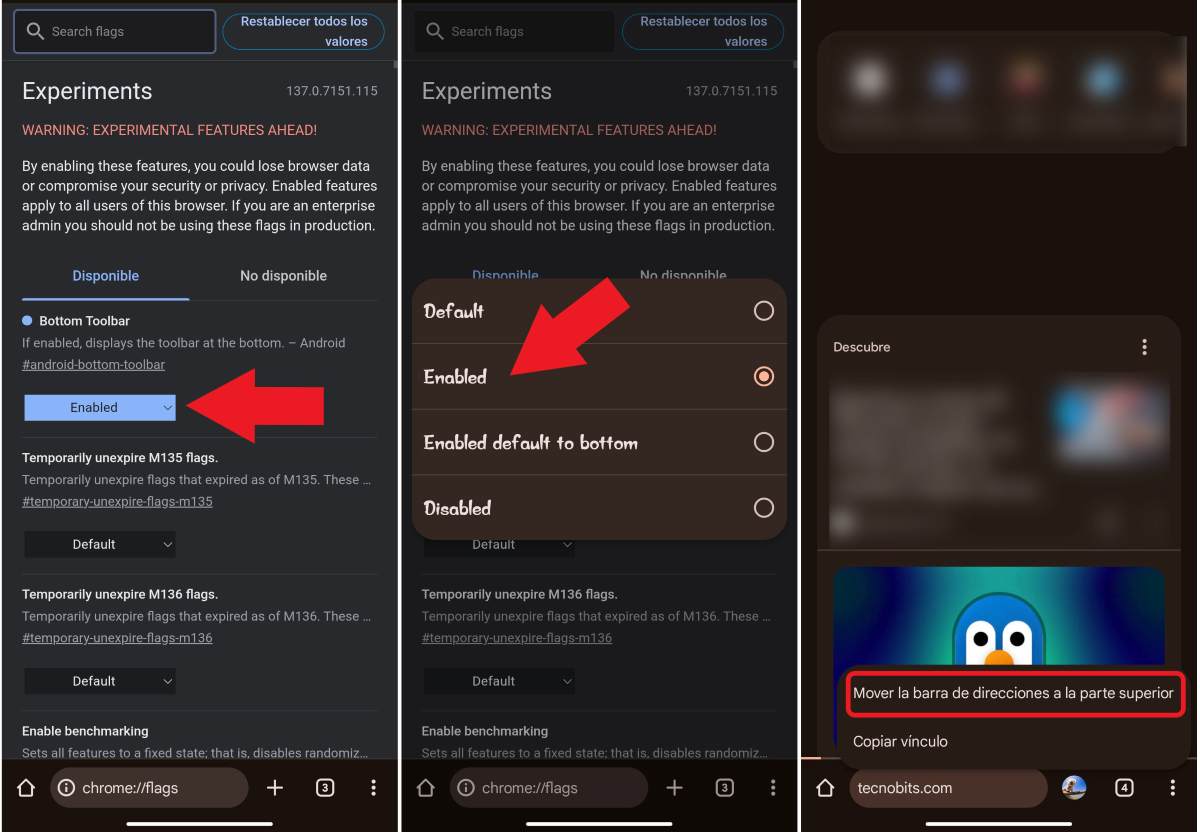
Това означава ли, че в момента не можете да преместите навигационната лента на Google Chrome най-долу? Честно казано, Има един трик, който ще ви позволи да „изпреварите“ тази функция.Промяна на флаговете на Chrome (експериментални функции). Точно както има Разширения за Chrome на AndroidТези експериментални функции дават възможност за други възможности във вашия браузър, като например тази, която ви позволява да изберете къде да поставите адресната лента.
Ако все още не виждате опцията на мобилния си телефон, следвайте инструкциите Стъпки по-долу за промяна на местоположението на навигационната лента в Android:
- В адресната лента на Google Chrome на мобилното си устройство въведете „Chrome://flags“ без кавичките.
- В търсенето на Chrome Flags въведете отново „#android-bottom-toolbar“ без кавичките.
- В опцията „Долна лента с инструменти“ променете опцията по подразбиране „По подразбиране“ на „Активирано“.
- Кликнете върху „Рестартиране“ в долната част.
- Сега отидете в настройките на Chrome.
- Ще видите, че „Адресна лента“ се появява в списъка (Ново).
- Изберете „Отдолу“ и това е всичко. Ще видите как навигационната лента в Android променя позицията си.
Преместете навигационната лента на Google Chrome на iPhone
Както споменахме по-рано, опцията за преместване на навигационната лента на Chrome на iPhone е налична от няколко години. За да направите това, можете да следвате същата процедура, както на Android: на iPhone отворен хром. След това щракнете върху още (трите точки) и изберете конфигурация - Адресна лентаНакрая изберете „Горе“ или „Долу“, за да промените местоположението му и това е всичко.
На iPhone можете също да използвате опцията за продължително натискане, за да преместите адресната лента. След това просто щракнете върху предпочитаната от вас опция – „Премести адресната лента най-долу“ или „Премести адресната лента най-горе“.
Плюсове и минуси на преместването на навигационната лента на Google Chrome
Преместването на навигационната лента в Google Chrome може да доведе до драстична промяна в начина, по който използвате телефона си. Следователно, Добре е да имате предвид предимствата и недостатъците на активирането на тази функция.Като бонус, тази позиция е по-удобна, ако имате голям екран. Палците ви ще ви бъдат благодарни. Освен това, по този начин Много по-лесно е да използвате мобилния телефон с една ръка.
Сега, един от недостатъците на тази настройка е, че може би в началото, Не е толкова интуитивно, колкото използването му отгореОсвен това, тази лента се намира само в долната част, когато разглеждате уеб страница, но когато я редактирате, тя се премества в горната част на екрана, както преди (вероятно за да виждате по-добре какво пишете).
Друг недостатък на поставянето на навигационната лента в долната част е, че когато имате групи от раздели, системата се обърква малко. Това е така, защото Групите с раздели също са разположени в долната частТака пространството става все по-малко и зрителното ви поле ще бъде по-тясно. Затова преценете кой вариант работи най-добре за вас и го изпробвайте на вашето лично устройство.

От малък бях много любопитен за всичко, свързано с научния и технологичен напредък, особено за тези, които правят живота ни по-лесен и по-забавен. Обичам да съм в крак с последните новини и тенденции и да споделям своя опит, мнения и съвети относно оборудването и джаджите, които използвам. Това ме накара да стана уеб писател преди малко повече от пет години, основно фокусиран върху устройства с Android и операционни системи Windows. Научих се да обяснявам с прости думи това, което е сложно, така че моите читатели да го разбират лесно.