
Имате ли слушалки с микрофон и единичен жак, но компютърът ви има два отделни порта? Това е много често срещан проблем с настолните компютри. В това ръководство ще видим как да свържете слушалки с микрофон и единичен жак към компютър с два жака. използване на сплитер адаптер или външна USB звукова картаОткрийте как лесно да ги свържете и започнете да ги използвате веднага.
Защо е проблем да се свържат слушалки с микрофон и един жак към компютър с два жака?
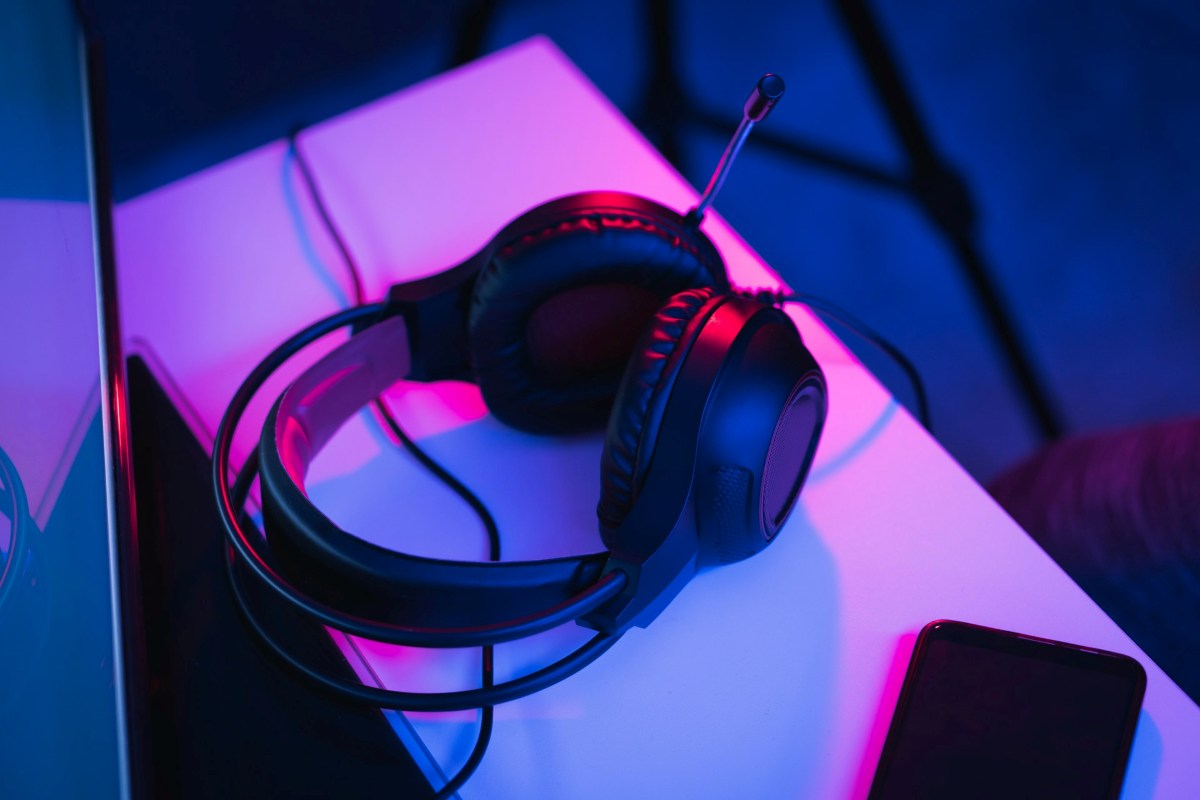
Като начало, защо е толкова трудно да се свържат слушалки с микрофон и един жак към компютър с два жака? Много просто: защото по-голямата част от съвременните слушалки интегрират както аудио изхода, така и входа за микрофон в един 3.5 мм конектор. Но... Много настолни компютри все още използват два отделни контактаедин зелен за слушалките и един розов за микрофона.
В резултат на това, Или чувате звука, но нямате микрофон, или системата разпознава микрофона, но не издава никакъв звук.Това е така, защото вашите слушалки имат един 4-пинов (TRRS) конектор, докато вашият компютър разделя тези сигнали на два отделни 3-пинови (TRS) конектора. Свързването на четири-пинов конектор към три-пинов жак води до неправилно смесване на сигналите, което пречи на операционната система да раздели правилно микрофонните и аудио сигналите.
По-просто казано, когато свързвате слушалки с микрофон и един жак към компютър с два жака, могат да се случат две неща: свържете слушалките към зеления изход и компютърът ги интерпретира само като високоговорители или ги свържете към розовия жак и те разпознават само гласов вход. но без звукДобрата новина е, че нито слушалките ви, нито компютърът ви са повредени; въпросът е само в физическа несъвместимост, която има просто и евтино решениеДа видим какво е то.
Как да свържете слушалки с един конектор и микрофон към компютър с два жака
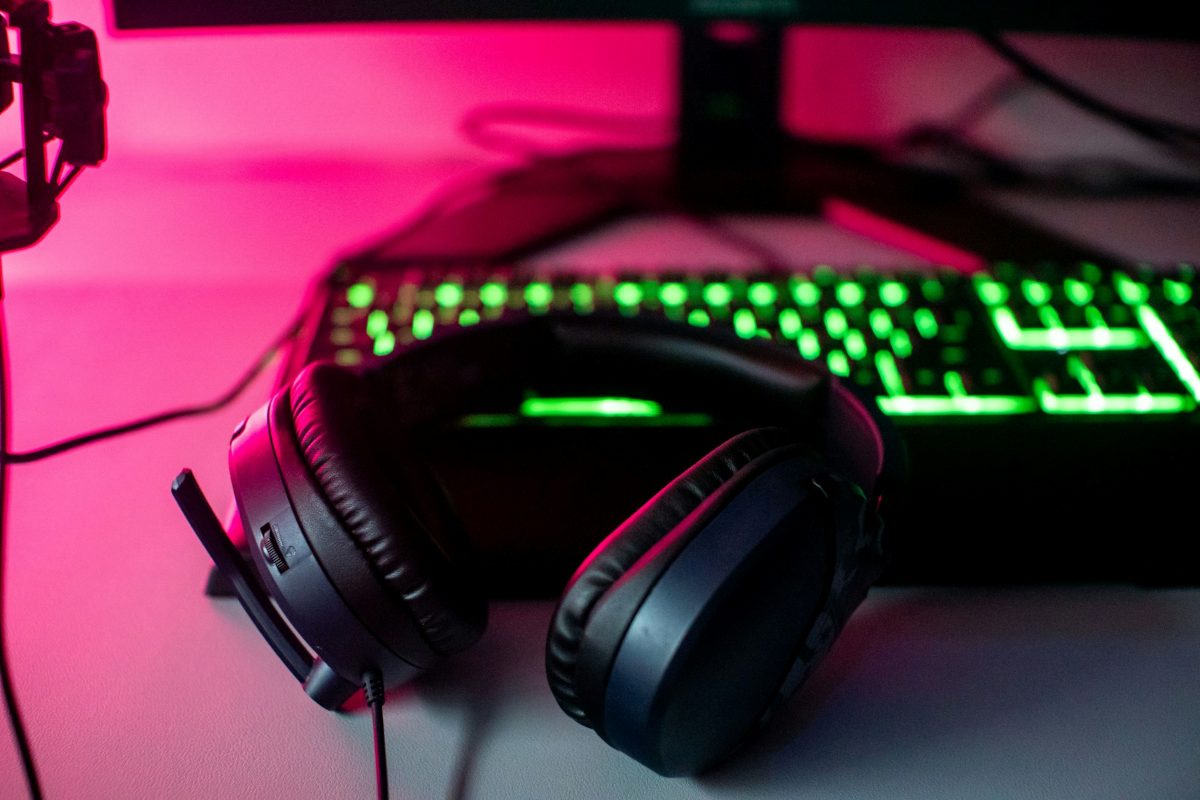
За да свържете слушалки с микрофон и единичен жак към компютър с два жака, ви е необходим кабел адаптер за разделител Аудио и микрофонен сплитер (от 1 женски TRRS към 2 мъжки 3.5 мм TRS) или външна USB звукова картаТова са най-лесните и евтини варианти за решаване на проблема. Нека видим как да се възползваме от всеки един от тях.
Най-бързото и най-евтино решение: адаптер за разделител
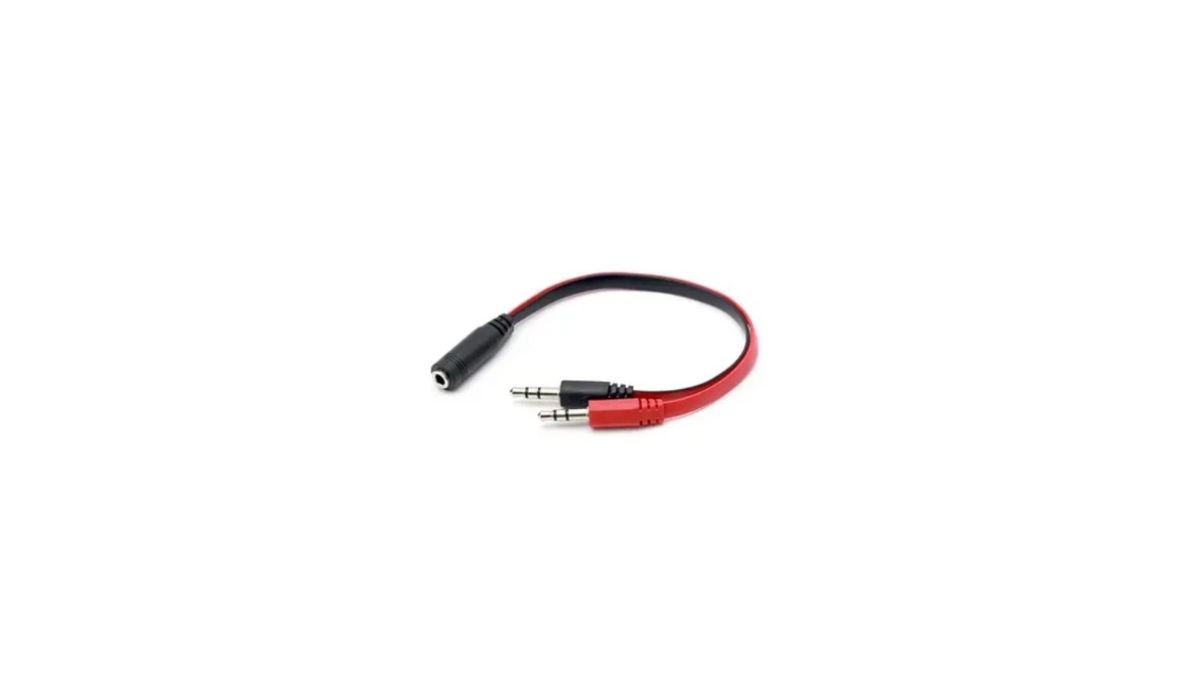
Разделителният адаптер е Най-директното и икономично решение, което не изисква допълнителна конфигурацияТози малък кабел има 3.5 мм женски конектор (където включвате слушалките си с единичен щепсел) и два 3.5 мм мъжки конектора, които се включват в двата жака на вашия компютър. Важно е обаче да се уверите, че адаптерът е специално проектиран за слушалки и микрофон, а не за дублиране на звук.
След като имате адаптера, който разделя аудио и гласовите сигнали, следвайте тези стъпки. Стъпки за свързване на слушалки с микрофон и единичен жак към компютър с два жака:
- Свържете мъжкия конектор с етикет „Слушалки" (или икона на слушалки) в зеления гнездо на вашия компютър.
- Свържете мъжкия конектор с етикет „Микрофон" (или икона на микрофон) в розовия гнездо на вашия компютър.
- Включете слушалките с единичен щепсел в женския конектор на адаптера. Това е; Windows би трябвало автоматично да разпознае новата конфигурация.
Втора алтернатива: външна USB звукова карта
Втората опция за свързване на слушалки с един конектор и микрофон към компютър с два жака е да използвате външна звукова карта. Чисто, преносимо решение, което не изисква допълнително окабеляванеТова е малко устройство, което се свързва към USB порт и има един 3.5 мм жак (съществуват и версии с два жака, интегрирани в едно и също устройство).
Тези карти често включват специални аудио чипове, които предлагат превъзходно качество на звука. Можем да кажем, че Използването на външна звукова карта предлага следните предимства:
- Висока съвместимост: Windows бързо го разпознава като ново, общо устройство.
- Качество: Много евтини модели предлагат повече от приемлива производителност за разговори и игри.
- Универсалност: Дори ако вашият компютър има само един комбиниран порт, този адаптер ви позволява да използвате и двупинови слушалки на него.
Настройки на Windows
В повечето случаи използването на адаптер или звукова карта за свързване на слушалки с един конектор и микрофон към компютър с два жака е достатъчно. Въпреки това, В някои случаи ще трябва да проверите системните настройки. Ако микрофонът не е разпознат или звукът не се възпроизвежда, направете следното:
- Щракнете с десния бутон върху иконата на високоговорителя в лентата на задачите и изберете Отваряне на настройките на звука.
- En Вход, Уверете се, че избраното устройство е вашият микрофон за слушалки (понякога се показва като Микрофон или «Реалтек „High Definition Audio“). Ако не е там, проверете контролния панел на звука, за да се уверите, че не е деактивиран.
- En Изход, Изберете слушалките си. Системата би трябвало автоматично да разпознае, че сте включили нещо в зеления жак, но ако това не стане, вашият компютър може да изисква ръчно да изберете „Слушалки“ в аудио мениджъра.
Последният вариант: безжични слушалки
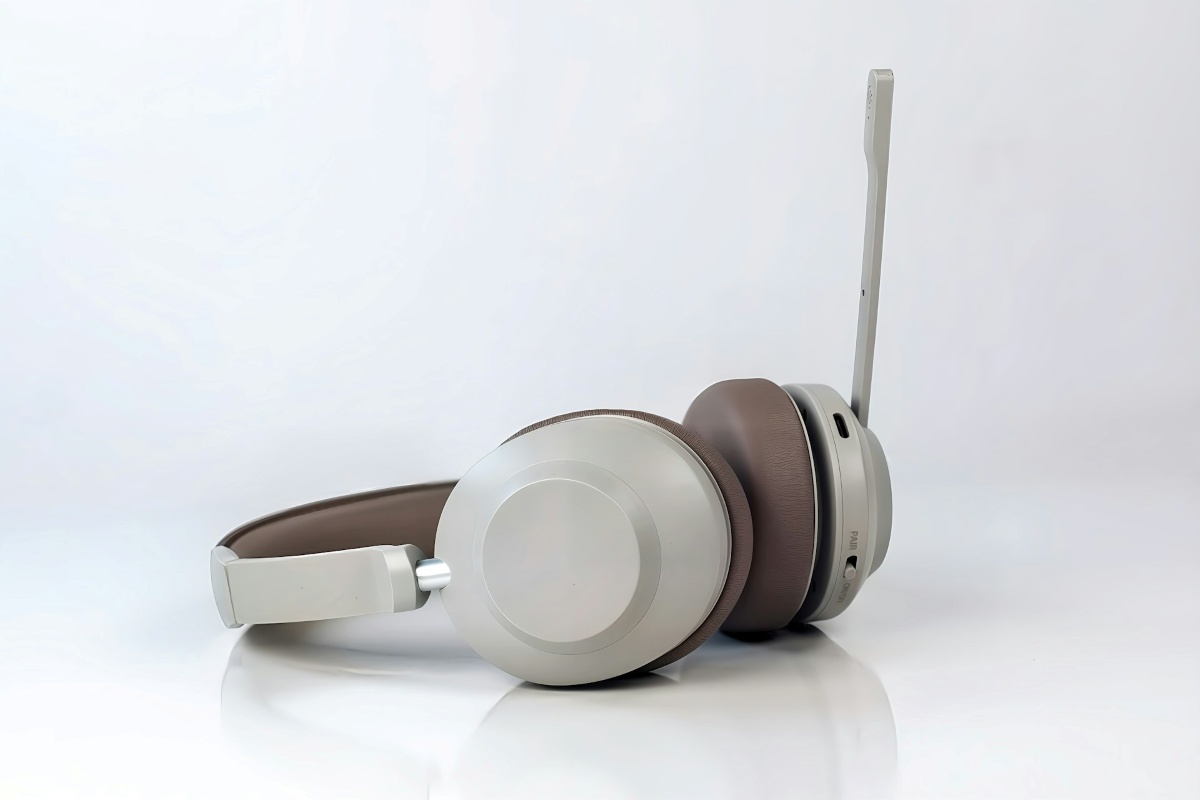
Ако нито една от горните опции не работи за свързване на слушалки с един конектор и микрофон към компютър с два жака, винаги можете изберете Bluetooth слушалкиПочти всички компютри имат този тип връзка, но ако вашият е много стар и не го поддържа, има евтини USB Bluetooth адаптери. Това е последната опция, която може да ви свърши работа.
В заключение, свързването на слушалки с един жак и микрофон към компютър с два жака вече не е проблем. Ако закупите 3.5 мм разклонител (един женски към два мъжки) или USB звукова карта, ще можете да свържете слушалки с микрофон.Можете да обедините аудио и микрофон само за няколко секундиПо този начин можете да използвате слушалките си на компютъра си без никакви проблеми.
Индекс
