
El Apple Pencil е идеалният съюзник за вашия iPad, предлагащ безпроблемно изживяване от водене на бележки до създаване на дигитални произведения на изкуството. След това обясняваме как да сдвоите вашия Apple Pencil от различни поколения с вашия iPad, а също така представяме решения на често срещани проблеми с връзката.
Разлики между първо и второ поколение Apple Pencil
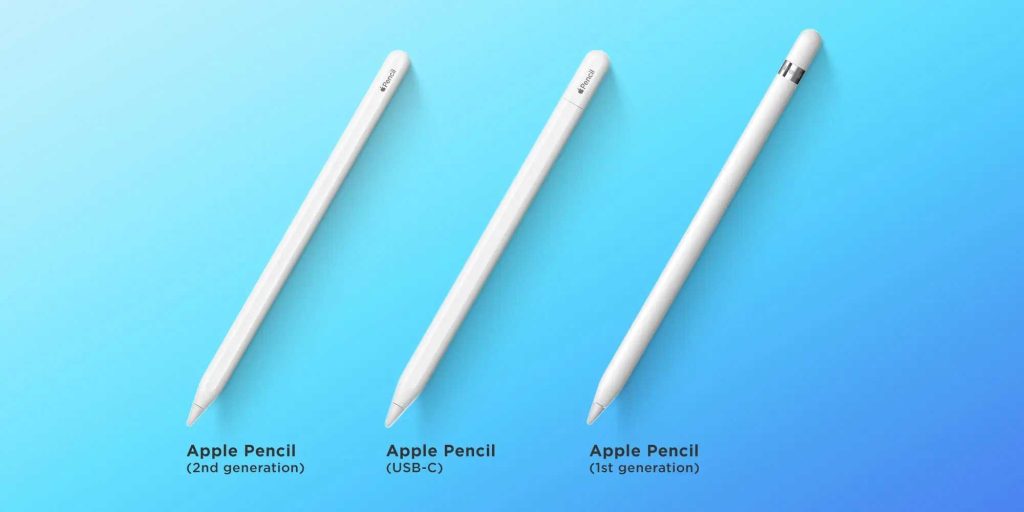
Преди да продължите със свързването, важно е да знаете отличителните характеристики между 1-ви ябълков молив y 2-ро поколение. Ето някои ключови точки:
- Apple Pencil 2 се зарежда безжично и се свързва с магнит към iPad.
- Apple Pencil 1 изисква връзка през порта Lightning за зареждане.
- Второто поколение ви позволява да променяте функции с жестове в съвместими приложения.
- Дизайн: Apple Pencil 2 има матово и квадратно покритие, докато първият модел е заоблен и блестящ.
Модели, съвместими с Apple Pencil
Съвместимост с Apple Pencil от второ поколение
- iPad Pro 12.9″ (3-то поколение и по-нови)
- iPad Pro 11″ (1-то поколение и по-нови)
- iPad Air (4-то поколение и по-нови)
- iPad mini (6-то поколение)
Устройства, съвместими с първо поколение Apple Pencil
- iPad mini (5-то поколение)
- iPad (6-то, 7-мо, 8-мо, 9-то и 10-то поколение)
- iPad Air (3-то поколение)
- iPad Pro (12.9″, 1-во и 2-ро поколение)
- iPad Pro (10.5″ и 9.7″)
Как да сдвоите вашия Apple Pencil USB-C с вашия iPad
За да активирате вашия Apple Pencil (USB-C), не забравяйте първо да актуализирате своя iPad до iPadOS 17.1 или по-нова. След това изпълнете следните стъпки:
- Завъртете капачката на Apple Pencil, за да разкриете конектора USB-C.
- Включете USB-C кабела в Apple Pencil и свържете другия край към iPad.
- Apple Pencil ще бъде готов за употреба незабавно.
Бързо синхронизирайте своя Apple Pencil 2 с iPad
Синхронизирането на Apple Pencil 2 Това е просто и бързо:
- Включете Bluetooth на вашия iPad от Settings или Control Center.
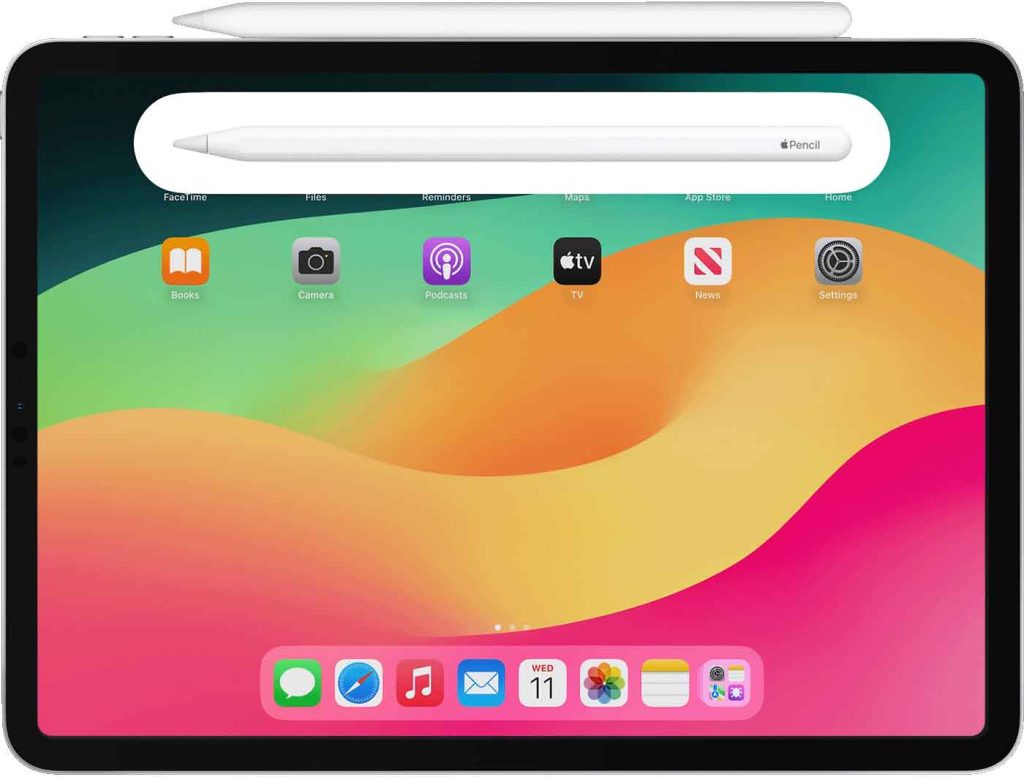
- Поставете плоската страна на Apple Pencil в десния край на iPad (в портретен режим).
- Ще се появи банер за сдвояване, който показва нивото на батерията и потвърждава връзката.
Как да свържете Apple Pencil 1 към вашия iPad
За да свържете Apple Pencil 1 Следвайте тези стъпки:
- Отстранете капачката от горния край на Apple Pencil.
- Включете стилуса в Lightning порта на iPad.
- Приемете сдвояването, когато подканата се появи на екрана на iPad.
Решения за проблеми с връзката с Apple Pencil
Какво да направите, ако Apple Pencil 2 не се свързва
- Проверете дали Bluetooth е активиран, като отидете на Настройки -> Bluetooth.
- Рестартирайте своя iPad и опитайте да сдвоите отново.
- Ако проблемът продължава, в Settings -> Bluetooth докоснете бутона „i“ до името на Apple Pencil и изберете „Forget Device“. След това опитайте да сдвоите отново.
- Ако все още не се свързва, оставете Apple Pencil свързан с iPad за няколко минути, за да презаредите, и след това опитайте да сдвоите отново.
Стъпки за разрешаване на грешки при свързване с Apple Pencil 1
- Уверете се, че Lightning портът на iPad е чист и свържете Apple Pencil правилно.
- Проверете дали Bluetooth е активиран, като отидете на Настройки -> Bluetooth.
- Рестартирайте своя iPad и опитайте да сдвоите отново.
- Ако вашият Apple Pencil се появи в списъка с устройства в Settings -> Bluetooth, но не се свързва, докоснете бутона „i“ и изберете „Forget Device“. След това опитайте да го сдвоите отново.
- Ако Apple Pencil не се сдвои веднага, свържете го към iPad, за да презаредите за няколко минути, след което повторете процеса на сдвояване.
Полезни съвети за безпроблемно използване
Ако продължавате да имате проблеми с Apple Pencil, уверете се, че вашият iPad има инсталирана най-новата версия на iOS. Понякога актуализациите на софтуера могат да разрешат проблеми с връзката.
С тези стъпки, вие Apple Pencil Той трябва да работи перфектно с вашия iPad, готов да ви предложи оптимално и непрекъснато потребителско изживяване. Насладете се на безпрецедентна интеграция между вашите Apple устройства.

Индекс
- 1 Разлики между първо и второ поколение Apple Pencil
- 2 Модели, съвместими с Apple Pencil
- 3 Как да сдвоите вашия Apple Pencil USB-C с вашия iPad
- 4 Бързо синхронизирайте своя Apple Pencil 2 с iPad
- 5 Как да свържете Apple Pencil 1 към вашия iPad
- 6 Решения за проблеми с връзката с Apple Pencil
- 7 Полезни съвети за безпроблемно използване