
Защитата на документи и папки на вашия компютър е чудесен начин да запазите информацията си поверителна и организирана. Следователно в тази статия можете да научите Как да скриете файлове в Windows 11 по лесен и сигурен начин, използвайки различните инструменти, предлагани от операционната система и други усъвършенствани решения на нулева цена.
В много случаи може да се наложи да скриете определени файлове или за сигурност, за поверителност или просто за да попречите на други хора да ги променят по погрешка. Windows 11 предлага няколко начина да постигнете това, от естествени опции до по-модерни методи, които гарантират допълнителна защита. Познаването на всички налични алтернативи ще ви позволи да изберете тази, която най-добре отговаря на вашите нужди, независимо дали за лична или професионална употреба.
Как да скриете файлове в Windows 11 безплатно
Има няколко начина за скриване на документи и папки в операционната система. Някои са по-бързи, докато други предлагат по-голяма сигурност. Във всеки случай след тези редове ще научите как да скривате файлове в Windows 11:
- Използване на собствената функция за скриване на файлове
Windows 11 ви позволява да скривате файлове без нужда от допълнителни програми:
- Намерете файла или папката, които искате да скриете.
- Щракнете с десния бутон и изберете „Свойства“.
- В раздела „Общи“ поставете отметка в квадратчето „Скрити“.
- Натиснете „Приложи“ и след това „OK“.
- За да видите скрити файлове, отидете на File Explorer, отидете на „View“ и включете „Hidden items“.
Този метод е бърз и лесен, но не е напълно безопасен, т.к Всеки с достъп до настройките на File Explorer може да разкрие скрити елементи. Имайте това предвид, преди да се спрете на него като окончателен метод. Ако не ви устройва, можете да продължите да четете.
Разбира се, преди и както винаги, ви препоръчваме да разгледате нашите свързани уроци и ръководства, тъй като може да са ви полезни, например това за къде са последните файлове в windows 11?
- Скриване на файлове с командния ред (CMD)
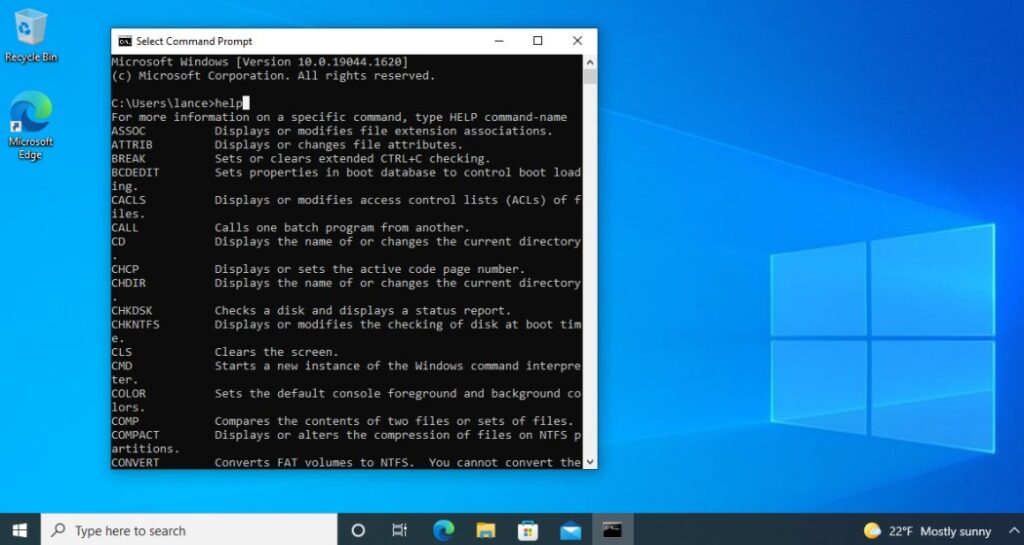
Ако търсите по-разширена опция, можете да използвате команди в CMD:
- Отворете „Командния ред“, като напишете cmd в лентата за търсене.
- Въведете следната команда:
attrib +h «C:\File\Path»
- За да го покажете отново, използвайте следната команда:
attrib -h «C:\File\Path»
Тази опция е полезна за тези, които искат по-високо ниво на прикриване, но все още е обратима, ако някой с познания за CMD получи достъп до компютъра.
- Използвайте скрити папки с парола
Windows 11 няма собствена опция за защита на файлове с парола, но можете да използвате софтуер на трети страни като 7-Zip o WinRAR:
- Изтеглете и инсталирайте програмата.
- Добавете файловете към компресиран файл.
- Задайте парола в опциите за сигурност.
- Изтрийте оригиналните файлове, след като сте ги компресирали сигурно.
Този метод е много сигурен, но изисква да запомните паролата за достъп до файловете в бъдеще.
- Създайте невидима папка
Друга алтернатива е да направите папка невидима:
- Създайте нова папка и я преименувайте, като натиснете Alt + 255 (това създава невидимо пространство).
- Отидете на „Свойства“ и изберете „Персонализиране“ > „Промяна на икона“.
- Изберете прозрачна икона и запазете промените.
- Поставете папката в незабележима директория за по-голяма дискретност.
Този метод визуално скрива папката, но ако някой ръчно влезе в пътя на директорията, той ще може да намери файловете. Що се отнася до методите за скриване на файлове в Windows 11, той е един от най-използваните от потребителите, но не е и най-препоръчителният.
- Използване на потребителски акаунти с ограничени разрешения
Ако споделяте компютъра си, можете да попречите на другите да имат достъп до определени файлове, като ограничите разрешенията:
- Щракнете с десния бутон върху папката и изберете „Свойства“.
- Отидете на „Сигурност“ и редактирайте разрешенията.
- Блокирайте достъпа за определени потребители.
- Приложете промените и се уверете, че само оторизирани акаунти могат да отварят папката.
- Създайте отделен потребителски акаунт за допълнителна поверителност.
Този метод е ефективен в среди, където няколко души използват един и същ компютър, като гарантира, че само оторизираният потребител има достъп до файловете.
- Използване на специализиран софтуер за скриване на файлове
Има програми, предназначени за защита и Скриване на файлове по усъвършенстван начин, като Заключване на папка, Мъдър скривач на папки o ВераКриптТези инструменти ви позволяват да:
- Скрийте файлове, без да ги правите видими, дори и с активирана опция „Показване на скрити елементи“.
- Задайте пароли за достъп.
- Защитете папките от случайно изтриване или неоторизиран достъп.
- Създайте криптирани дялове, за да защитите поверителна информация.
Тези приложения са полезни за онези, които търсят максимална сигурност за своите чувствителни файлове.
- Използване на външно устройство за съхранение
Ако предпочитате да не записвате чувствителни файлове на вътрешния твърд диск на вашия компютър, можете да ги съхранявате на външно устройство:
- Записвайте файлове на USB или външен твърд диск.
- Използвайте инструменти за криптиране като БитЛокър за да защити съдържанието.
- Изключете устройството, когато не е необходимо, за да предотвратите нежелан достъп.
Този метод е идеален за тези, които работят с поверителна информация и искат максимална защита.
След като вече знаете как да скриете файлове в Windows 11, можете да изберете метода, който най-добре отговаря на вашите нужди. Независимо дали със системни функции, разширени команди или специализиран софтуер, защитата на вашата информация е проста и ефективна. Обмислете опцията, която най-добре отговаря на необходимото ви ниво на сигурност и пазете личните си документи защитени от неоторизиран достъп. За максимална сигурност можете да комбинирате няколко от тези методи, които Windows 11 предлага и гарантира, че вашата информация остава в безопасност.

Страстен към технологиите от малък. Обичам да съм в крак с новостите в сектора и най-вече да го комуникирам. Ето защо вече много години съм посветен на комуникацията в уебсайтове за технологии и видеоигри. Можете да ме намерите да пиша за Android, Windows, MacOS, iOS, Nintendo или всяка друга свързана тема, която ви хрумне.