Бихте ли искали да се научите да Създавайте изображения с Nano Banana от Gemini Търсите начин да създавате изображения за Windows? В тази статия ще ви покажем как да създавате изображения от нулата, използвайки подробни инструкции, как да редактирате снимки на вашия компютър и как лесно да трансформирате резултатите. Ще видите, че всичко се прави просто, бързо и без инсталиране на сложни програми.
Как да създавате изображения с Nano Banana от Gemini за Windows
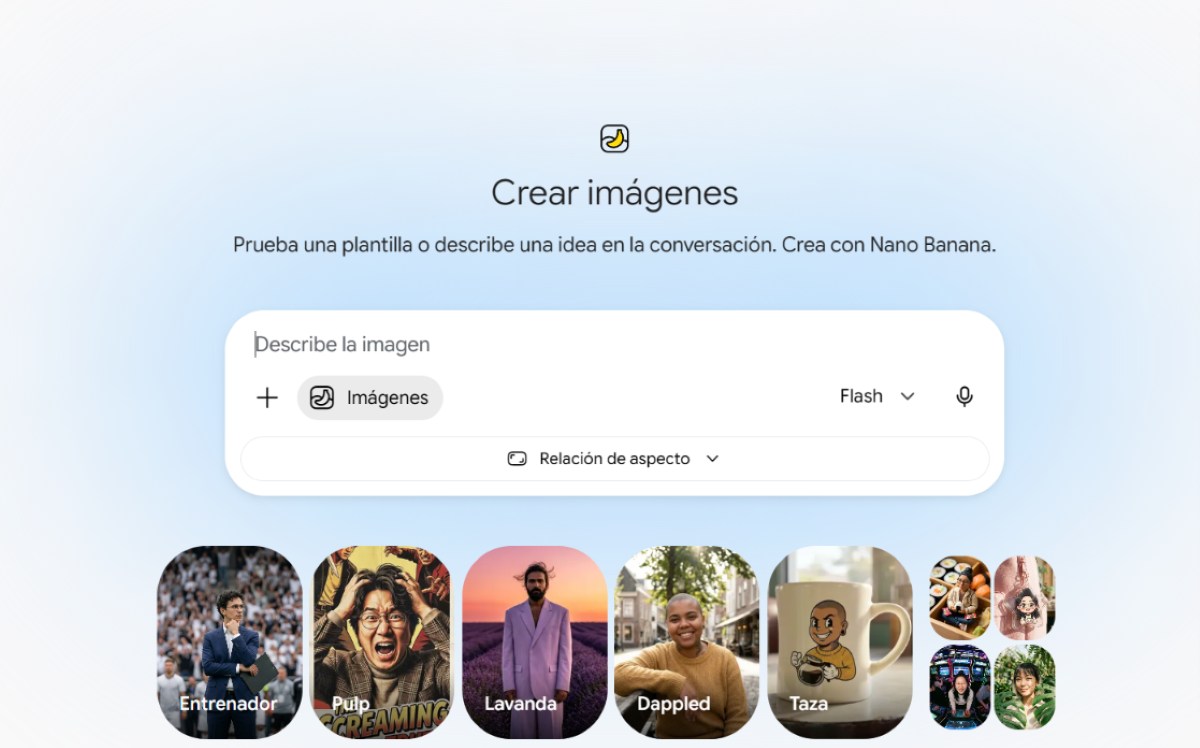
Нано банан е усъвършенстван модел на изкуствен интелект от Google, предназначено за Генерирайте и редактирайте изображения с помощта на прости текстови инструкцииСъздаването на изображения с Nano Banana от Gemini е много лесно и бързо. За да го използвате, не е необходимо да изтегляте специално приложение. Просто достъпете уеб версията на Gemini, която интегрира този инструмент за генериране на изображения.
По-долу сме включили Стъпки за създаване на изображения с Nano Banana от Gemini за Windows:
Стъпка 1: Достъп и избор на модела
- Отворете браузъра си в Windows и отидете на gemini.google.com.
- Уверете се, че сте влезли в профила си в Google.
- Отворете страничната лента или директно потърсете опцията за инструменти в чата: Изберете Изображения (икона на банан). В много случаи се получават по-добри резултати, когато укажете, че искате да използвате системата за обработка на изображения.
Стъпка 2: Създаване на изображения с Nano Banana от Gemini (от нулата)
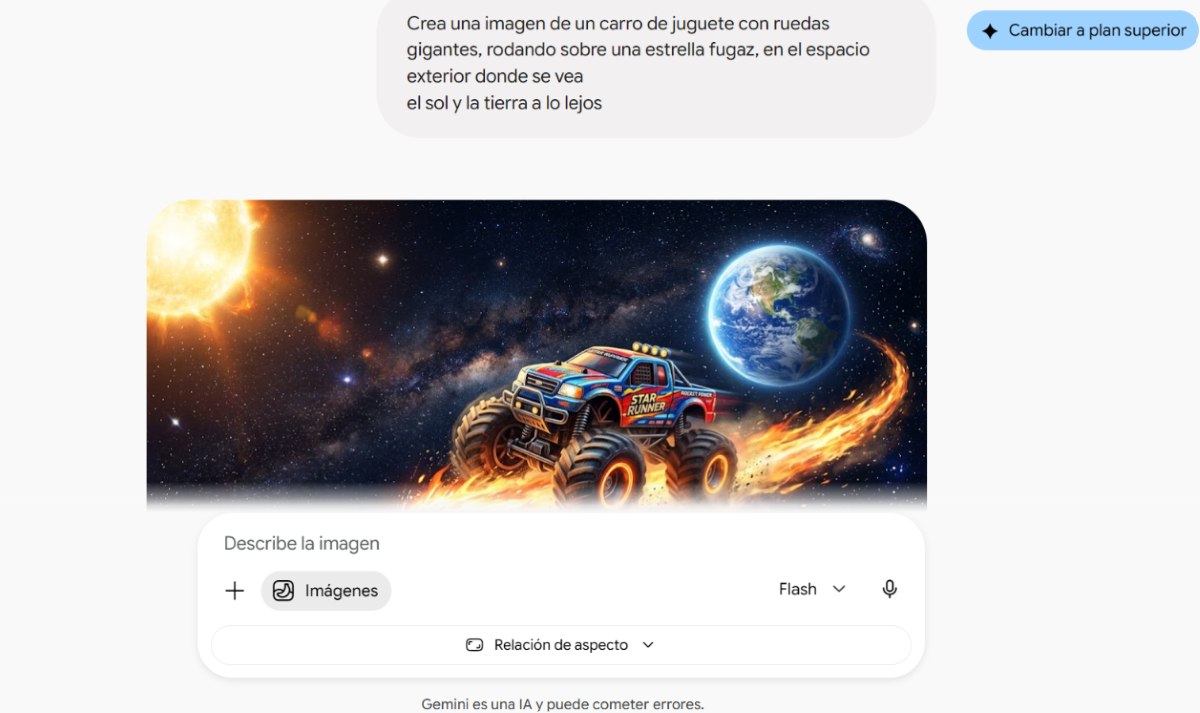
Ключът към създаването на изображения с Nano Banana от Gemini с най-добри резултати е... Бъдете ясни, естествени и подробни в подканатаМоделът е разговорен, така че можете да говорите естествено, но бъдете конкретни. По-долу са дадени някои примери за подкани за създаване на изображения с Nano Banana от Gemini.
- Не казвай: „Създай изображение на котка.“
- По-добре кажете: „Създайте изображение на жълто-бяла котка, която си играе с кълбо прежда в парка през слънчева сутрин.“
Предложената структура За вашите подкани е: Главен обект + Действие/Контекст + Детайли + Художествен стил/Осветление + РазвръзкаЕто някои други примери за подкани, които можете да използвате:
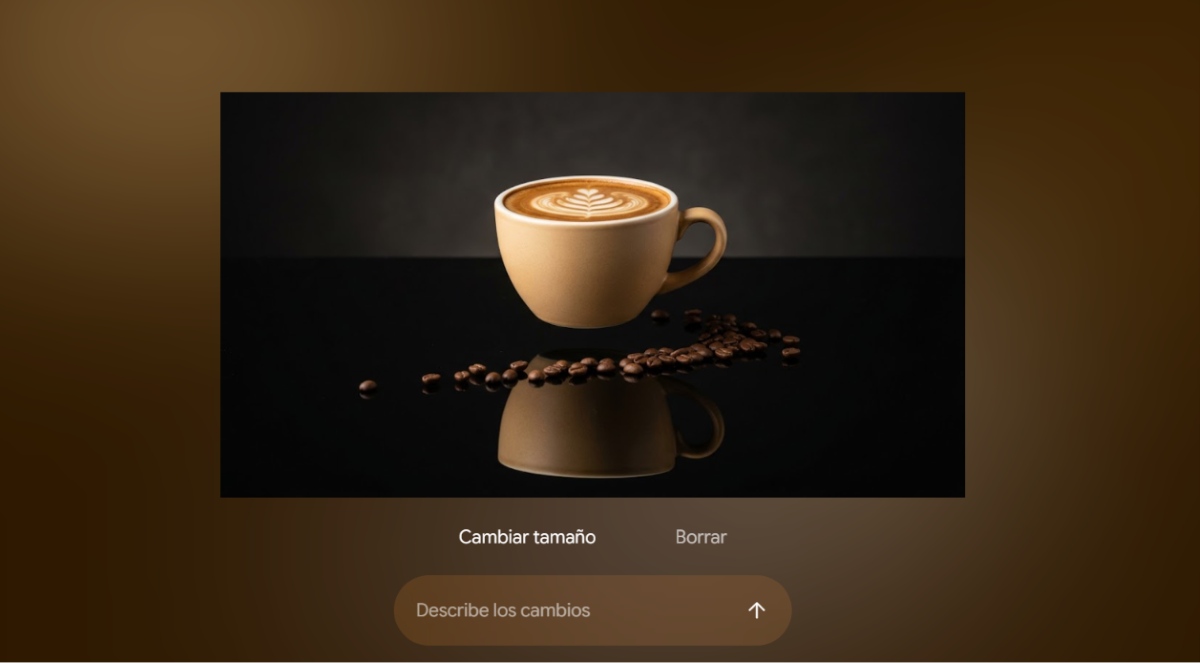
- Снимки на продукти: Генерирайте висококачествена снимка на бежова чаша за кафе, плаваща върху черна маса под студийно осветление.
- Концептуално изкуство (фантазия): „Създайте изображение на играчка кола с гигантски колела, търкаляща се върху падаща звезда, в космоса, където слънцето и земята се виждат в далечината.“
- Графичен дизайн: „Създайте рекламен плакат за лятно парти, в стил „електронен фестивал“, с фигури на танцуващи хора на заден план. Плакатът трябва да съдържа текст „ЛЯТЕН ФЕСТИВАЛ 2026“ на преден план с големи, привличащи вниманието букви.“
Стъпка 3: Редактиране на съществуващи изображения
Редактирането е най-забележителната функция от Nano Banana. След като изображението е генерирано, можете да го редактирате, без да започвате отначало, просто като продължите разговора, който вече сте започнали с Gemini. Можете също така да редактирате изображение, което предварително сте изтеглили на вашия компютър с Windows. Нека видим как да се възползвате от тези две опции.
1. Редактирайте изображение, което Gemini току-що генерира
Да кажем, че сте генерирали изображението на котката, която си играе с кълбото прежда. Можете Редактирайте го, като въведете следния ред:
- „Харесва ми изображението, но променете цвета на топката и добавете пърхаща пеперуда.“
- В резултат на това, Nano Banana ще обработи заявката, ще поддържа котката и нейната среда и ще направи специфичните модификации, които сте поискали.
2. Редактирайте изображение, което вече имате
В допълнение към създаването на изображения с Nano Banana от Gemini, е възможно Качете ги от вашия компютър и го помолете да ги промени.За да направите това, изпълнете следните стъпки:
- В чата на Gemini потърсете иконата на + или „Качване на изображение“.
- Изберете изображението, което искате.
- Напишете подканата за модификация.
- Например: „Превърнете снимката на котката ми в картина в стил Винсент ван Гог“, „Премахнете човека отляво от тази снимка“ o „Запазете героите от снимката, но променете фона на снежна планина.“.
Стъпка 4: Изтеглете и запазете в Windows
Последната стъпка е да изтеглите и запазите изображенията, създадени от Nano Banana от Gemini. Под изображението ще видите различни икони. Кликнете върху иконата за изтегляне, което обикновено е стрелка надолу с линия. Ще се отвори стандартният прозорец за запазване на файла на Windows (.jpg o .pngИзберете папката, в която искате да запазите изображението и сте готови!
Предимства на създаването на изображения с Nano Banana от Gemini на Windows
Създаването на изображения с Nano Banana от Gemini за Windows предлага ключови предимства пред други генератори на изображения. Като начало, той е много лесен и интуитивен за използване. Тъй като е интегриран с Gemini, той разбира описателни подкани, без да изисква технически или сложни команди. Други Предимства на използването на Nano Banana за създаване и редактиране на изображения са:
- Точна интеграция на текст: Nano Banana се откроява с това, че изобразява ясен, четлив и без изкривявания текст в изображенията. Можете да включвате четливи фрази, знаци и плакати в изображението.
- Разговорно и последователно редактиране: Не е нужно да започвате отначало, за да промените детайл в изображението. Просто поискайте някои промени в изображението и обектът и оригиналната композиция ще бъдат запазени.
- Редактиране на локални файлове в Windows: Позволява ви да качвате снимки от вашия компютър, за да прилагате промени в стила, да добавяте или премахвате елементи, без да са необходими по-разширени инструменти за редактиране.
- Не се изисква инсталиране на софтуер: Можете да използвате този инструмент директно от браузъра си в Windows. Това спестява хардуерни ресурси, използване на графична карта и локално хранилище.
- Съгласуваност и контрол на стила: Nano Banana улеснява поддържането на естетика, осветление и цветове по време на промени, поискани в един и същ разговор.
Създаването и редактирането на изображения никога не е било толкова лесно
В заключение, създаването на изображения с Nano Banana от Gemini на Windows ви позволява да се възползвате максимално от генеративния изкуствен интелект. Вече не е необходимо да усвоявате сложни дизайнерски програми.Нито е нужно да учите технически команди. Комбинацията от Gemini с визуалния енджин на Nano Banana улеснява реализирането на вашите визуални идеи.
Създавайте изображения, коригирайте детайлите мигновено и редактирайте свои собствени снимки разговаряйки естественоАко използвате добре структурирани подкани, вашият браузър в Windows ще се превърне в творческо студио, готово да ви помогне и подкрепи във всеки дигитален проект, който си поставите за цел.

От малък съм очарован от всичко научно и технологично, особено от онези постижения, които правят живота ни по-лесен и по-приятен. Обичам да съм в крак с последните новини и тенденции и да споделям моя опит, мнения и съвети за устройствата и джаджите, които използвам. Това ме накара да стана уеб писател преди малко повече от пет години, фокусирайки се предимно върху устройства с Android и операционни системи Windows. Научих се да обяснявам сложни понятия с прости думи, така че моите читатели да могат лесно да ги разберат.