- Ventoy позволява множество операционни системи на едно USB
- Поддържа ISO, WIM, IMG, VHD(x), EFI и други формати
- Не е необходимо последващо форматиране или извличане на ISO
- Работи на Windows, Linux и дори Android с OTG адаптер
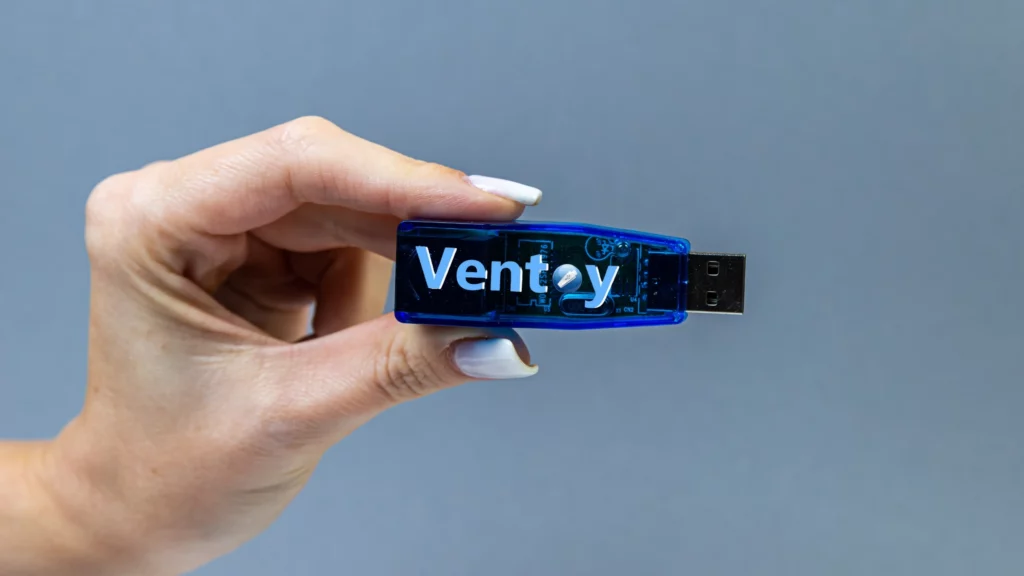
Можете ли да си представите да можете да носите няколко операционни системи на едно флаш устройство и да избирате с коя да стартирате компютъра си, без да се налага да форматирате нещо всеки път? Решението е да Създайте мултибоут USB с Ventoy, безплатен инструмент с отворен код, който революционизира начина, по който използваме стартиращи USB устройства.
Вентой Превърнете своя USB в устройство за мултизареждане, където можете да съхранявате инсталационни изображения (ISO, WIM, IMG и т.н.) на различни операционни системи и да ги използвате, когато имате нужда. Всичко това, без сложни стъпки или ненужни повторения. След това обясняваме как работи.
Какво е Ventoy и защо трябва да го използвате?
Ventoy е a преносим инструмент, който ви позволява да създадете USB флаш устройство с множество операционни системи без да е необходимо да форматирате всеки път, когато искате да опитате нов ISO. Веднъж инсталиран на флаш устройството, трябва само да копирате ISO, WIM, IMG, VHD(x) или EFI изображенията на устройството. След това Ventoy автоматично ще ги разпознае и ще ви покаже меню за стартиране, за да можете да изберете с кое искате да започнете.
Тази програма е съвместим с повече от 475 операционни системиот най-често срещаните версии на Windows (като 7, 8, 10, 11 и сървър) към широка гама от Linux дистрибуции и Unix системи.
Ventoy се откроява със своето ефективност и простота. Не е необходимо да разархивирате или променяте ISO изображенията; те просто се копират такива, каквито са, а инструментът се грижи за всичко останало. Той поддържа MBR и GPT стилове на дялове и позволява инсталиране на други носители като локални дискове, SSD или SD карти.

Основни предимства на Ventoy
Създаването на мултибоут USB с Ventoy е бърз и удобен процес. Освен това предлага серия от Допълнителни предимства в сравнение с други традиционни инструменти като Rufus, YUMI или Xboot:
- Директно зареждане от ISO, WIM, IMG, VHD и EFI без предварително извличане.
- Отворен код и напълно безплатно, осигурявайки прозрачност и подкрепа от общността.
- Съвместим с ISO файлове, по-големи от 4 GB и с файлови системи като FAT32, exFAT, NTFS, UDF, XFS, EXT2/3/4.
- Съвместим с над 90% от дистрибуциите, изброени на distrowatch.com.
- Работи на Windows и GNU/Linux, и дори има версия за Android.
- Позволява ви да запазвате постоянни данни за поддържане на системни файлове и настройки.
Как да инсталирате Ventoy стъпка по стъпка
Инсталирането на Ventoy е много лесно и можете да го направите от Windows или Linux. По-долу обясняваме и двата процеса, за да можете да изберете този, който ви подхожда най-добре.
Инсталиране на Windows
- Изтеглете Ventoy от вашия официален сайт или GitHub във формат .zip.
- Разархивирайте съдържанието на архива и стартирайте Ventoy2Disk.exe. Ще се появи прозорец с необходимите опции за инсталиране.
- Поставете вашето USB флаш устройство и се уверете, че сте избрали правилното устройство, за да избегнете изтриването на важни данни.
- Щракнете върху „Инсталиране“. Програмата ще ви предупреди, че всички данни на устройството ще бъдат изтрити.
- Когато приключите, просто отворете USB в браузъра си и копирайте ISO изображенията, които искате да използвате.. Ако не знаете как да направите това, можете също да проверите как да създадете диск за стартиране на Windows 10.
Инсталиране на Linux
- Изтеглете най-новата версия във формат .tar.gz от уебсайта на Ventoy.
- Разархивирайте го и отворете извлечената директория.
- Идентифицирайте името на вашето USB устройство с „lsblk“ или „lsusb“. Важно е да избягвате грешки при избора на устройството.
- Изпълнете следната команда, като замените X със съответната буква на вашия USB:
sudo sh Ventoy2Disk.sh -i /dev/sdX - След като приключите, копирайте ISO директно на устройството. Не е необходима допълнителна допълнителна конфигурация.

Системи, съвместими с Ventoy
Един от най-интересните аспекти на създаването на мултибоут USB с Ventoy е това е бил успешно тестван с над 700 ISO изображения, което гарантира много висока съвместимост. Ето няколко примера, организирани по категории:
Linux дистрибуции
Ubuntu, Debian, Fedora, CentOS, Arch Linux, Manjaro, Linux Mint, Kali, Deepin, Mageia, Slackware, Proxmox VE и повече. Също така инструменти като CloneZilla и OpenMediaVault.
Unix системи
FreeBSD, pfSense, DragonFly, GhostBSD, XigmaNAS, TrueNAS, HardenedBSD, OPNsense.
Windows системи
Windows 7, 8, 8.1, 10, 11, Windows Server (2012, 2016, 2019), WinPE.
Други системи
VMware ESXi, Citrix XenServer, Xen XCP-ng.
Как да използвате Ventoy за постоянство
Друга точка, която трябва да оцените много положително, когато създавате мултибоут USB с Ventoy, е неговата постоянен режим, което ви позволява да запазвате промените между сесиите, когато използвате разпределение в режим на живо. Това означава, че можете да запазите настройки, файлове и документи, за да продължите да работите следващия път, когато стартирате от USB.
За да направите това, трябва да използвате скрипта CreatePersistentImg.sh, като посочите размера, който искате да присвоите на този дял. Ако не посочите нищо, ще бъде създаден постоянен файл от 1 GB. След това ще трябва да преместите създадения от вас файл в корена на USB с Ventoy.

Ventoy версия за Android
Нямате компютър под ръка, но трябва да създадете стартиращ USB? Добра новина: има aнеофициална версия на Ventoy за Android които можете да изтеглите от Play Store. Благодарение на него можете да настроите вашия multiboot USB директно от телефона си, стига да имате OTG адаптер.
Просто изберете ISO, изберете типа на дяла (MBR или GPT), определете дали искате Secure Boot, изберете дали да продължите или не и това е! Интерфейсът му е прост и интуитивен. След като приключите, можете да използвате флаш устройството директно за зареждане на всеки съвместим компютър.
Съвети и разширени опции с Ventoy
От менюто "Опции" във версията на Windows можете да конфигурирате MBR или GPT стил на дял, Активирате поддръжка за защитено стартиране (Secure Boot) и резервирайте дисково пространство, ако искате да използвате част от USB като конвенционално хранилище.
Можете също така персонализирайте менюто за зареждане с теми, превключвайте между списъчни и дървовидни изгледи и използвайте добавки за добавяне на функционалност като автоматична инсталация на Windows или инжектиране на файлове по време на изпълнение.
Друга интересна подробност е това Актуализациите на Ventoy не изискват преформатиране на вашия USB., така че поддържането му актуален е много лесно, като просто използвате скрипта за актуализиране с опцията -u.
В крайна сметка създаването на USB с множество зареждания с Ventoy е една от най-добрите опции, като се има предвид, че е един от най-стабилните, съвместими и лесни за използване инструменти за тези, които работят с множество операционни системи или дистрибуции.

Редактор, специализиран в областта на технологиите и интернет, с повече от десет години опит в различни цифрови медии. Работил съм като редактор и създател на съдържание за компании за електронна търговия, комуникации, онлайн маркетинг и реклама. Писал съм и на уебсайтове за икономика, финанси и други сектори. Работата ми е и моя страст. Сега, чрез моите статии в Tecnobits, опитвам се да изследвам всички новини и нови възможности, които светът на технологиите ни предлага всеки ден, за да подобрим живота си.