- Използването на абсолютни препратки със символа $ предотвратява изместването при копиране на формули, но не предотвратява коригирането при изтриване на колони.
- Функцията INDIRECT е идеалният инструмент за фиксиране на препратка към клетка или колона, която не трябва да се променя, дори ако данните бъдат изтрити.
- Ръчният режим на изчисление е основната причина, поради която копираните формули не актуализират автоматично резултатите си.
- Именуването на диапазони и използването на структурирани таблици предотвратява промяната на интервалите от формули при преместване на клетки.

Excel копира ли формула в цялата колона, когато я промените? Как можете да предотвратите това? Вероятно ви се е случвало и преди: работите спокойно в електронната си таблица, променяте клетка или премествате колона и изведнъж... Excel решава, че е добра идея да промени всичките ви формули без дори да питате. Това е една от онези ситуации, които ви объркват, особено когато имате сложен отчет и забележите, че резултатите са започнали да се променят без причина.
Истината е, че програмата се опитва да бъде умна и да коригира препратките, за да съответстват на новата позиция на данните, но понякога става твърде хитра и Той създава монументална бъркотия за насОт препратки, които се местят сами при копиране и поставяне, до ужасния проблем с формула, която се простира през цялата колона или се преизчислява неправилно, ще анализираме как да се справим с тези ситуации, за да не ви създават главоболия отново.
Проблемът с преместването на препратки при изтриване или преместване на колони
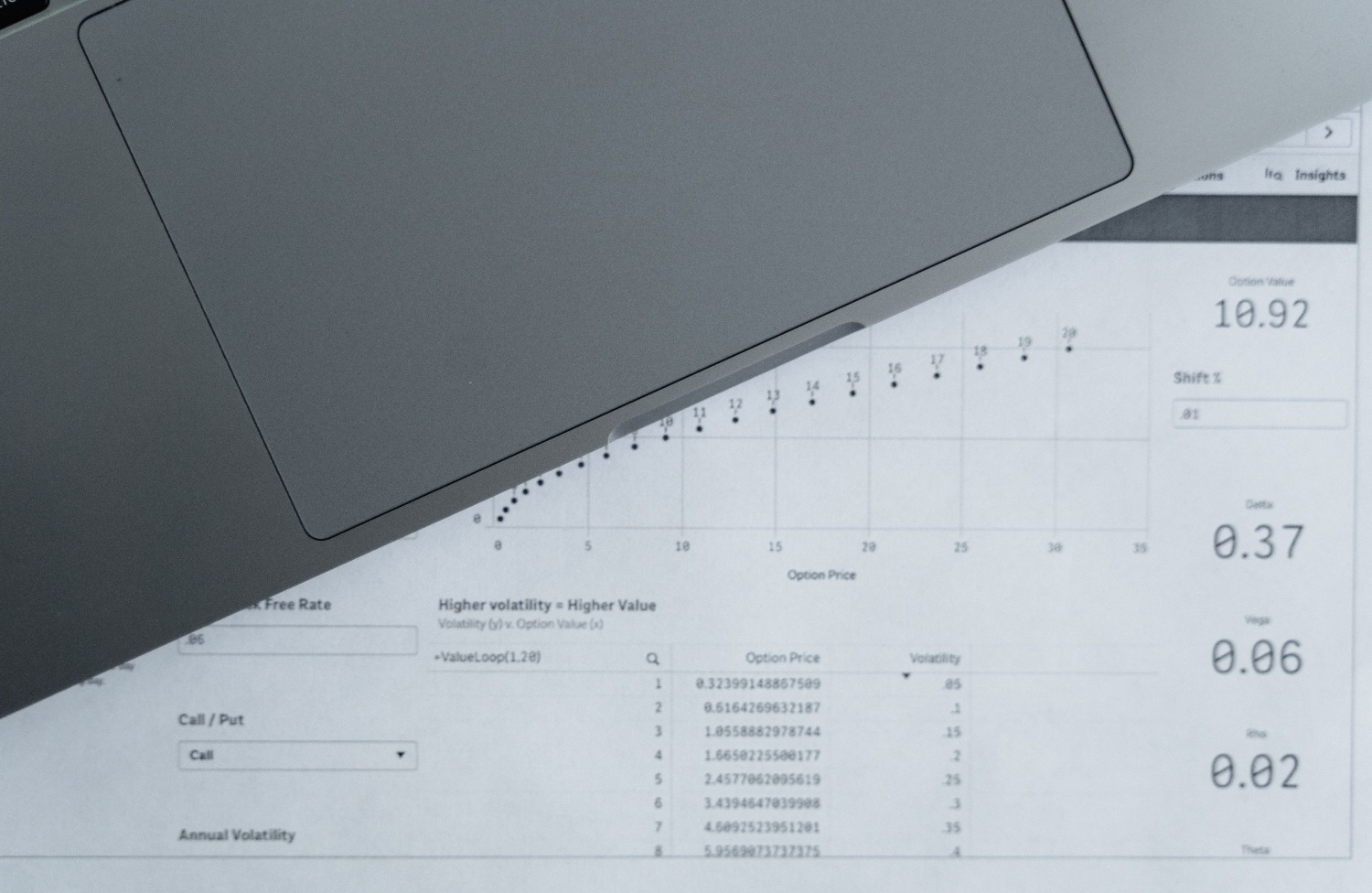
Когато работите с отчети, които изискват постоянни актуализации, например при управление на периоди от няколко седмици, е обичайно да изтривате стари колони, за да добавяте нови. Проблемът възниква, защото Excel... автоматично настройва формулите така че те да продължат да сочат към клетката, която „оцелява“ след движението. Например, ако имате формула, която сумира колона AE и изтриете предишната колона, Excel може да измести препратката към AD, нарушавайки логиката на вашето броене.
Много потребители се опитват да решат това, използвайки знака за долар (абсолютни референции), но има един важен детайл: знакът $ предпазва клетката от плъзгане на формули, но не пречи на Excel да адаптира препратката Ако физически изтриете посочената колона. За да предотвратите „танцуването“ на формулата при изтриване на данни, най-надеждното решение е да използвате функцията НЕПРЯКО, което ви позволява да напишете препратката като текст, който никога не се променя, независимо какво изтривате или премествате в листа.
Когато формулите не се преизчисляват или показват идентични стойности

Има много неприятни случаи, при които при копиране на формула надолу или настрани, получената стойност е абсолютно същата като тази на оригиналната клетка, въпреки че изходните данни са различни. Това обикновено се случва, когато Режимът на изчисление е зададен на ръченВместо Excel да обработи операцията мигновено, той „заспива“ и актуализира данните само ако въведете клетката и натиснете Enter.
Ако се окажете в тази градина, първото нещо, което трябва да направите, е да проверите раздела „Формули“ и да се уверите, че Автоматичното изчисление е активираноАко проблемът продължава след преинсталиране на софтуера или преместване на данните в друга работна книга, може да има грешка при синхронизиране във файла. Не се подлудявайте, преинсталирайки Office; ключът обикновено е в настройки за изчисление на приложението.
Предотвратяване на изместване на клетки при копиране и поставяне

Друг класически сценарий е, когато копирате проста операция, като например сумиране на две клетки, и я поставяте на друго място, например в Excel. измества референциите с една позиция вдясно или отдолу. Това се случва заради относителните препратки, които са стандартът на програмата. Ако е необходимо формулата да остане непокътната, независимо къде я поставите, трябва блокирайте както реда, така и колоната като използвате символа $ преди буквата и цифрата (например, $A$1).
Освен това, съществува проблемът с дублирано условно форматиранеКогато поставяме данни в клетки, които вече имат цветови правила, базирани на формули, Excel е склонен да фрагментира тези правила, създавайки десетки идентични копия, които забавят работната книга. За да се борите с това, идеалното решение е да поставите само стойностите (Специално поставяне > Стойности) или, за по-напреднали потребители, да създадете макрос във VBA който автоматично почиства и нулира условното форматиране след всяка промяна.
Съвети за поддържане на фиксирани диапазони в обобщени таблици или отчети

Ако имате формула, която трябва да преброи елементите в определен диапазон (като клетка от C4 до C1000) и забележите, че когато местите клетки, диапазонът се променя на C12:C1000, това е така, защото променяте структурата на листа. За да направите диапазона стабилен, можете дефиниране на име на диапазонЧрез присвояване на име като „ProductRange“ на тези клетки, формулата ще използва това име вместо координатите, предотвратявайки свиването или изместването на диапазона при изрязване и поставяне.
За тези, които местят колони месечно, за да реорганизират информацията, най-добрата стратегия е да избягват преместването на физическата колона и вместо това използвайте спомагателна колона или официална таблица в Excel. Таблиците управляват препратките по структуриран начин (използвайки имена на колони вместо букви), което прави сумите и броячите много по-стабилни и по-малко податливи на грешки когато се въвеждат или изтриват данни.
Овладяването на разликата между относителни и абсолютни препратки и използването на функции като INDIRECT или именуване на диапазони ви позволява да защитите всеки отчет от случайни промени. Като гарантирате, че изчисленията са настроени на автоматични и предотвратявате директното поставяне на форматирани клетки, можете да направите електронните таблици да се държат предвидимо и професионално.
Често задавани въпроси
Защо формулата ми променя колоните, когато изтрия клетка?
Excel автоматично коригира препратките, за да поддържа съгласуваност с останалите данни. За да избегнете това, трябва да използвате функцията INDIRECT или да дефинирате конкретни имена на диапазони.
Какво да направите, ако копирането на формула не промени резултата?
Работната книга вероятно е в режим на ръчно изчисление. Трябва да активирате „Автоматично изчисление“ в раздела „Формули“, за да се актуализират стойностите незабавно.
Каква е целта на знака $ във формулите на Excel?
Използва се за създаване на абсолютни препратки, предотвратявайки преместването на цитираната клетка при плъзгане на формулата към други клетки.
Как да предотвратя дублирането на условно форматиране при поставяне на данни?
Най-добрият вариант е да използвате „Специално поставяне“, като изберете само стойности, като по този начин предотвратите копирането и фрагментирането на правилата за форматиране.
Как да коригирам диапазон от клетки, така че да не се мести при изрязване и поставяне?
Препоръчително е да зададете име на диапазона от клетки от „Мениджър на имена“, като замените координатите с името, зададено във формулата.
Защо абсолютните препратки не работят при изтриване на колони?
Знакът за долар ($) заключва клетката от плъзгане, но не и от преструктурирания лист. Когато изтриете колона, Excel преизчислява позицията на всички останали клетки.
Индекс
- 1 Проблемът с преместването на препратки при изтриване или преместване на колони
- 2 Когато формулите не се преизчисляват или показват идентични стойности
- 3 Предотвратяване на изместване на клетки при копиране и поставяне
- 4 Съвети за поддържане на фиксирани диапазони в обобщени таблици или отчети
- 5 Често задавани въпроси
